Excel既按照首字母排序,又按照数值排序

 时间:2026-02-14 02:02:48

1、选中需要排序的区域。

选中需要既按照首字母排序,又按照数值排序的区域,选不全也没问题,后面会有选项提示包含全部。

Excel既按照首字母排序,又按照数值排序

2、自定义排序。

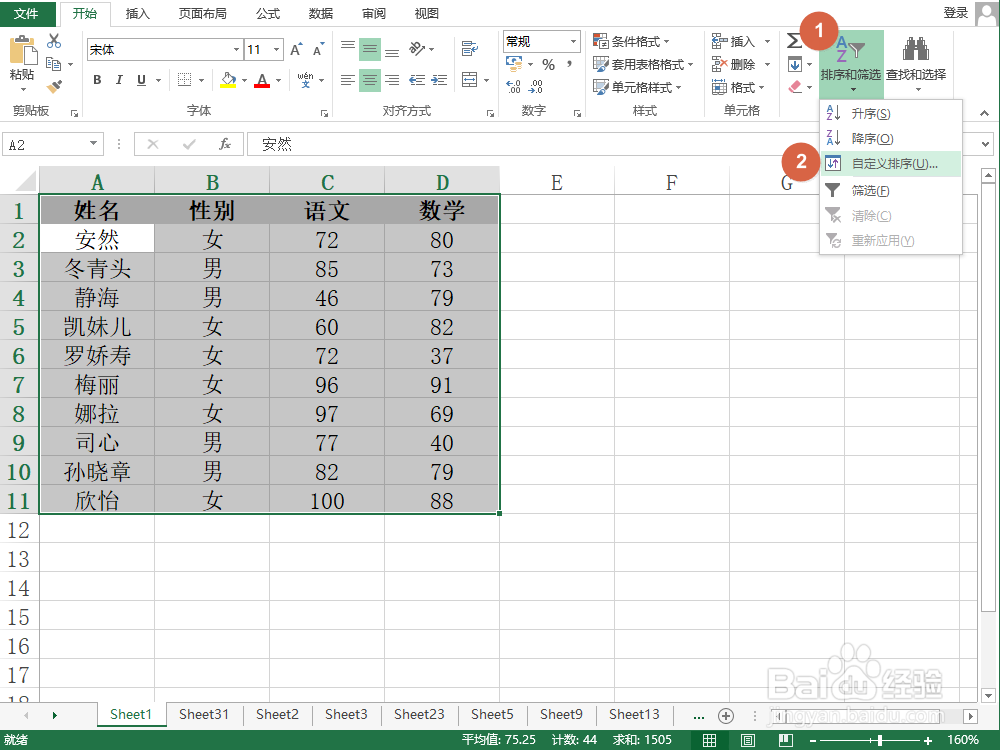
点击顶部菜单栏“开始”→“排序和筛选”→“自定义排序(U)”按钮,打开自定义排序对话框。
Excel既按照首字母排序,又按照数值排序

3、按照字母排序。

点击“排序”对话框的“选项(O)”按钮,在弹出的“排序选项”对话框中勾选“字母排序(S)”选项。

Excel既按照首字母排序,又按照数值排序

Excel既按照首字母排序,又按照数值排序

4、配置排序参数。

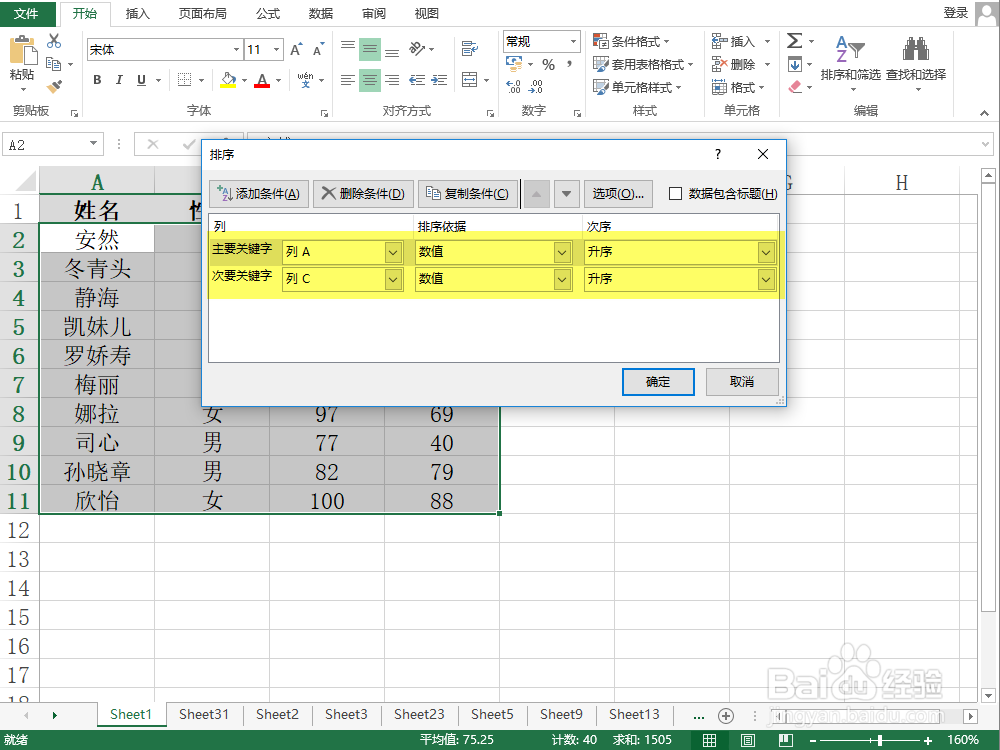
在“排序”对话框中填入如下图所示的参数,然后点击“确定”。注意“主要关键词”和“次要关键词”的区别。
Excel既按照首字母排序,又按照数值排序

5、完成既按照首字母排序,又按照数值排序。

我们在Excel工作表中可以看到,所有数据已经既按照首字母排序,又按照数值排序。

更多工作生活问题,参考如下教程:

Excel既按照首字母排序,又按照数值排序

  • excel怎么按字母排序
  • Excel中怎么取消排序?
  • 如何对带文字的数字进行排序
  • excel如何按照首字母排序
  • excel表格按名称排序
  • 热门搜索
    职业规划书怎么写 hp笔记本怎么进bios 婚戒怎么选 小乌龟冬天怎么养 怎么做螃蟹好吃 图层混合模式在哪里 耳机没有声音怎么办 柠檬怎么泡水 发烧了怎么办如何退烧 衣服尺寸怎么量