Visual Studio 2015 安装教程

 时间:2024-10-15 19:57:12

1、运行Visual Studio 2015安装程序,在安装界面点击“继续”

Visual Studio 2015 安装教程Visual Studio 2015 安装教程

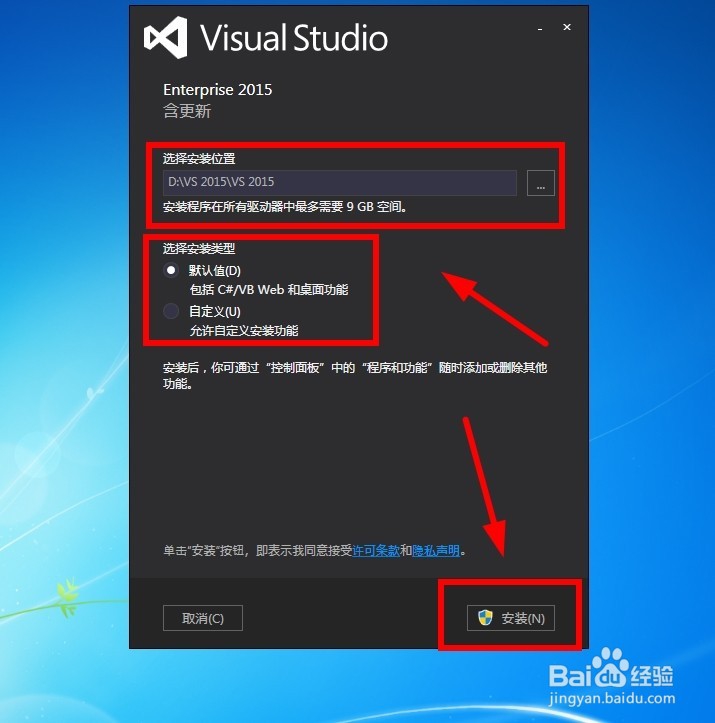
2、由于外狒芙梨Visual Studio 2015过大,所以需要充足的安装空间,自定义好安装位置后(最好安装在除C盘外的其他盘),根据自己需要选择好安装的类型,然后点击“安装”
Visual Studio 2015 安装教程

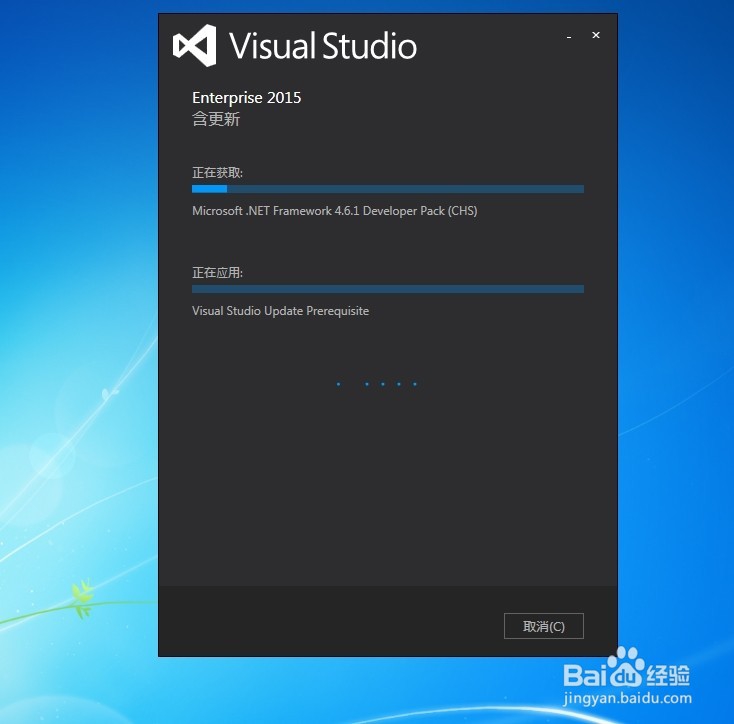
3、由于软件本身就有7.5G大小,所以安装需要等待较长一段时间

Visual Studio 2015 安装教程

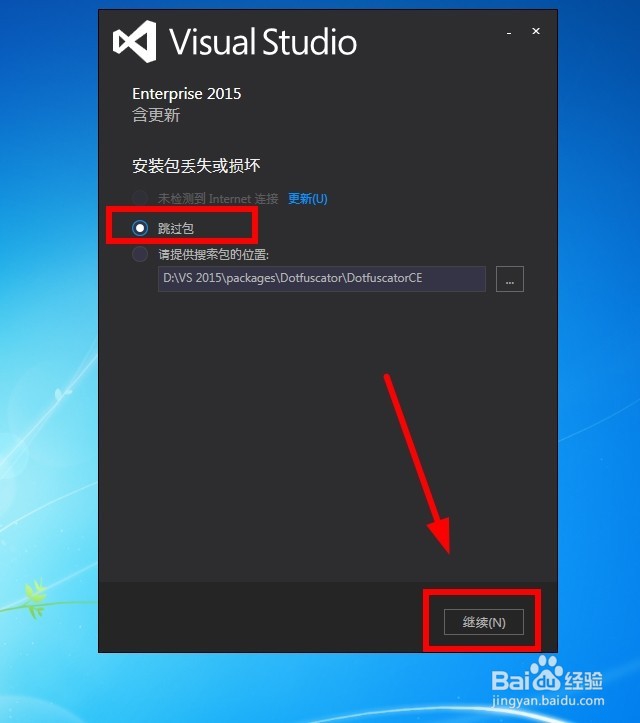
4、在安装过程如果出现一些小错误,比如,当安装过程出现“安装包丢失或损坏”的时候选择“骇螺搭翳跳过包”并点击“继续”(若没有出现小错误的话,安装会正常进行)

Visual Studio 2015 安装教程

5、等待安装完成后,重新启动电脑,点击“立即重新启动”

Visual Studio 2015 安装教程

6、电脑重启后运行安装好的Visual Studio 2015,根据自己需要设置好“开发设置”和“主题颜色”选项,然后点击“启动Visual Studio”

Visual Studio 2015 安装教程

7、选择自己要开发的选项,比如“新建”要开发的程序类型,尽情自由开发吧

Visual Studio 2015 安装教程Visual Studio 2015 安装教程Visual Studio 2015 安装教程Visual Studio 2015 安装教程
  • HP远程管理卡 ilo4 添加用户
  • win10打开用户文件夹提示:没有权限 的解决方法
  • 如何查看进程的网络连接?
  • 如何使用CMD命令关闭电脑
  • 对通信的数字签名怎么开启
  • 热门搜索
    仙人跳是什么 钙片不能和什么一起吃 鱼胶是什么 电脑电源什么牌子好 pgone是什么人 城投债是什么意思 王水是什么 冰心的原名是什么 十万个为什么的作者 qc小组是什么意思