1、打开桌面上的WPS2019软件,双击或右击。

2、新建中选择演示,新建空白文档,新建幻灯片。


3、单击插入菜单→形状.
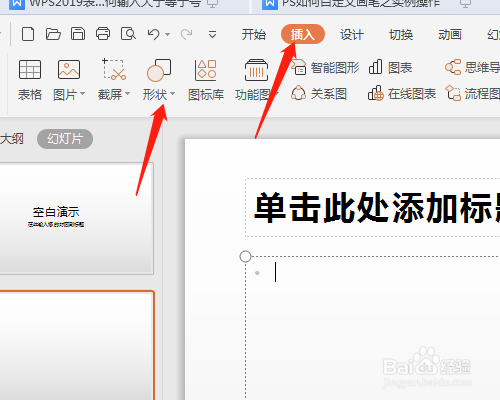
4、下拉选项中找到禁止符,在空白文档中画出.

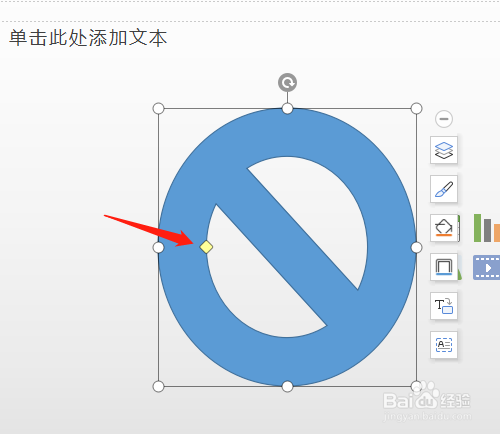
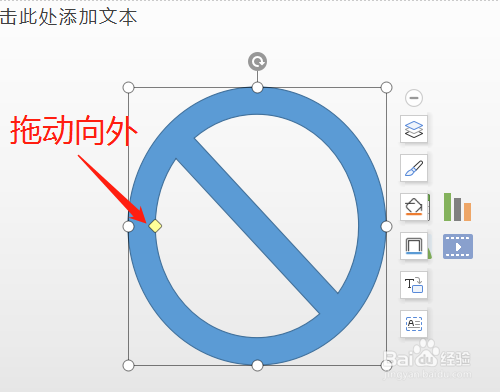
5、调整禁止符大小,小菱形处调整.并设置红色.

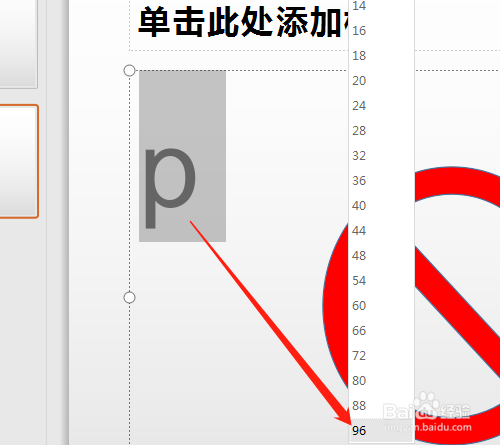
6、输入字母P,设置大小,调整方框大小,移动方框,再调整字大小。


时间:2026-04-22 03:39:08
1、打开桌面上的WPS2019软件,双击或右击。
2、新建中选择演示,新建空白文档,新建幻灯片。
3、单击插入菜单→形状.
4、下拉选项中找到禁止符,在空白文档中画出.
5、调整禁止符大小,小菱形处调整.并设置红色.
6、输入字母P,设置大小,调整方框大小,移动方框,再调整字大小。
