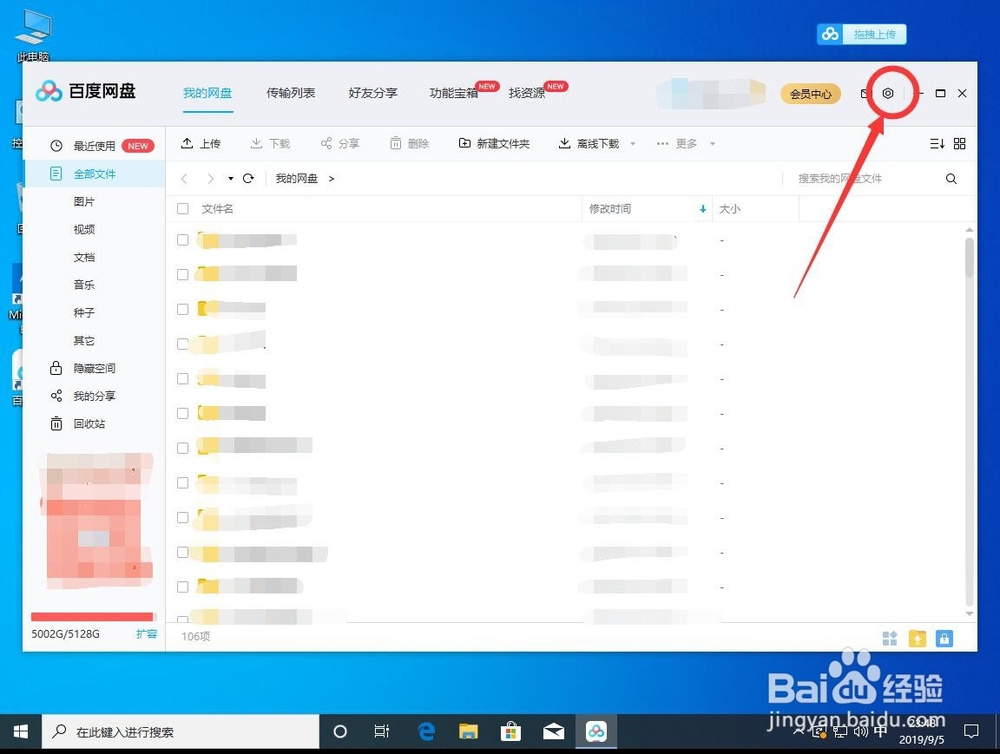
1、首先点击百度网盘主界面右上角的选项图标
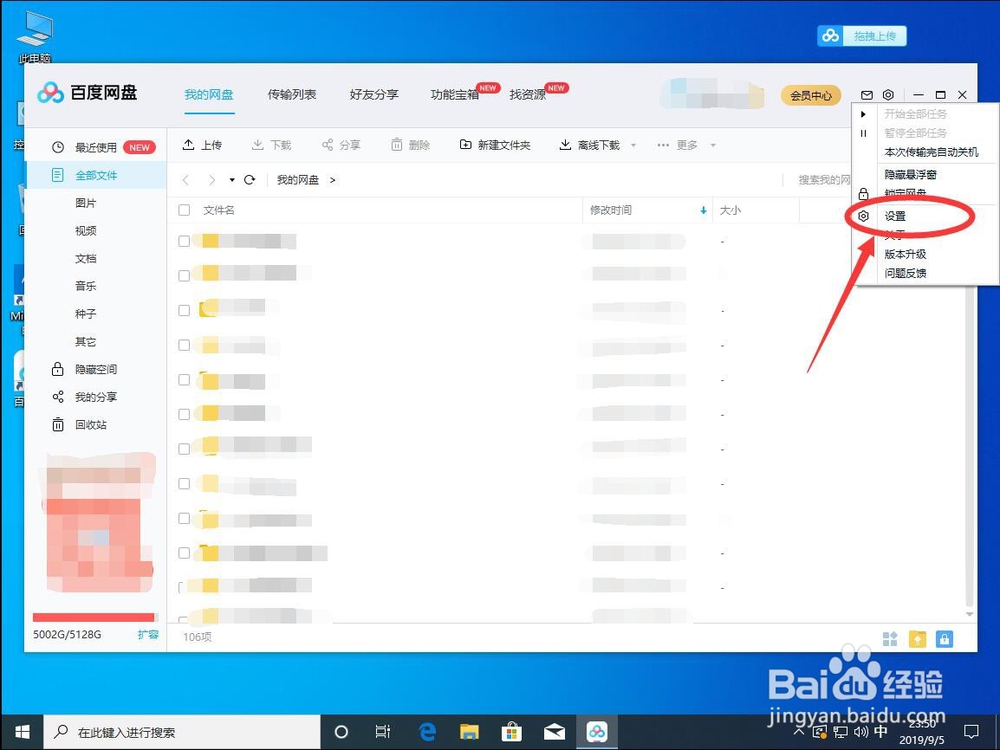
2、在打开的选项菜单中,选择“设置”
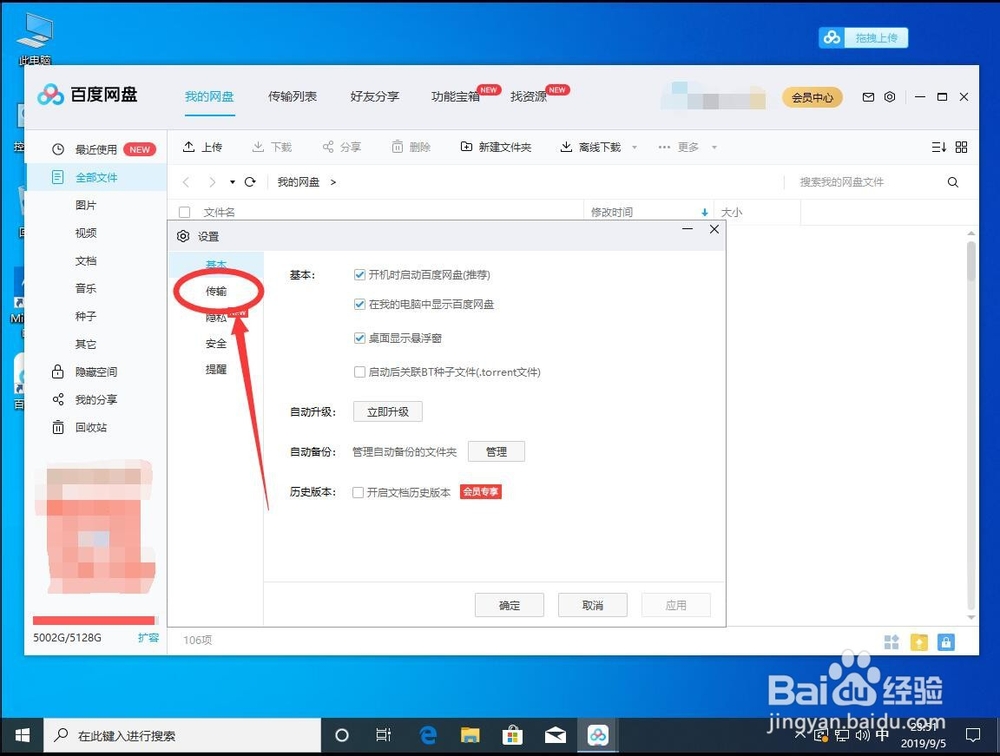
3、打开设置后,点击左侧边栏选项里面的“传输”
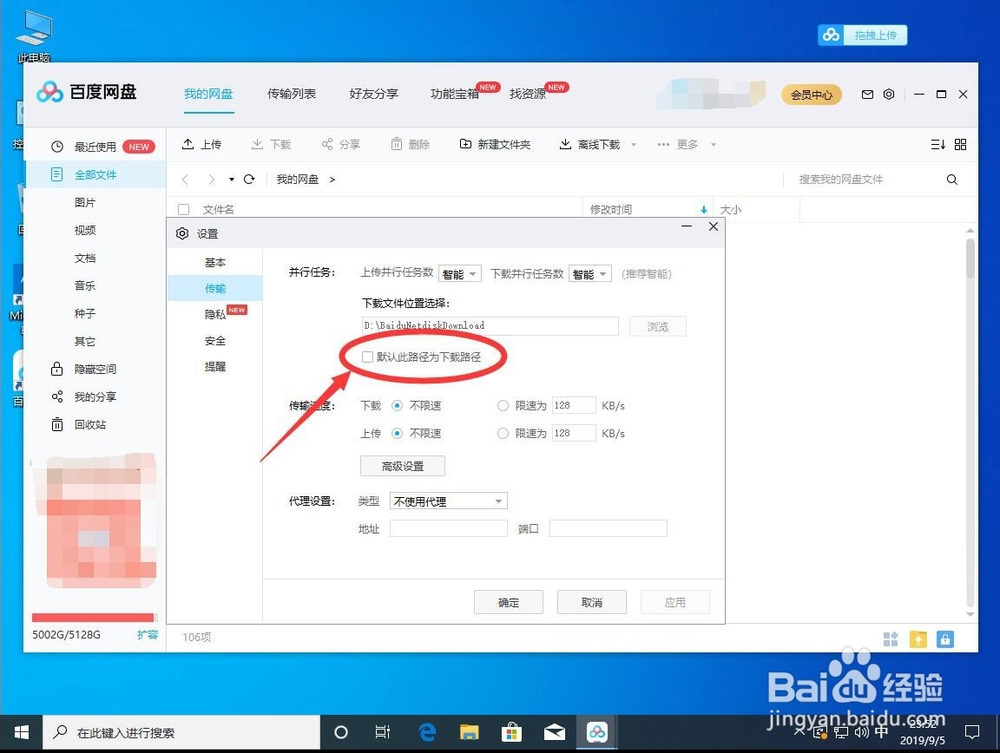
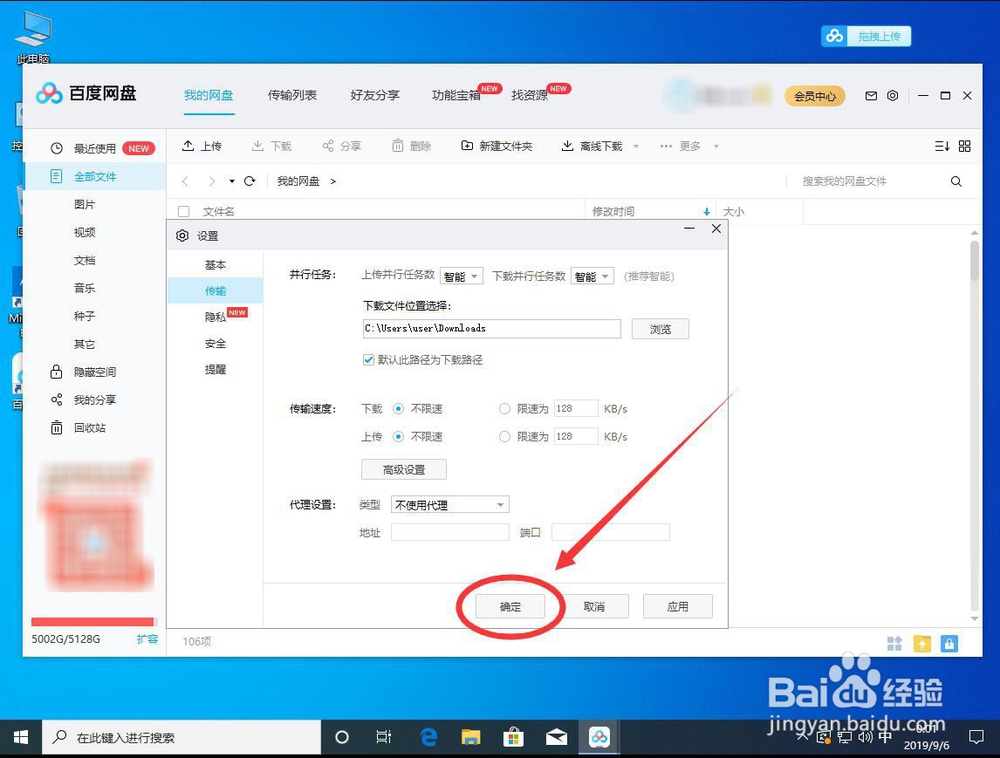
4、在传输设置后,首先勾选上“默认此路径为下载路径”
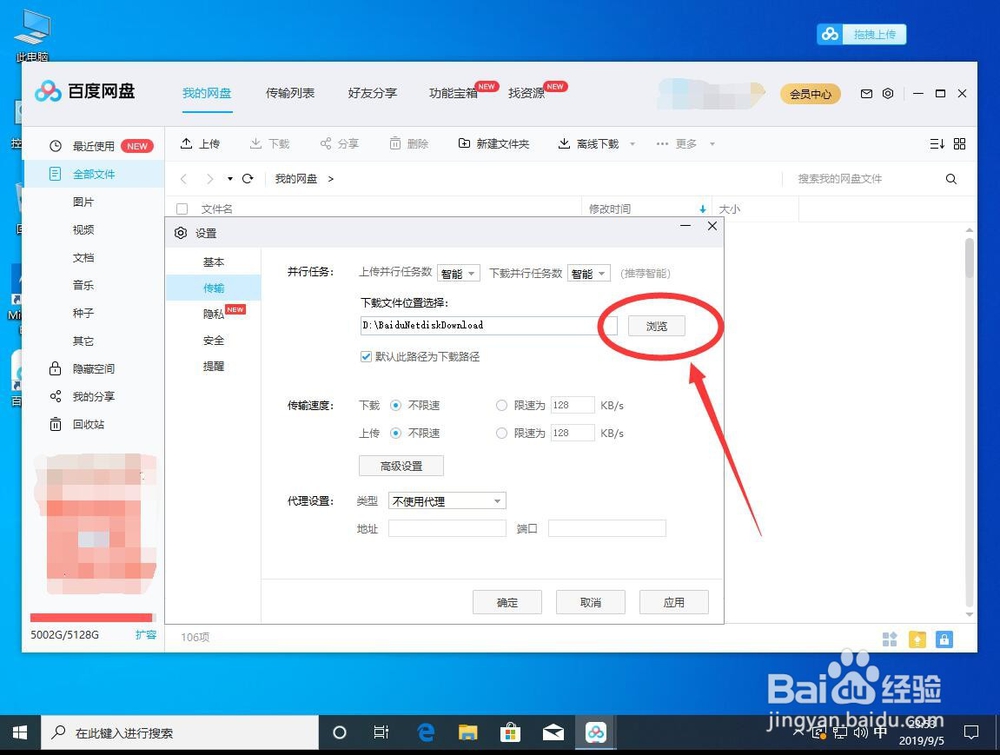
5、然后点击下载目录后面的“浏览”
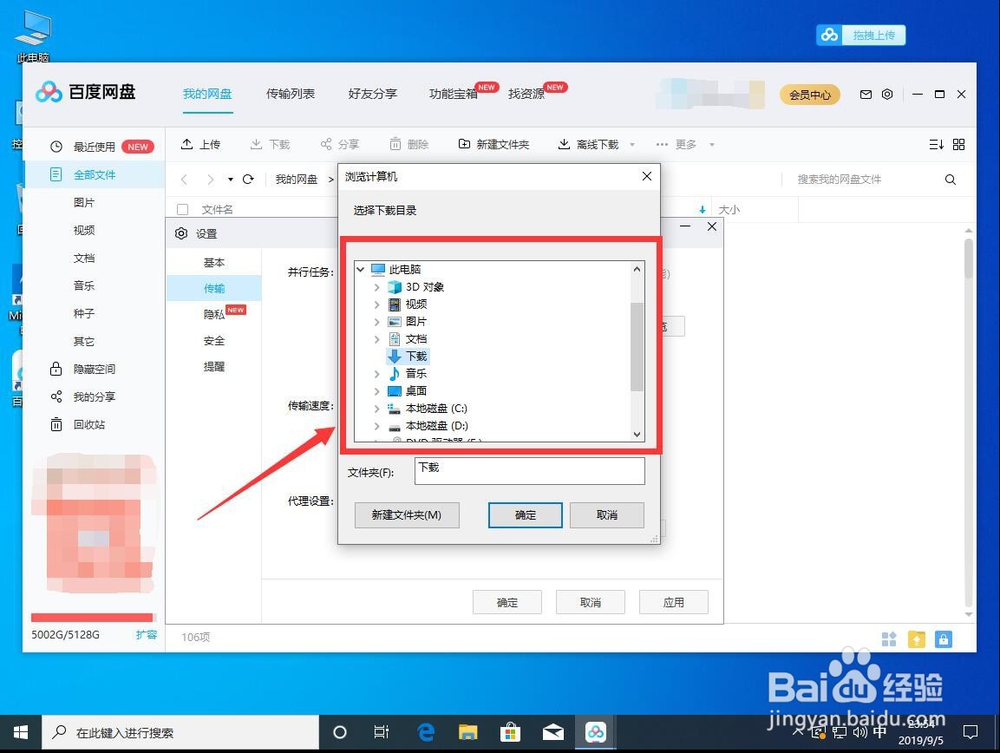
6、在打开的浏览对话框中,选择想要设置的默认下载文件夹的位置
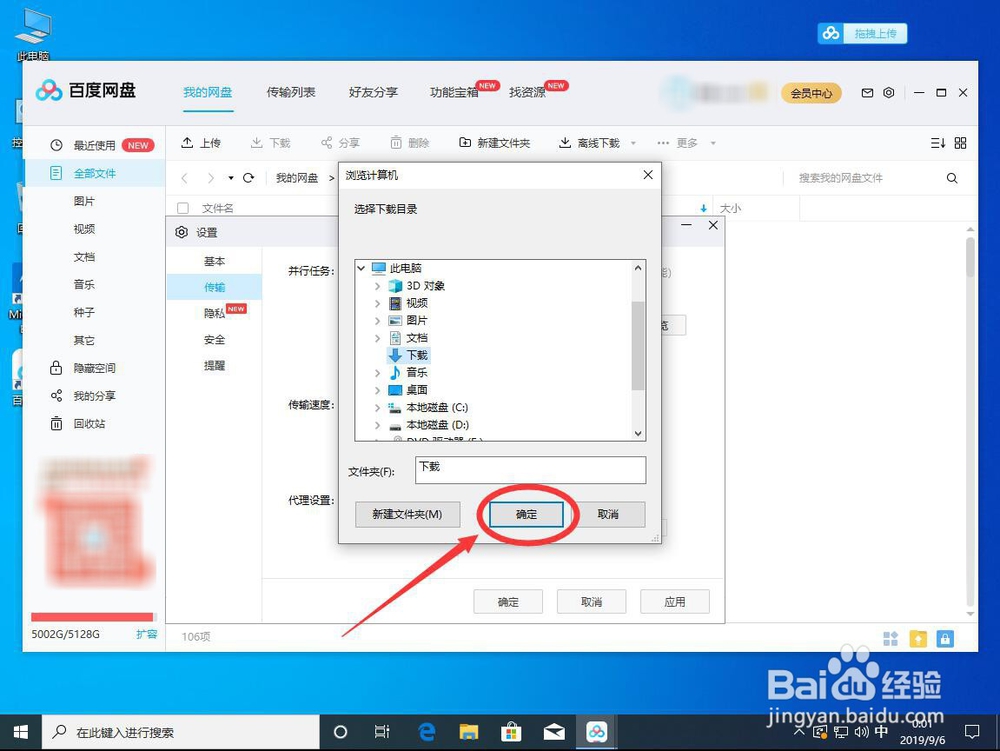
7、选择好了后,点击下面的“确定”
8、如图,这样文件下载路径就修改完成了
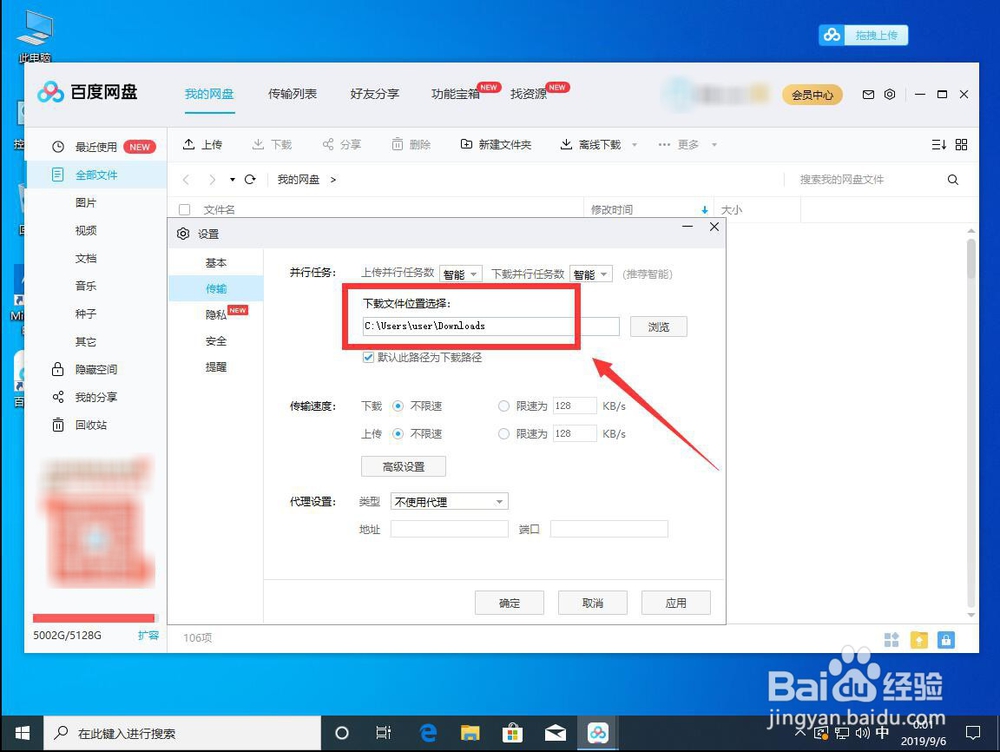
9、最后点击下面的“确定”保存设置即可
时间:2026-05-02 05:21:27
1、首先点击百度网盘主界面右上角的选项图标
2、在打开的选项菜单中,选择“设置”
3、打开设置后,点击左侧边栏选项里面的“传输”
4、在传输设置后,首先勾选上“默认此路径为下载路径”
5、然后点击下载目录后面的“浏览”
6、在打开的浏览对话框中,选择想要设置的默认下载文件夹的位置
7、选择好了后,点击下面的“确定”
8、如图,这样文件下载路径就修改完成了
9、最后点击下面的“确定”保存设置即可
