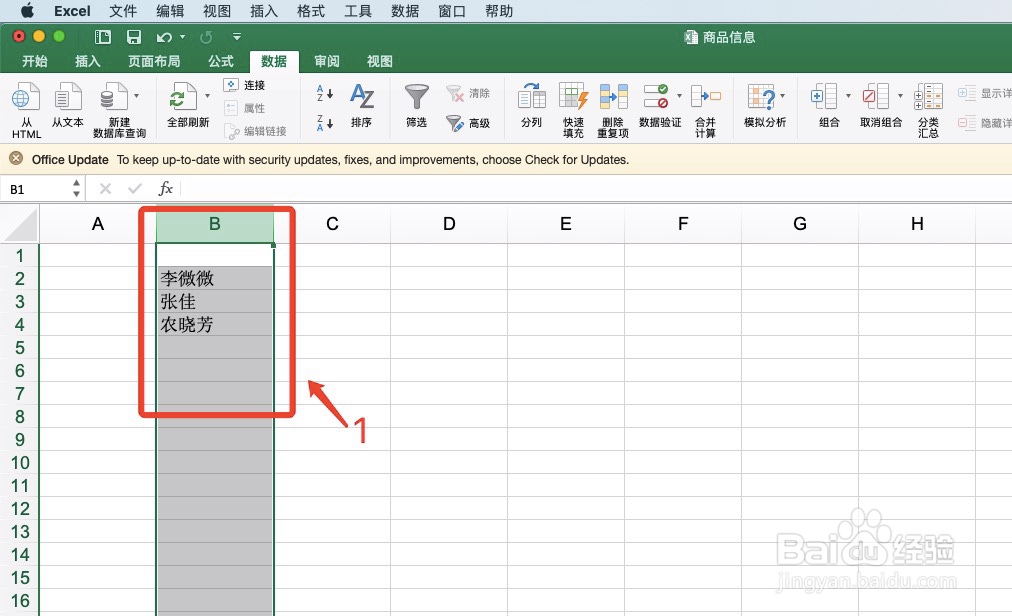
1、首先我们需要选中要拆分的姓名列。
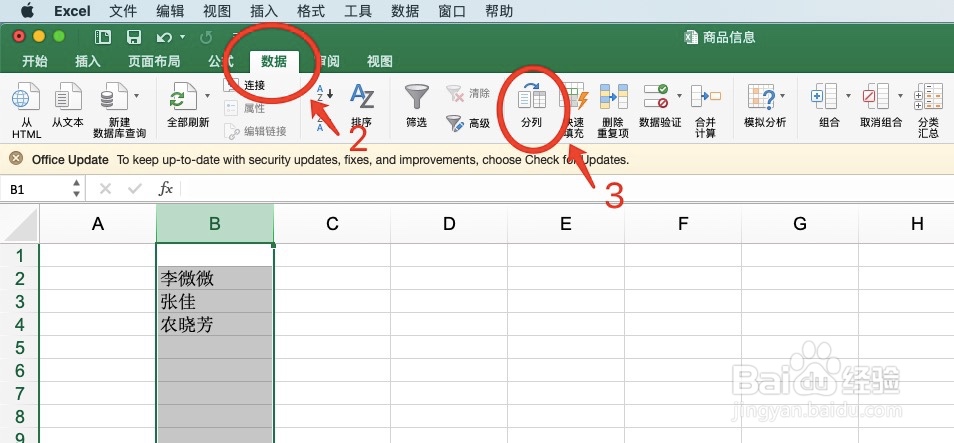
2、然后我们选择“数据”选项卡下的“分列”按钮。
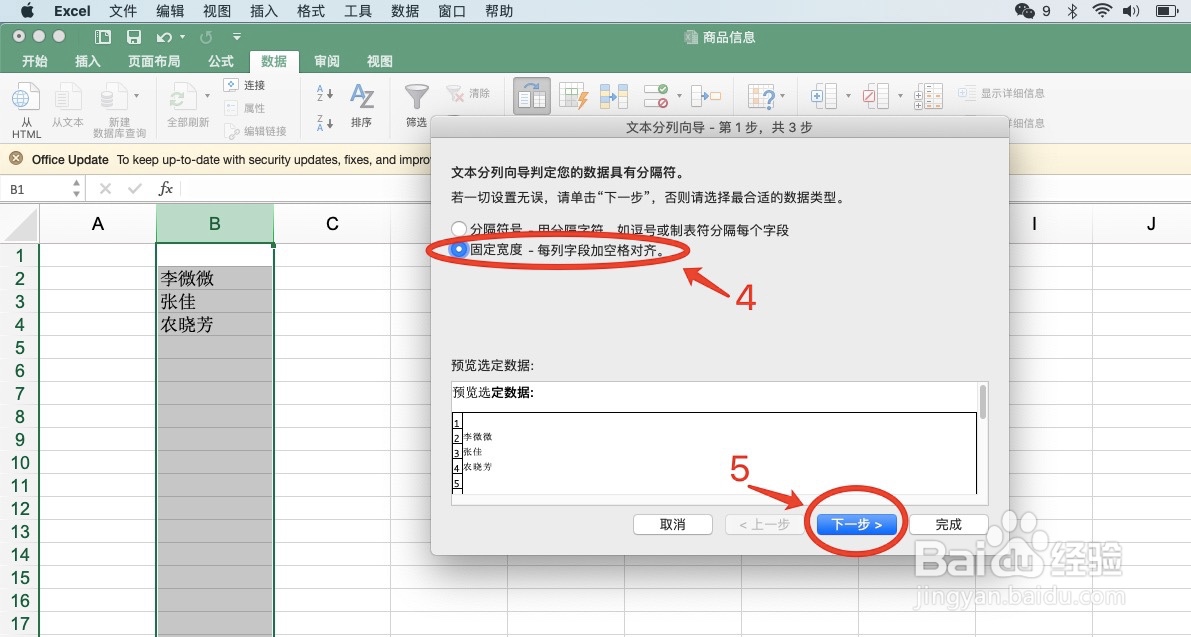
3、在跳出的对话框中,选择“固定宽度”后,点击下一步。
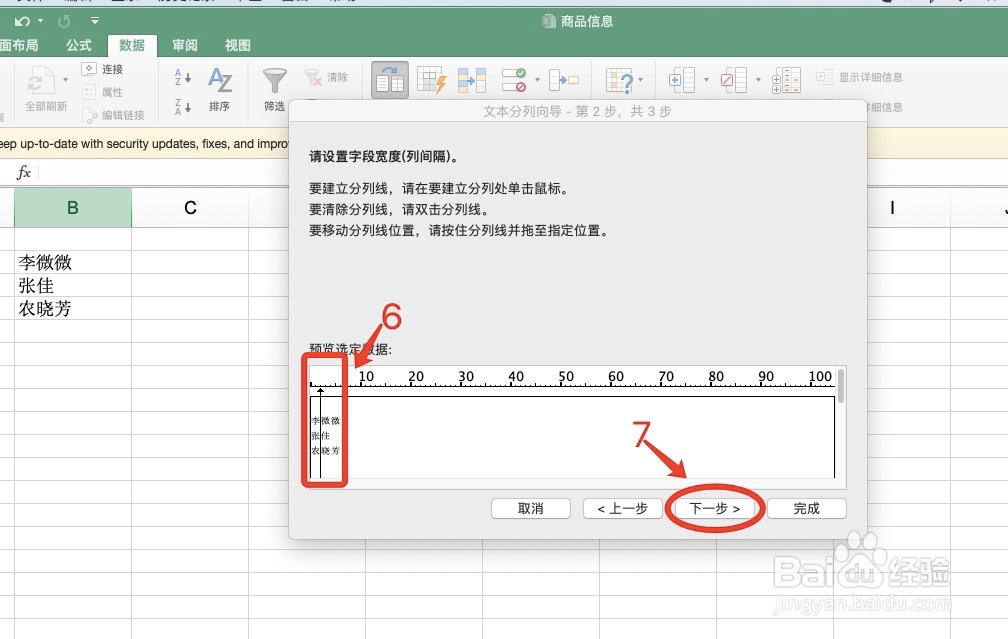
4、在要拆分的地方单击鼠标左键,出现分列线后可根据需要调整拆分的位置。(若想进行多处拆分,则需多点击几次,出现几条分列线即可),然后点击下一步。
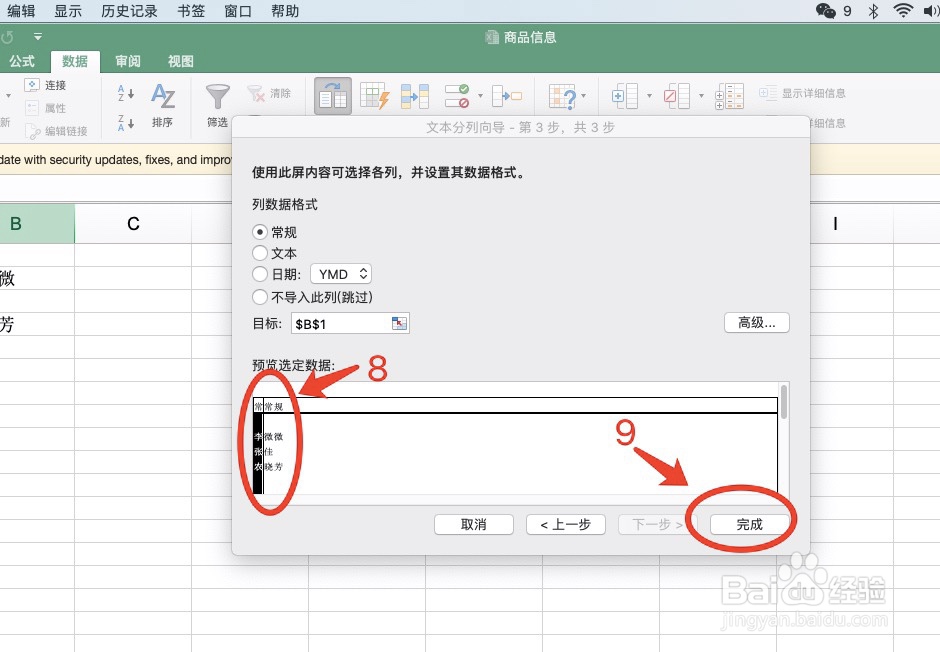
5、在“预览选定数据”处查看无误后,点击“完成”即可。
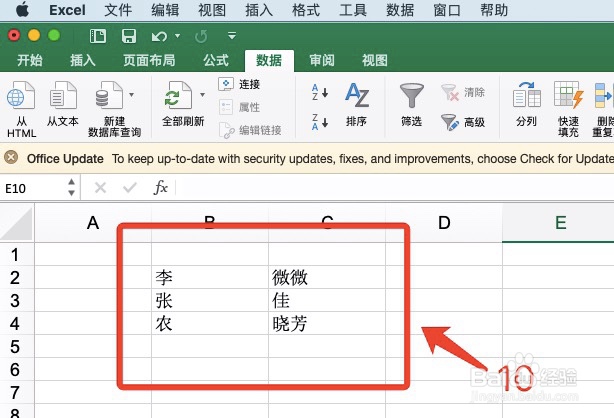
6、然后就可以将我们的姓名拆分成姓+名的形式啦。
时间:2026-04-21 17:04:05
1、首先我们需要选中要拆分的姓名列。
2、然后我们选择“数据”选项卡下的“分列”按钮。
3、在跳出的对话框中,选择“固定宽度”后,点击下一步。
4、在要拆分的地方单击鼠标左键,出现分列线后可根据需要调整拆分的位置。(若想进行多处拆分,则需多点击几次,出现几条分列线即可),然后点击下一步。
5、在“预览选定数据”处查看无误后,点击“完成”即可。
6、然后就可以将我们的姓名拆分成姓+名的形式啦。
