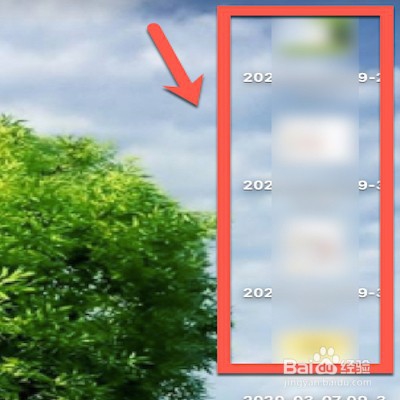
1、将需要调整大小的图片同时选中。
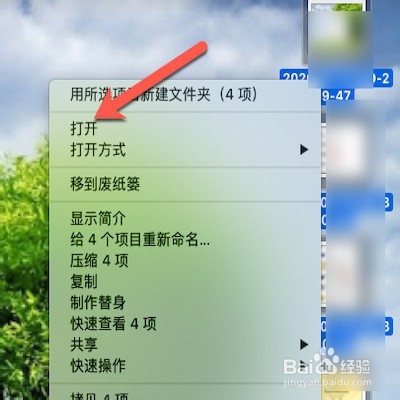
2、鼠标右键点击打开。
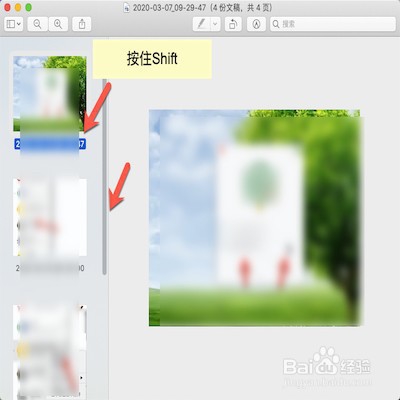
3、打开图片后,按住电脑Shift键,同时拖动下滑条,同时选中左边栏图片。
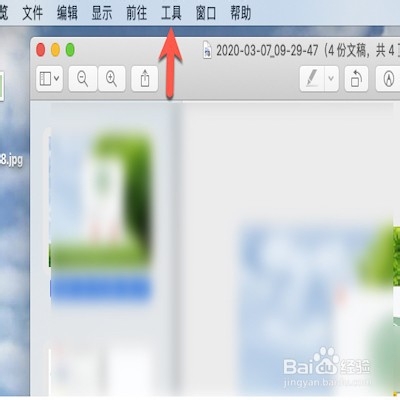
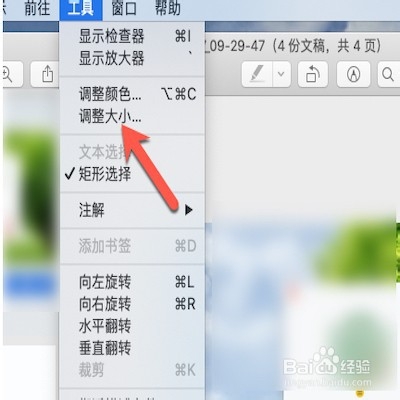
4、选中图片后,点击工具。
5、点击调整大小。
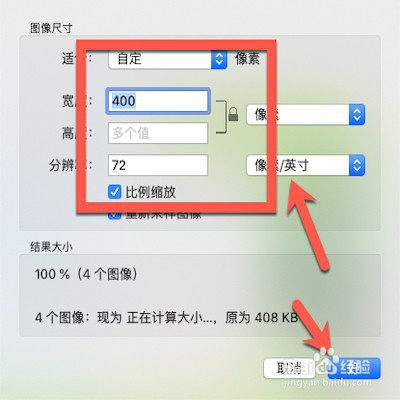
6、自定义大小后,点击好。
1、1.全选图片,鼠标右键打开。
2.按住Shift键,全选左边栏图片。
3.点击工具/调整大小。
4.自定义图片大小好,点击好。
时间:2026-04-22 13:00:57
1、将需要调整大小的图片同时选中。
2、鼠标右键点击打开。
3、打开图片后,按住电脑Shift键,同时拖动下滑条,同时选中左边栏图片。
4、选中图片后,点击工具。
5、点击调整大小。
6、自定义大小后,点击好。
1、1.全选图片,鼠标右键打开。
2.按住Shift键,全选左边栏图片。
3.点击工具/调整大小。
4.自定义图片大小好,点击好。
