wps中如何设置图片的弹簧动画(124)

 时间:2026-02-14 20:56:07

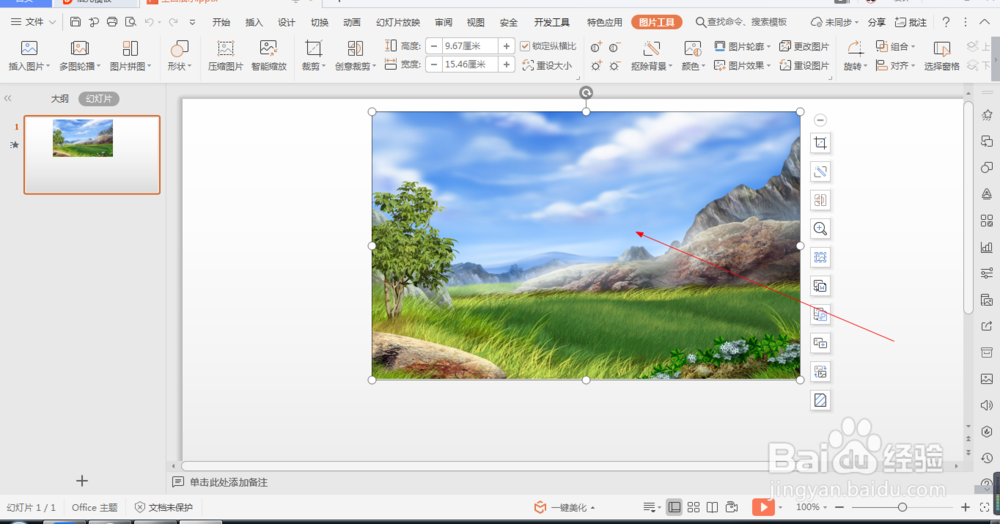
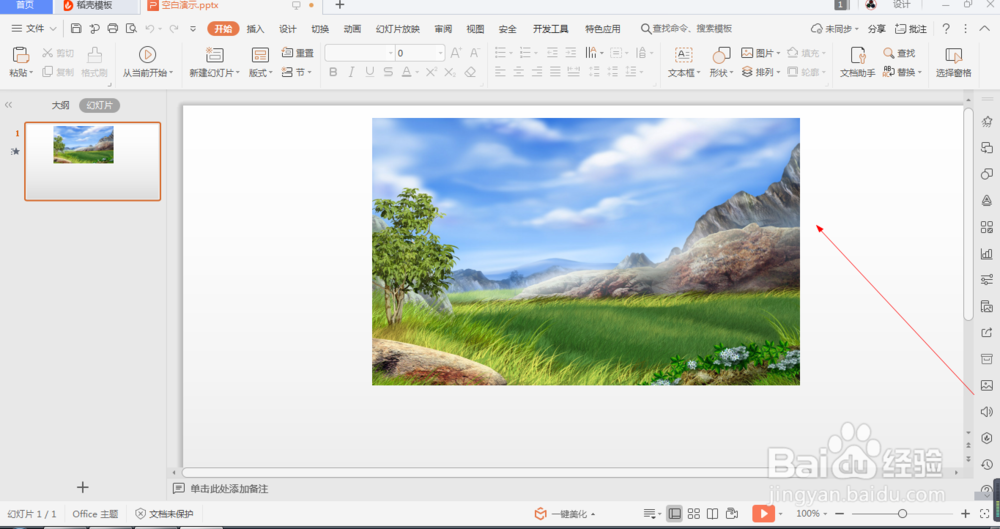
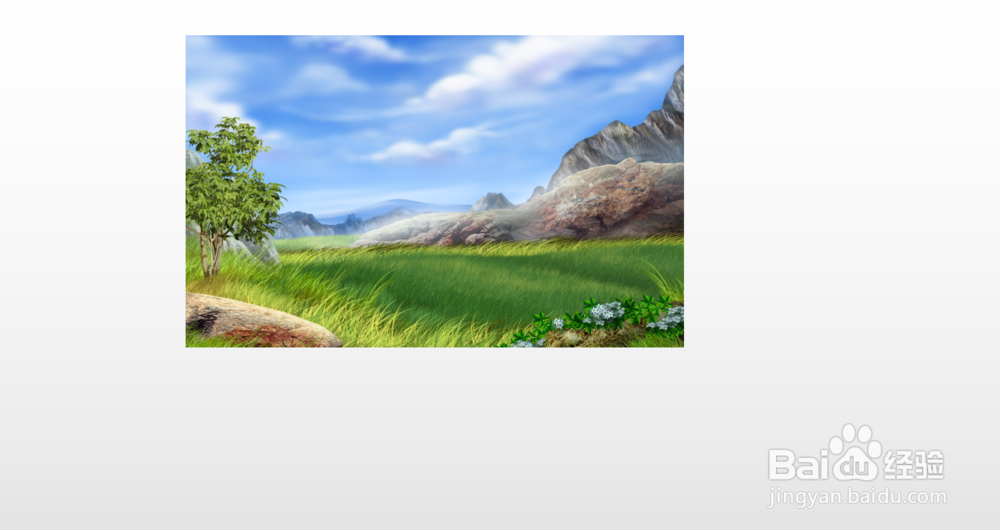
1、1.如图所示,我们在这个幻灯片上添加了一张这样的风景照片,为这个风景照片添加的弹簧动画。
wps中如何设置图片的弹簧动画(124)

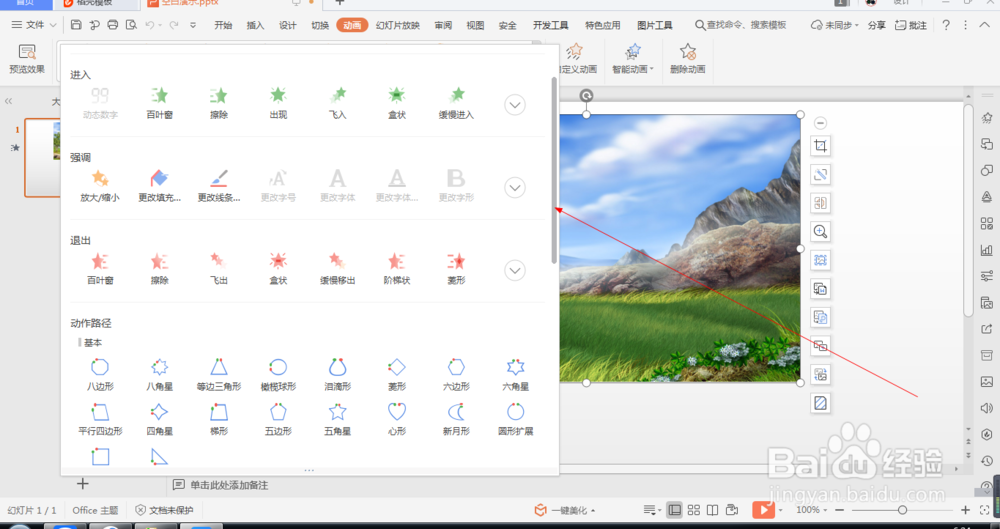
2、2.如图所示,我们鼠标点击这个风景照片,就可以将这个风景照片选中了。

wps中如何设置图片的弹簧动画(124)

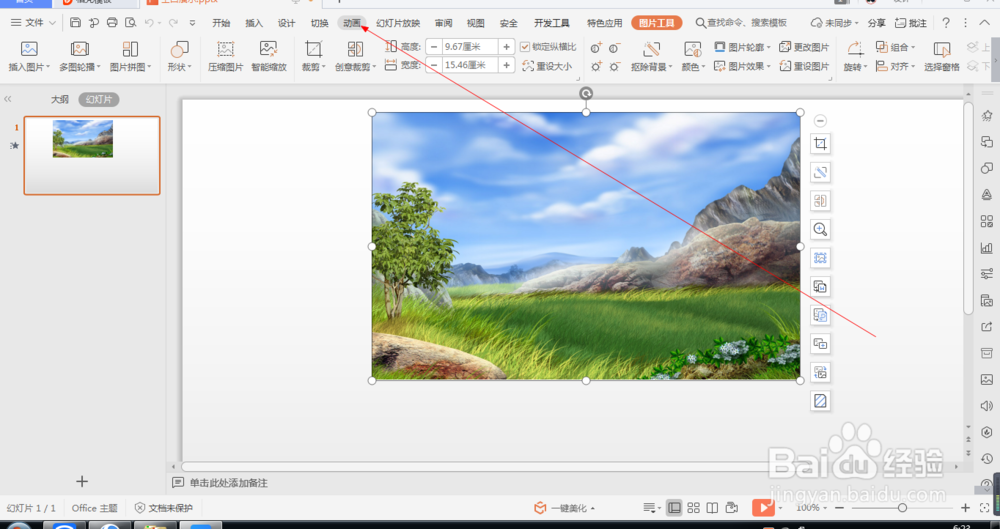
3、3.如图所示,我们点击箭头所指的“动画”按钮。

wps中如何设置图片的弹簧动画(124)

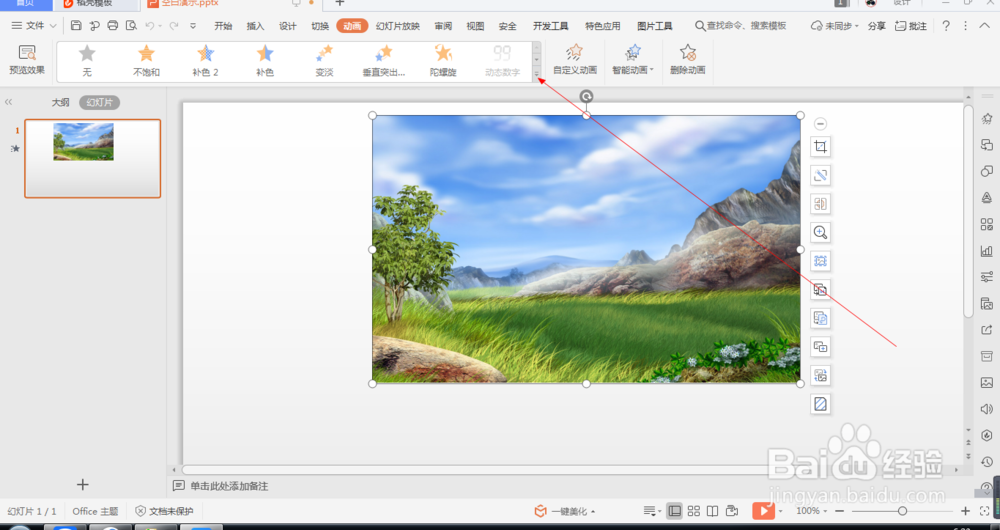
4、4.如图所示,之后我们点击箭头所指的灰色三角按钮。

wps中如何设置图片的弹簧动画(124)

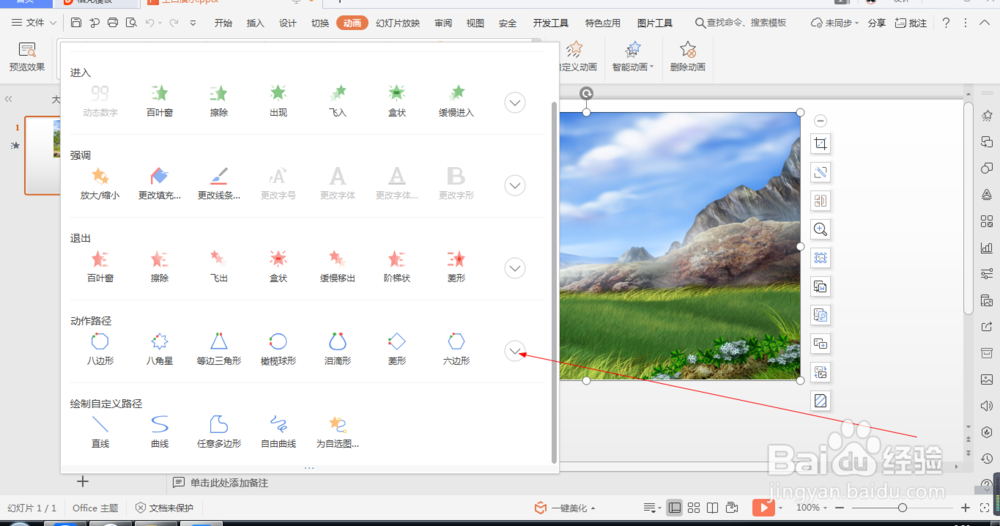
5、5.如图所示,我们点击箭头所指的这个向下的图标按钮。

wps中如何设置图片的弹簧动画(124)

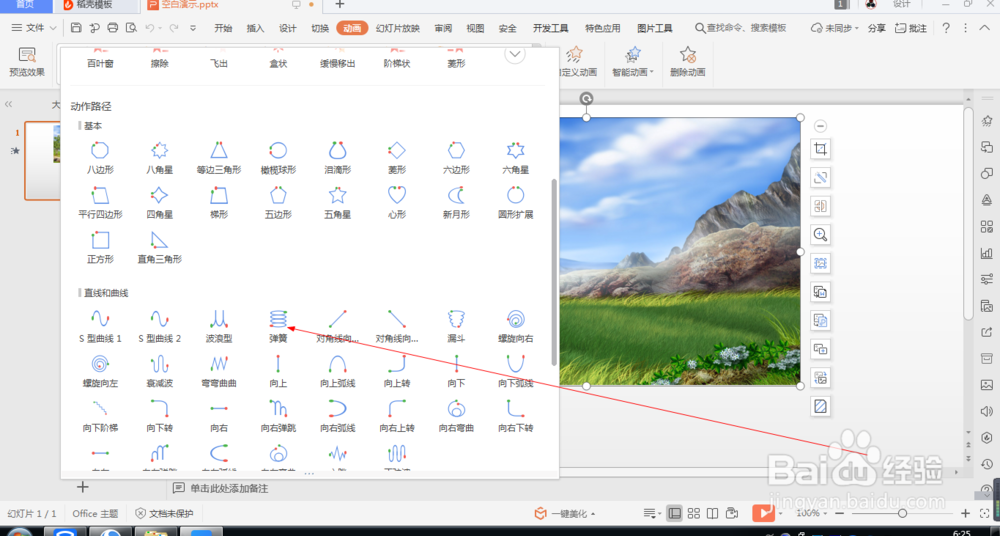
6、6.如图所示,我们将箭头所指的滚动条往下拖拉,直到找到这个“弹簧”动画为止。
wps中如何设置图片的弹簧动画(124)

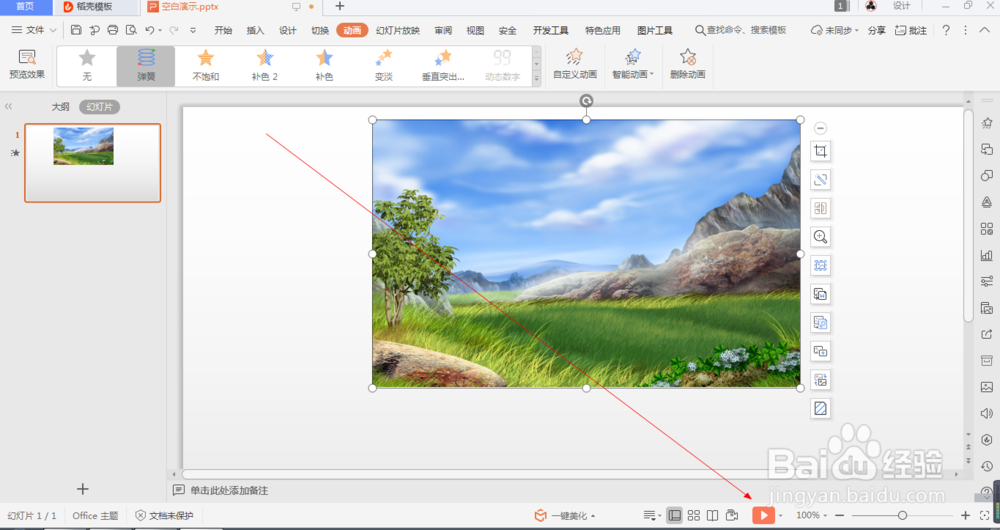
7、7.如图所示,在出现的各种动画中,我们点选箭头所指的“弹簧”动画。

wps中如何设置图片的弹簧动画(124)

8、8.如图所示,将弹簧动画应用到这个风景照片之后,我们点击箭头所指的“播放”按钮。
wps中如何设置图片的弹簧动画(124)

9、9.如图所示,我们就可以看到这个图片就会以弹簧动画的形式来展示出来了。
wps中如何设置图片的弹簧动画(124)

  • 如何在PPT中让大小图片进行切换
  • WPS的PPT里怎么插入直角三角形?
  • 制作全图型PPT应该注意点什么?
  • 怎样做好PPT:[5]养成良好的文字排版习惯
  • ppt怎么设置语言首选项?
  • 热门搜索
    宝宝鼻子不通气怎么办 人类一败涂地怎么联机 宝宝过敏怎么办 键盘膜怎么清洗 怀孕怎么办 身份证被盗用怎么办 威尔斯瓷砖质量怎么样 cad怎么画角度 怎么腌糖蒜 ip地址怎么看