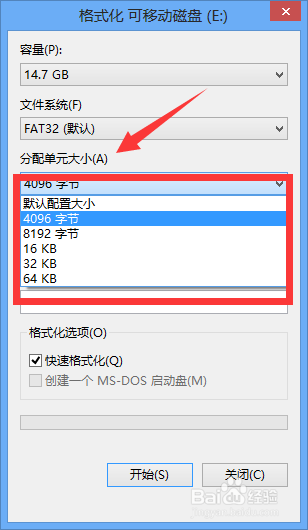
1、首先介绍一下使用SD_Write烧写的步骤;
首先将SD卡插入到PC机中,对其进行格式化;
文件系统选择是默认的【FAT32】;
分配单元大小没有做要求;

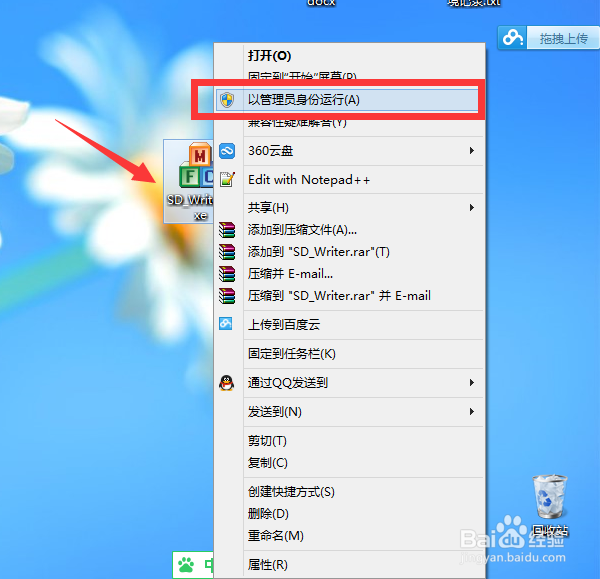
2、格式化完毕之后,以管理员身份打开【SD_Write.exe】;
记住:要以管理员身份打开!!!
3、打开之后,点击【Scan】按钮,会自动扫描到我们插入PC机的SD卡;

4、然后点击【Select Boot】按钮,去选择我们要烧写的文件mmc_ram256.bin;
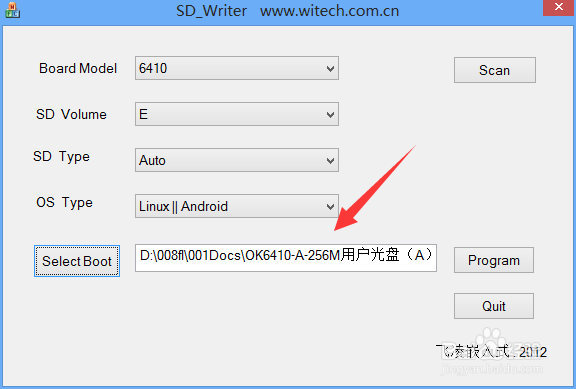
5、最后点击【Program】按钮,出现【It's OK!】的对话框,说明烧写正确!

1、阅读上面的文档,操作的步骤很简单,但对于某些不幸运的初学者的话可能还是会遇到一些问题;
比如:write sd error或者Select Volume Error

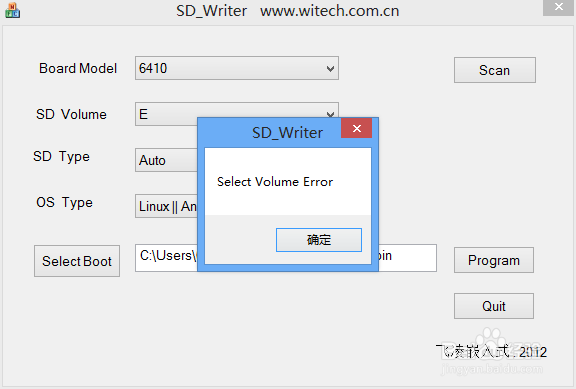
2、经过本小编亲自试验,发现遇到这些问题主要是因为SD_Write.exe对于win8系统而言有兼容性的问题,如果使用win7或者XP系统的同学,可能会看到SD_Write.exe界面上还有一个【Format】按钮;
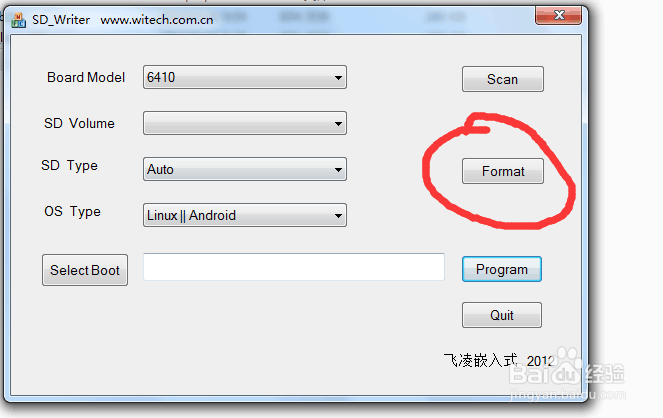
3、所以,如果身边有win7或者XP系统的电脑,可以更换电脑,按照上面的步骤重新进行一次,使用SD_Write自带的格式化功能(Format按钮),去格式化;
格式化时,会弹出命令提示符对话框,我们只需要等待命令提示符对话框中的进度完成,然后回车就OK!
4、小编烧写成功之后,重新去格式化,发现SD卡的分配单元大小变成了【8192字节】,大家烧写的时候可以选择【4096字节】;
小编记得刚买回SD卡进行烧写时,默认的分配单元大小为32字节;
总之大家也可以通过更改分配单元大小去尝试解决遇到的错误!