怎样在Excel中制作斜拆分单元格

 时间:2026-02-14 23:31:27

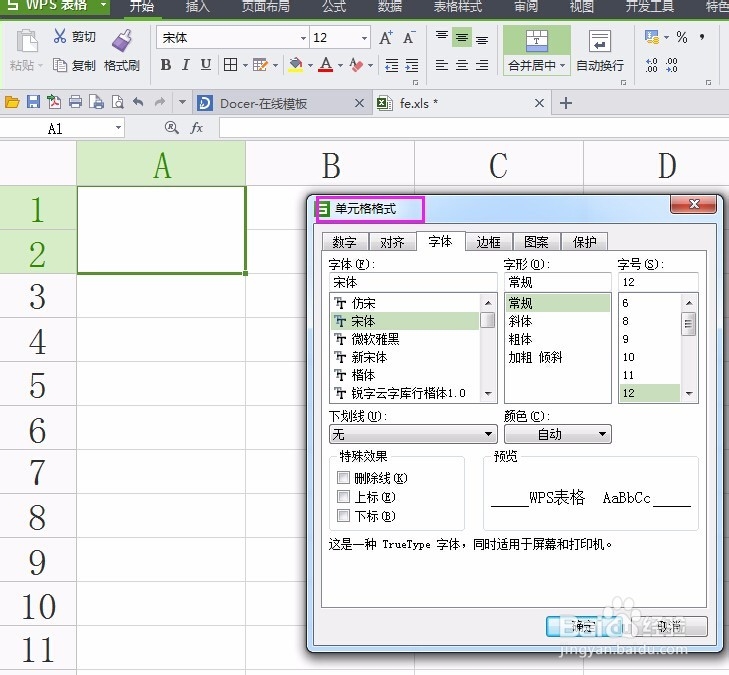
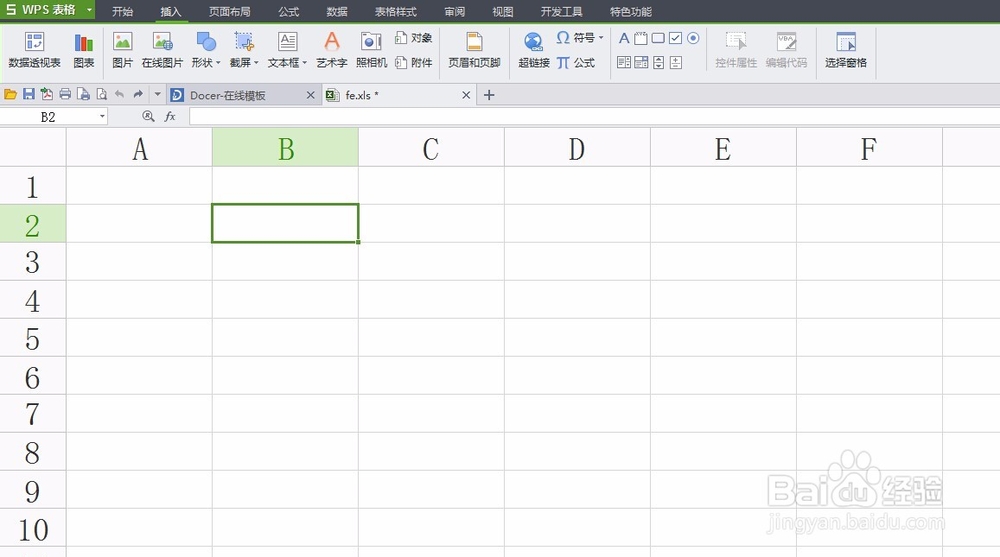
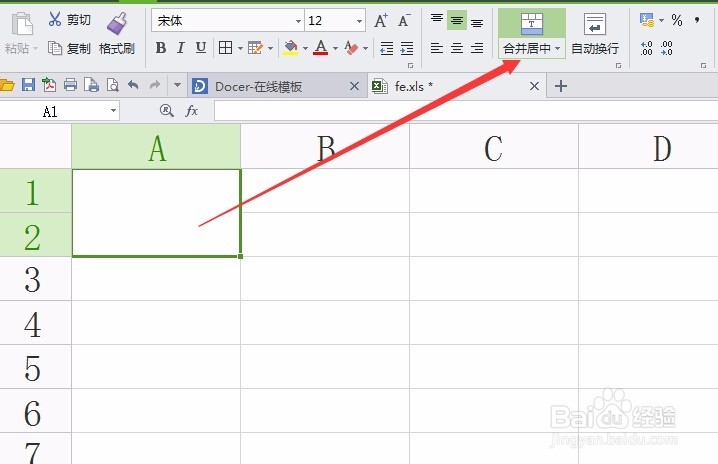
1、首先,新建一个Excel工作表,如图,选中其中的A1和A2单元格,将它们合并单元格,为制作斜拆分单元格做好准备。
怎样在Excel中制作斜拆分单元格

怎样在Excel中制作斜拆分单元格

2、其次,选中刚才合并的单元格,右击→设置单元格格式。

怎样在Excel中制作斜拆分单元格

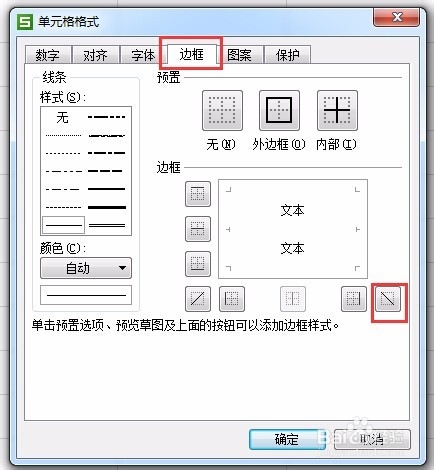
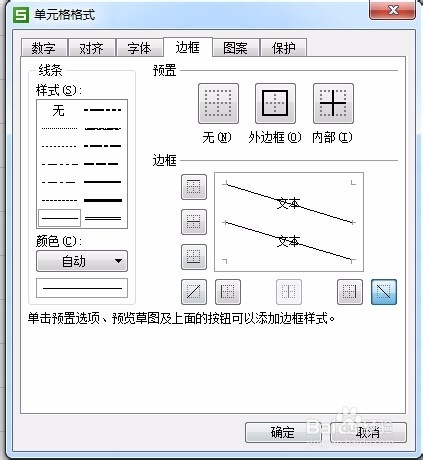
3、点击选项中的“边框”,注意如图,应该选择的类型是斜分线条。

怎样在Excel中制作斜拆分单元格

怎样在Excel中制作斜拆分单元格

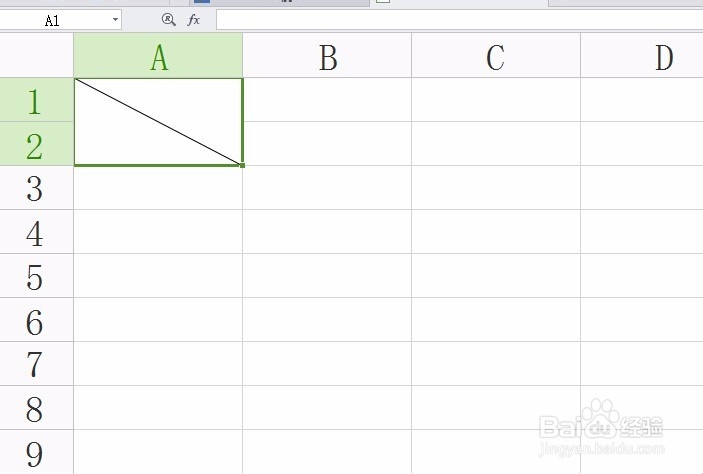
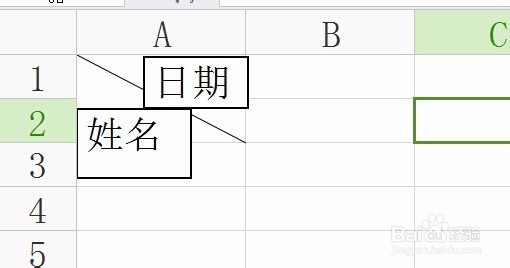
4、这样,斜分单元格就做好了。

怎样在Excel中制作斜拆分单元格

1、斜分单元格做好后,我们必然要在左下与右上角的单元格里填入对应名称。如图,我们可以使用工具栏中的“插入”→“文本框”→“横向文本框”,依次在对应位置插入文本框。

怎样在Excel中制作斜拆分单元格

怎样在Excel中制作斜拆分单元格

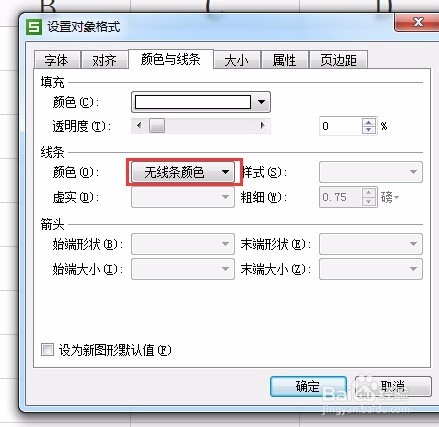
2、然后,为了美观,我们需要对文本框进一步调整。首先,应该选中其中一个文本框,右击→设置对象格式。

怎样在Excel中制作斜拆分单元格

3、选择“颜色与线条”,在颜色选项中选择“无线条颜色”,如图。

怎样在Excel中制作斜拆分单元格

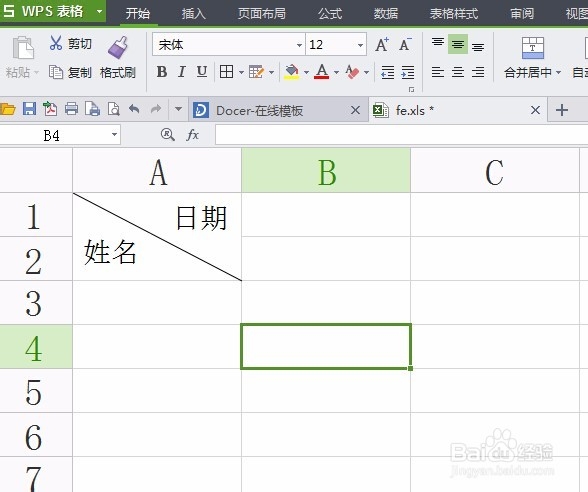
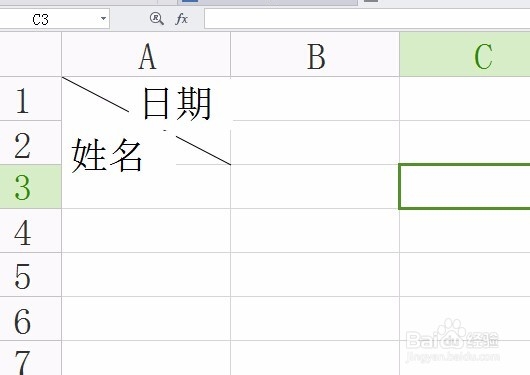
4、这样,依次把两个文本框如上设置,并调整一下他们的文字大小与位置,斜拆分单元格就这样做好了。
怎样在Excel中制作斜拆分单元格

怎样在Excel中制作斜拆分单元格

  • excel斜线表头一分为二
  • excel怎么把单元格斜着分开?
  • Excel怎么把单元格斜着分开
  • excel斜杠分割表格怎么做
  • ABAQUS导出所有节点(积分点)数据
  • 热门搜索
    前列腺炎症状怎么治 新年画画图片大全 毛阿敏歌曲大全 小孩子不吃饭怎么办 踏浪广场舞视频大全 怎么清理电脑磁盘 淄博一日游景点大全 天安车险怎么样 交通图标标志大全 浆糊怎么做