1、将文件win32_11gR2_database_1of2.zip和win32_11gR2_datab锾攒揉敫ase_2of2.zip解压。注意:这两个文件解压到同一个目录下,即:将Components目录合并到一起
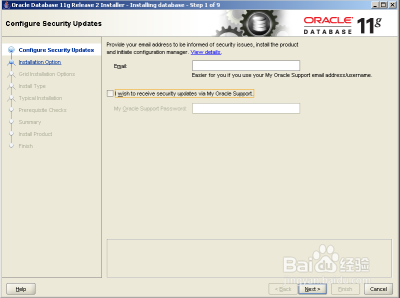
2、双击“setup.exe”,弹出以下安装向导。去掉“I wish to receive security updates via My Oracle Support”复选框,点击“Next”
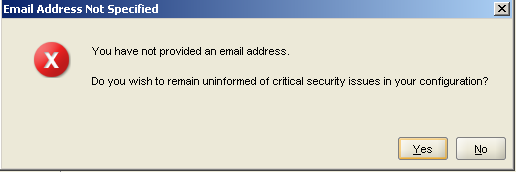
3、在如下对话框中,点解“Yes”
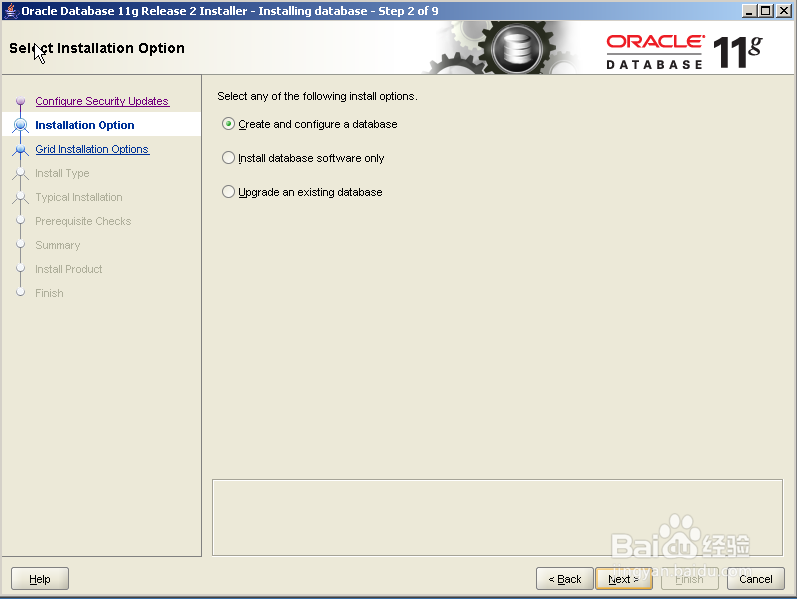
4、选择“Create and configure a database”,点击“Next”
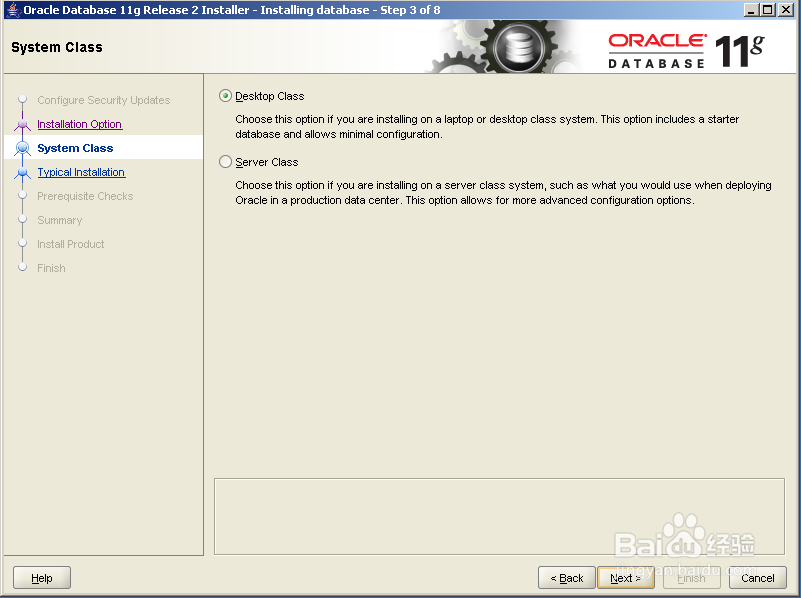
5、选择“Desktop Class”,点击“Next”
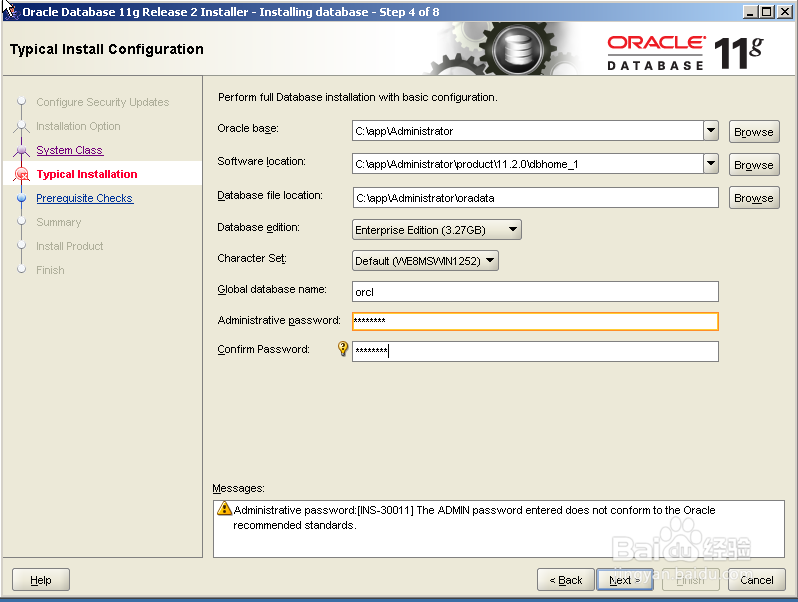
6、在配置页面上,输入管理员密码,比如“password”,点击“Next”
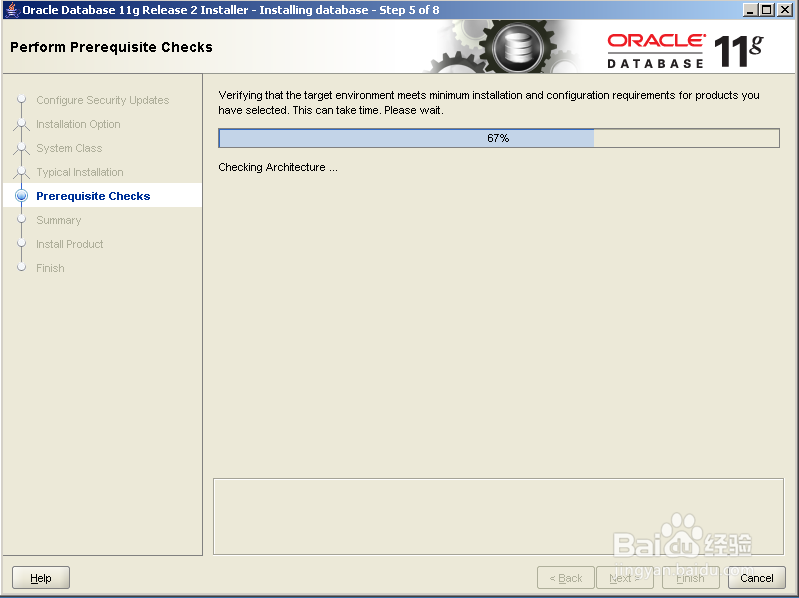
7、验证先决条件
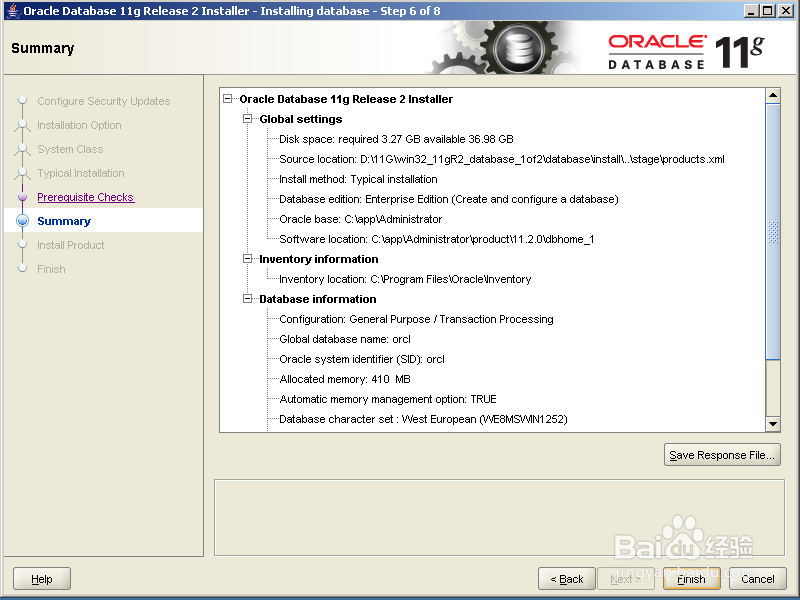
8、出现概要界面,点击“Finish”
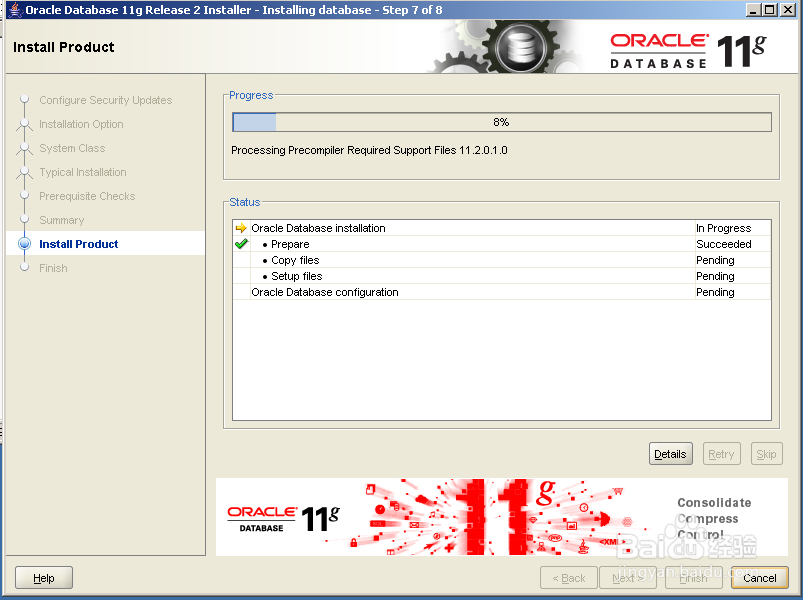
9、安装Oracle,等待完成。
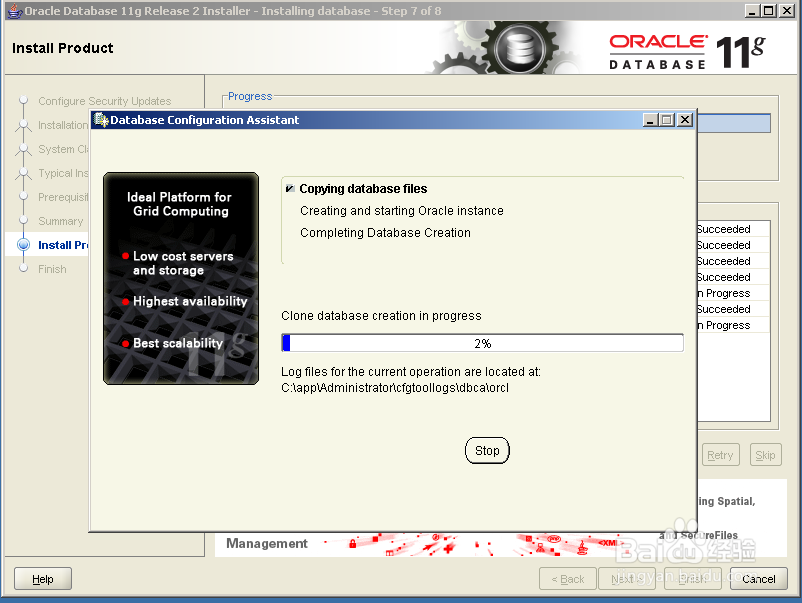
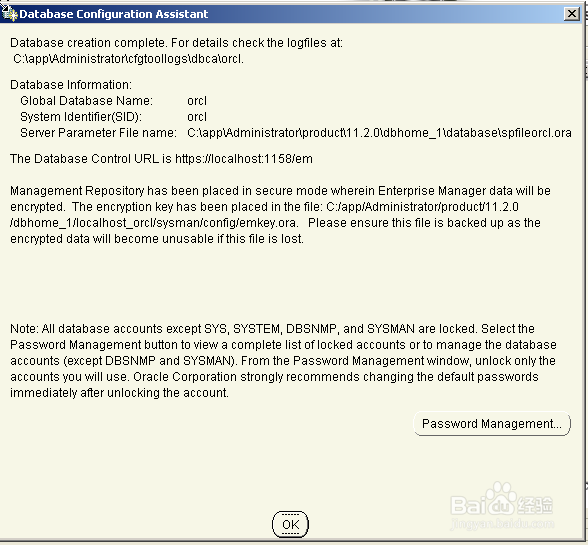
10、安装完成,创建数据库实例,等待完成。
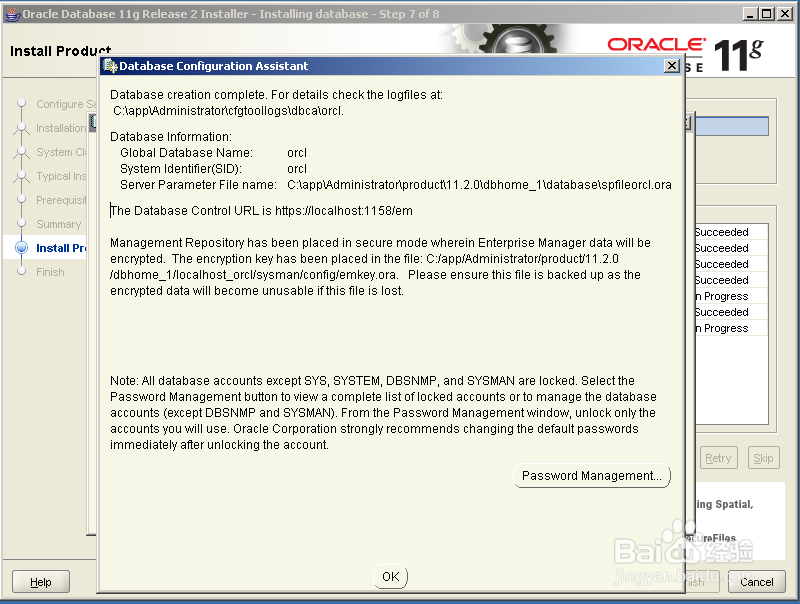
11、安装完成,点击“Password Management”
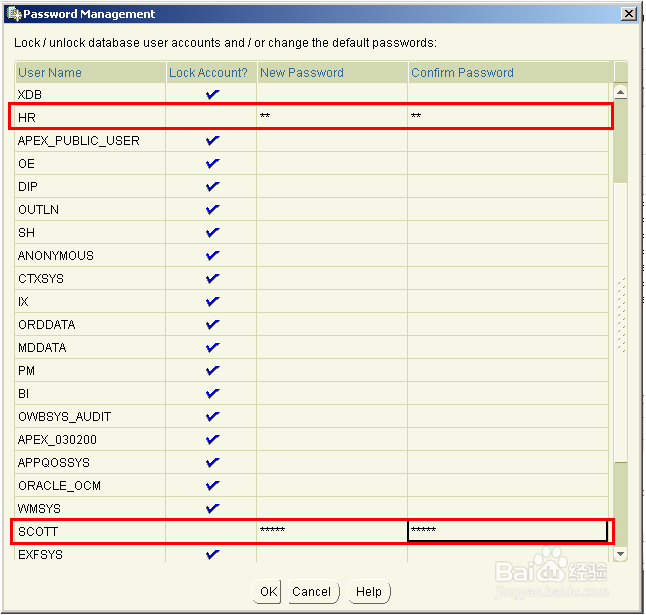
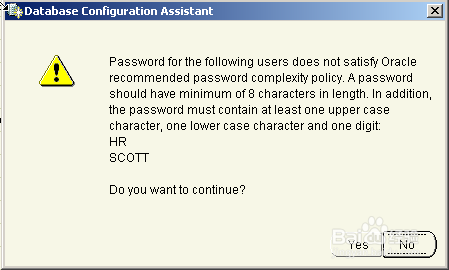
12、找到HR和SCOTT用户,去掉“Lock Account”的勾,并赋予新的密码,点击“OK”
13、点击“Yes”
14、点击“OK”点击“Close”,完成安装
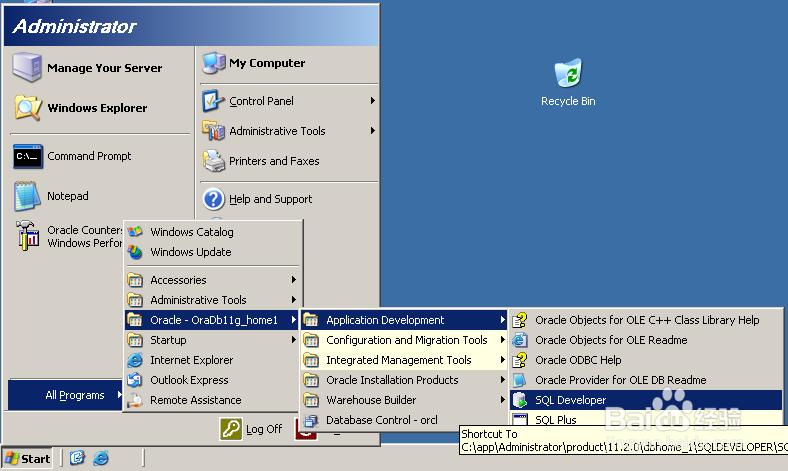
15、Oracle SQL Developer 菜单显示