1、打开电脑上的美图秀秀软件。

2、点击菜单中的边框标签。

3、点击页面中的打开图片按钮。

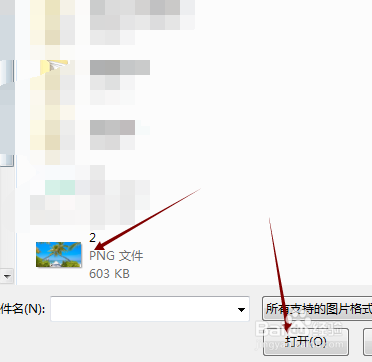
4、从对话框把图片导入到美图秀秀编辑区。
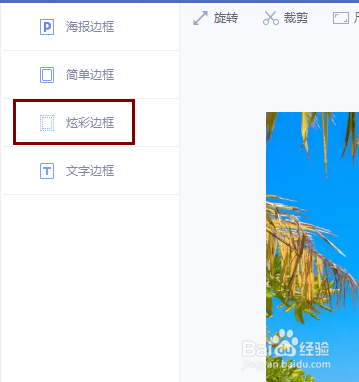
5、在页面左侧选择炫彩边框。
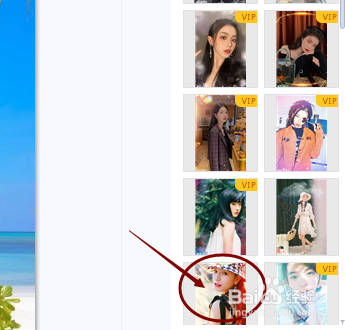
6、在右侧选择一种边框模式。
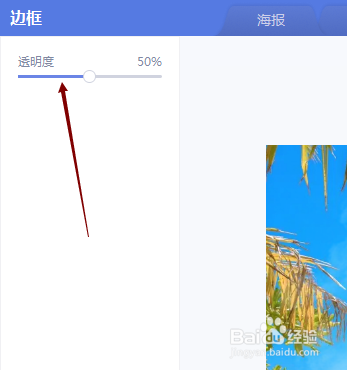
7、添加完边框以后,调节一下边框的透明度,直到合适为止。
8、最后点击应用当前效果,并保存。图片的美丽炫彩边框就添加完了

时间:2026-04-24 12:10:04
1、打开电脑上的美图秀秀软件。
2、点击菜单中的边框标签。
3、点击页面中的打开图片按钮。
4、从对话框把图片导入到美图秀秀编辑区。
5、在页面左侧选择炫彩边框。
6、在右侧选择一种边框模式。
7、添加完边框以后,调节一下边框的透明度,直到合适为止。
8、最后点击应用当前效果,并保存。图片的美丽炫彩边框就添加完了
