Illustrator画板使用小技巧

 时间:2026-02-12 12:22:17

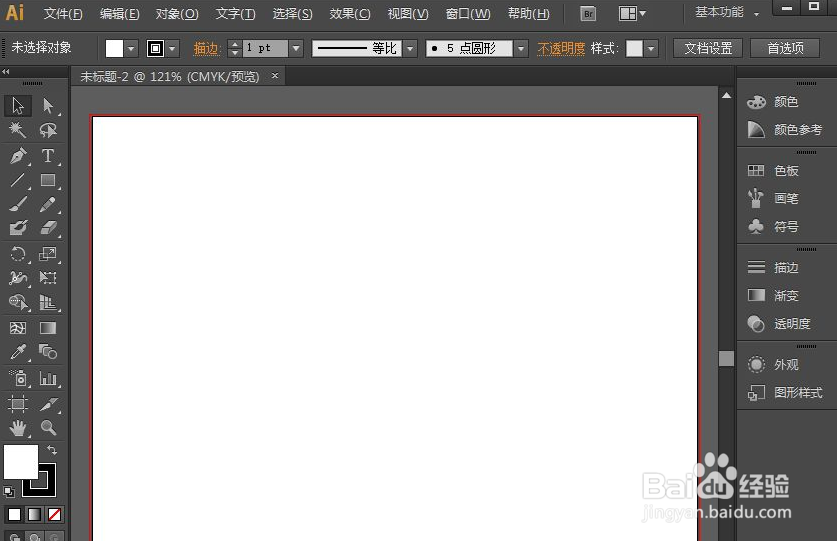
1、首先,我们新建一个画板,按快捷键Ctrl+N,新建一个画板。画板的大小可以根据自己的需求来设置,夏夏在这里新建的画板大小为500*400像素,如下图所示
Illustrator画板使用小技巧

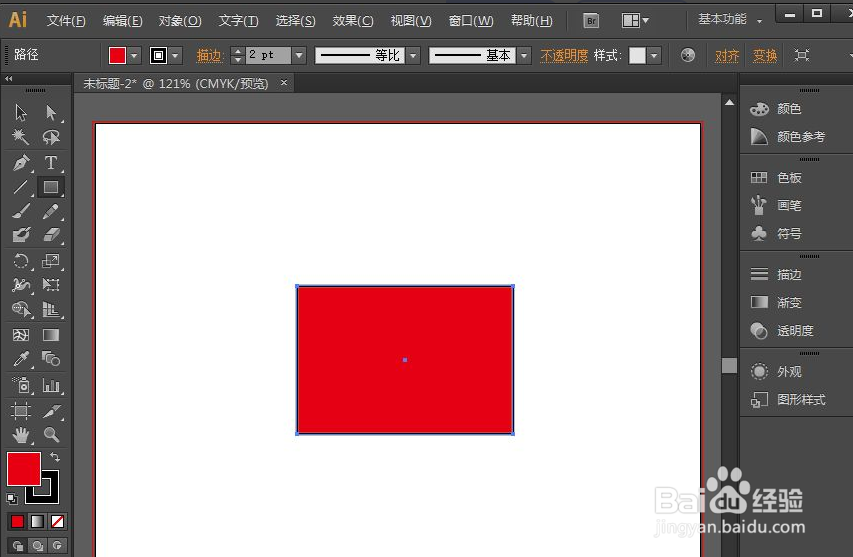
2、选择工具箱中的矩形工具,将填充设置为红色,描边设置为黑色,描边大小为2像素,画一个矩形,如下图所示。
Illustrator画板使用小技巧

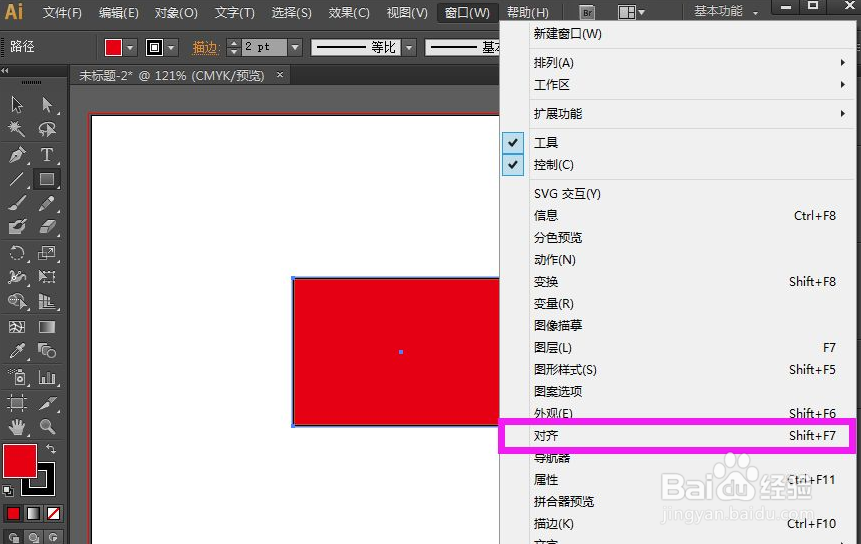
3、用工具箱中的选择工具选中矩形,然后执行菜单栏下的窗口—对齐,打开对齐面板,级躲这里就可以知道对齐的快捷键了,那就是Ctrl+F7。
Illustrator画板使用小技巧

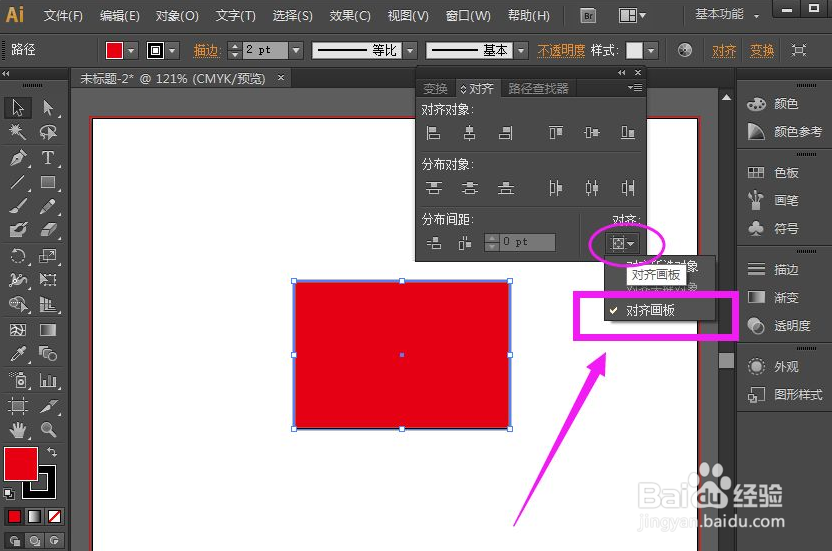
4、点击对齐后,打开对齐的面板,在对齐面板下方的下拉中,我们可以找到“对齐画板”,如下图所示。
Illustrator画板使用小技巧

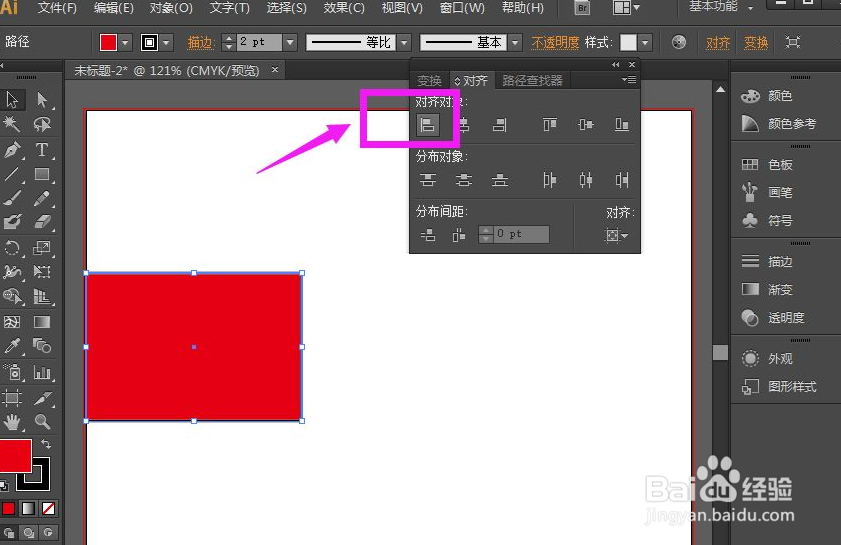
5、选择对齐画板后,我们再在对齐面板中的岔选对齐对象中选择水平左对齐,这样矩形就会自动与画板水平左对齐,如下图所示。
Illustrator画板使用小技巧

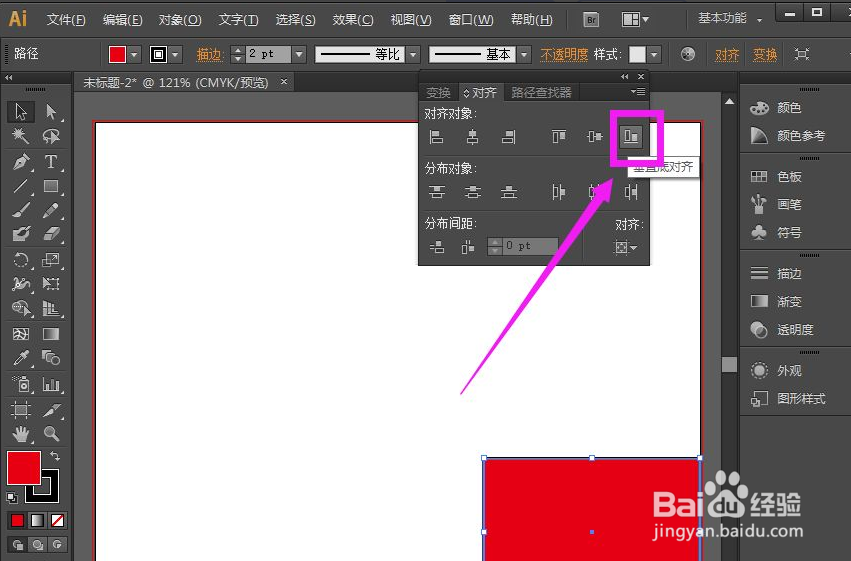
6、当然,你也可以选择垂直底栗净块对齐,根据自己的需求来选择,如下图所示。
Illustrator画板使用小技巧

  • AI变换制作炫酷六边形
  • AI怎么设置段落标点占半个字符?
  • Ai怎么画波浪线
  • 如何用ai画出波浪线效果?
  • 如何在Illustrator使用对齐点
  • 热门搜索
    雪乡旅游攻略 重庆周边旅游景点大全 额头上有皱纹怎么办 关于旅游的作文 四川旅游景点大全 怎么弄qq号 旅游局电话 贵州省旅游学校 微信抢红包怎么开挂 电子章怎么盖