1、第一步,在系统中找到CAD软件打开

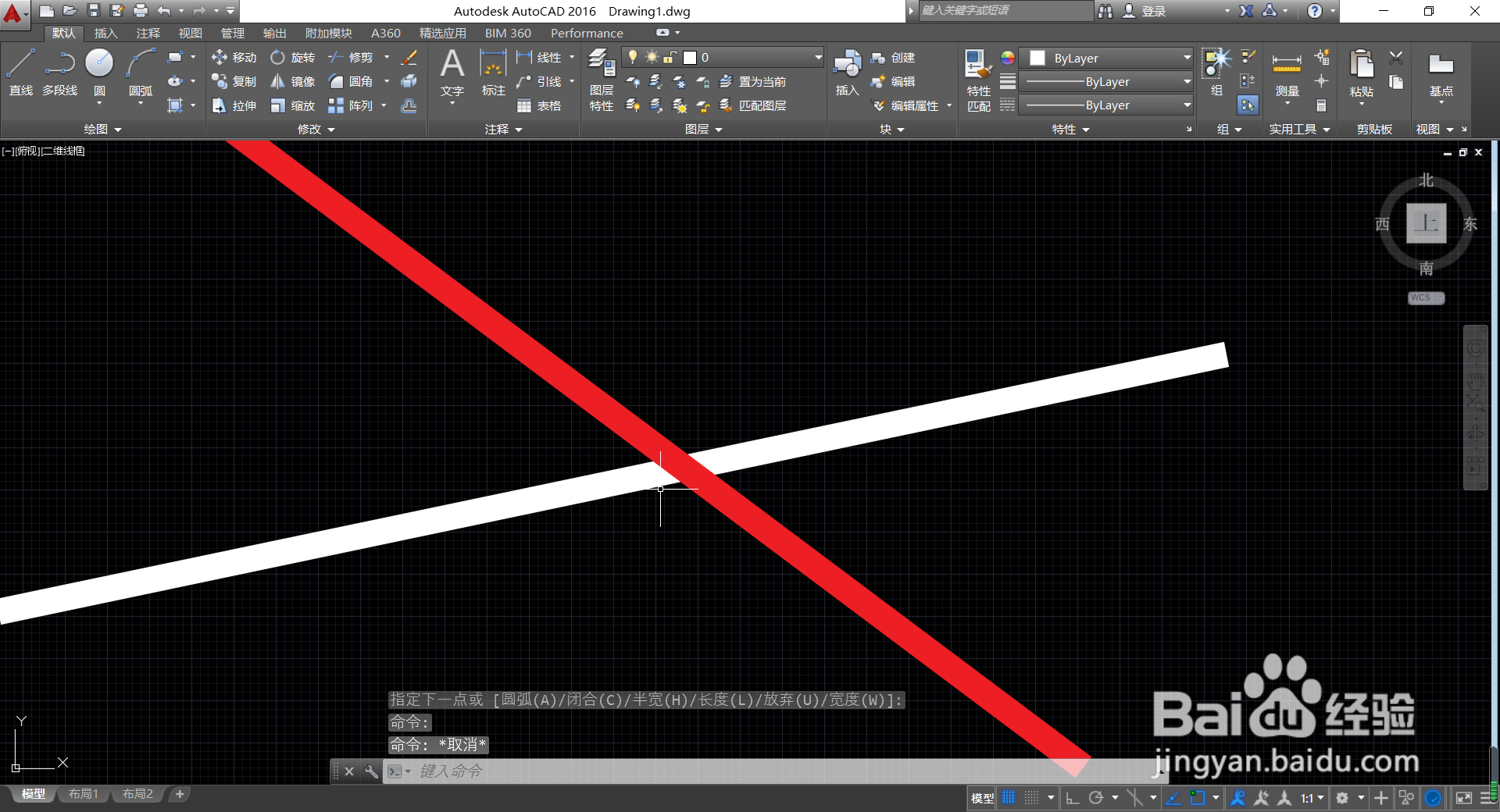
2、第二步,绘制两条不同颜色的直线作为演示对象
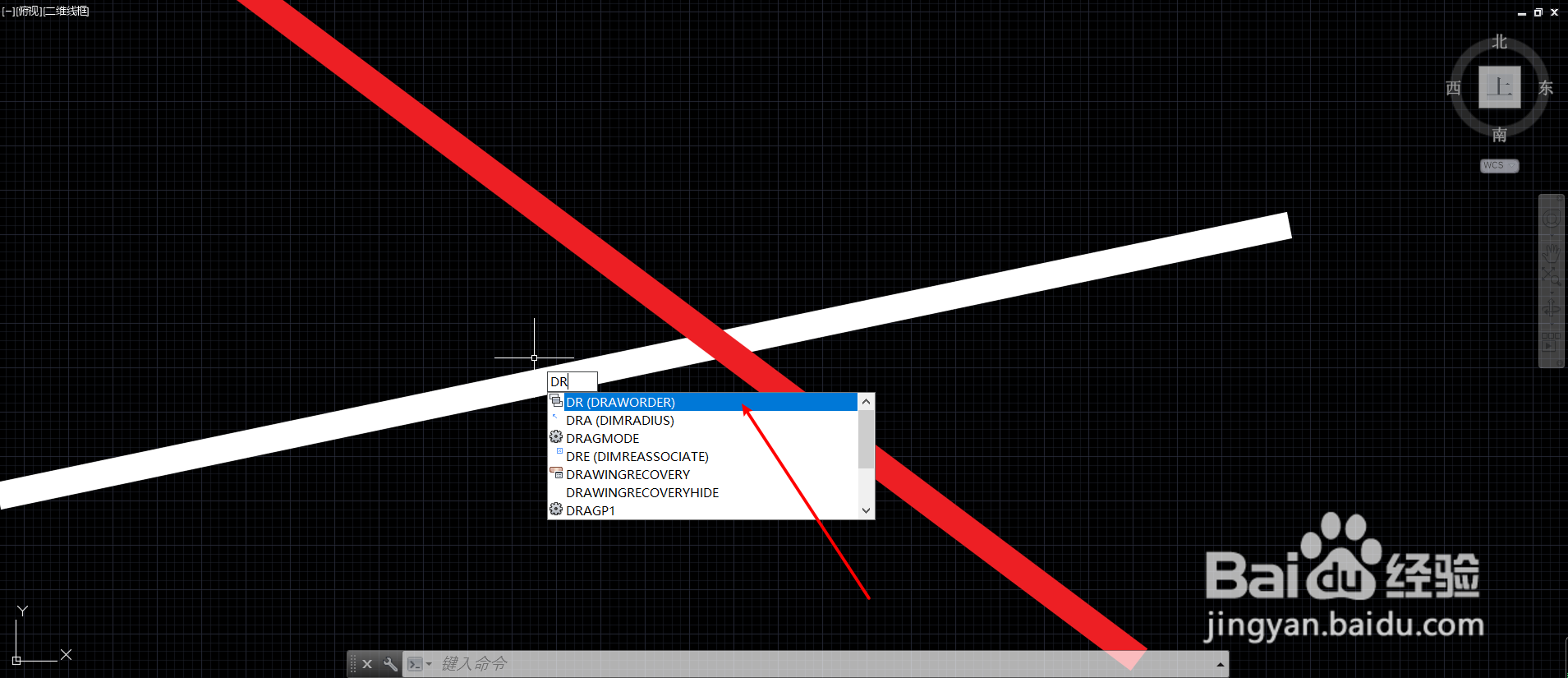
3、第三步,输入DR打开调整命令
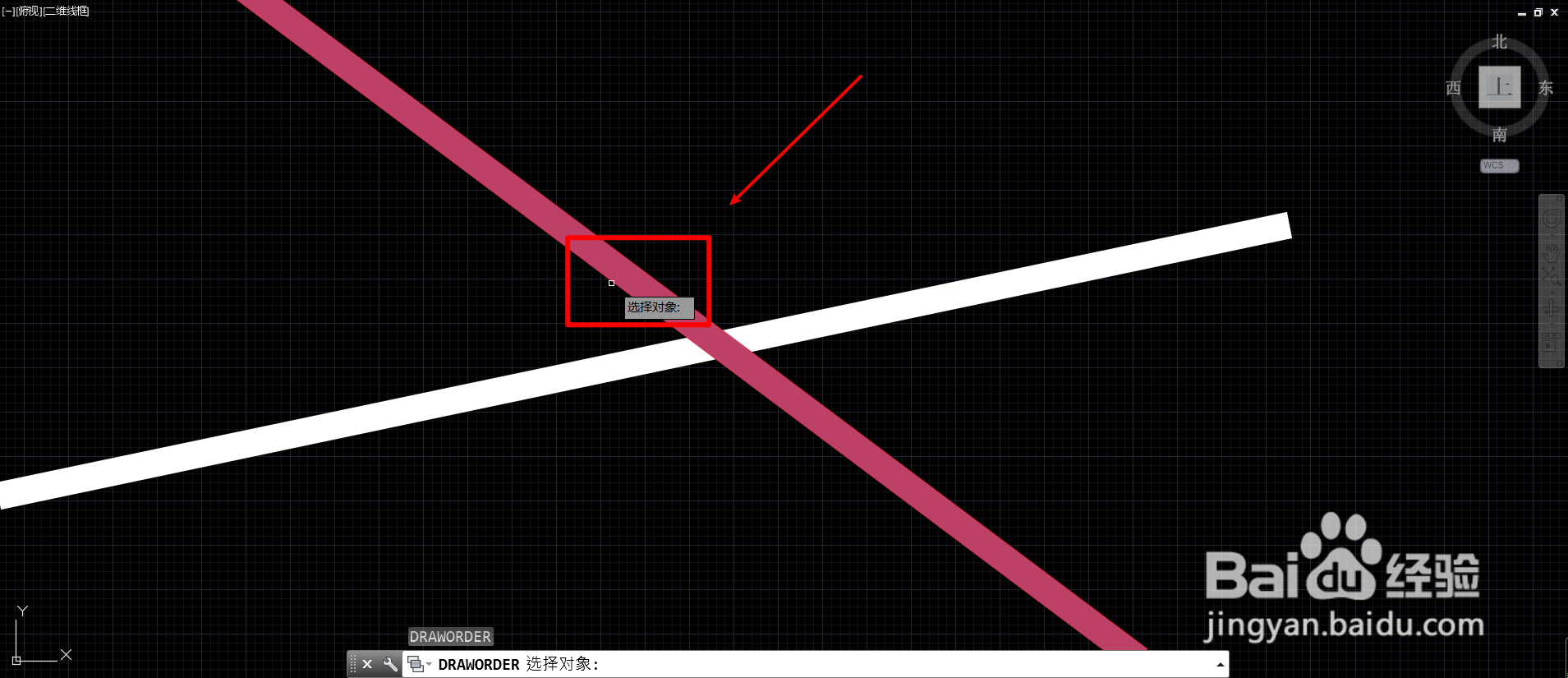
4、第四步,选择要调整图层的对象,选择完成后按空格键
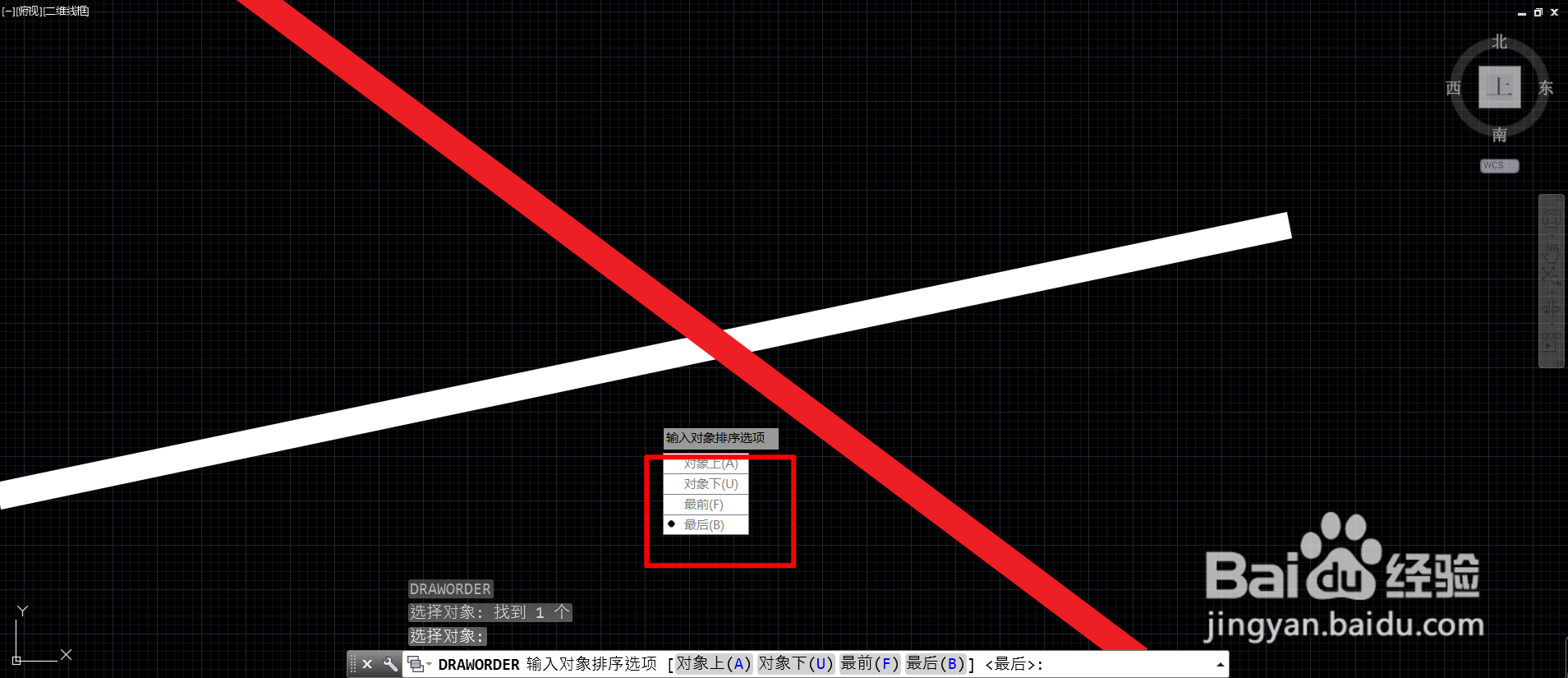
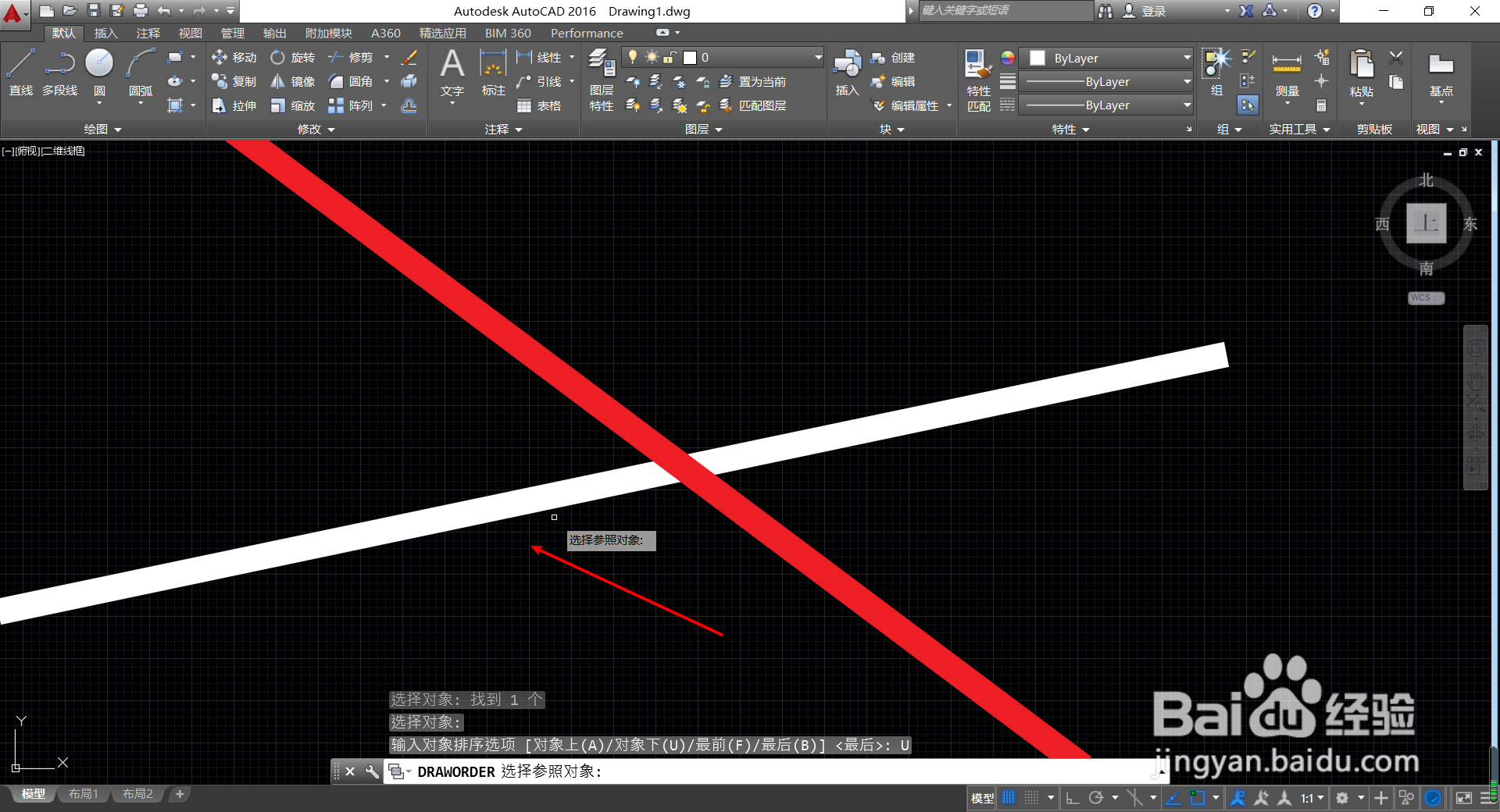
5、第五步,选择排序方式,这里我们选择在对象下
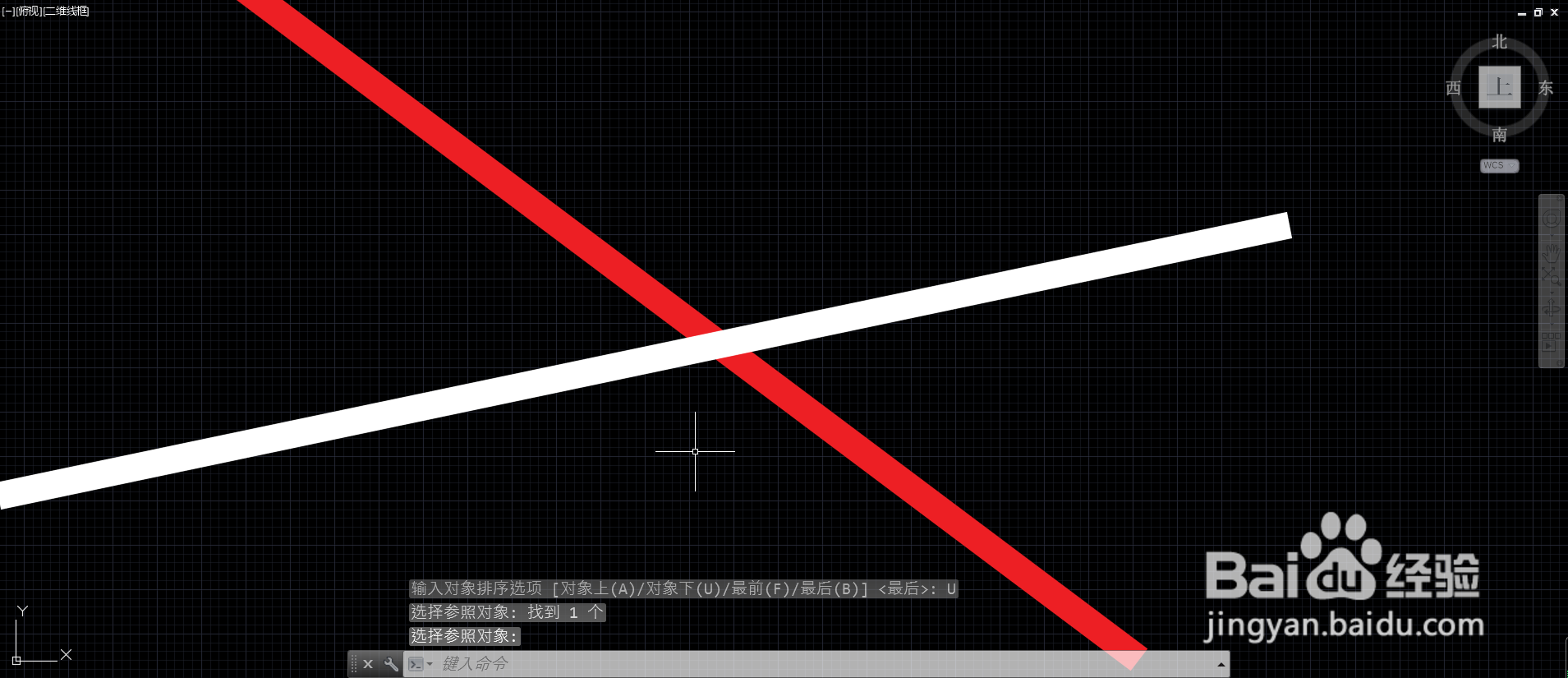
6、第六步,选择参照对象,选择完成后按空格键即可,可以看出红色直线到了白色直线的下方
时间:2026-05-06 13:09:22
1、第一步,在系统中找到CAD软件打开
2、第二步,绘制两条不同颜色的直线作为演示对象
3、第三步,输入DR打开调整命令
4、第四步,选择要调整图层的对象,选择完成后按空格键
5、第五步,选择排序方式,这里我们选择在对象下
6、第六步,选择参照对象,选择完成后按空格键即可,可以看出红色直线到了白色直线的下方
