如何使用裁剪工具在 Photoshop 中裁剪图像

 时间:2026-02-16 09:29:19

1、首先我们打开一张图片,作为操作实例。

如何使用裁剪工具在 Photoshop 中裁剪图像

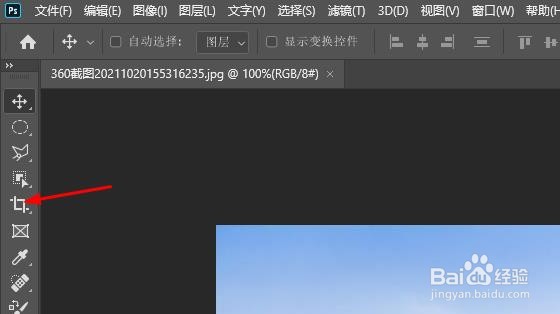
2、选择裁剪工具

工具栏选择裁剪工具。也可以通过按字母C从键盘上选择裁剪工具:
如何使用裁剪工具在 Photoshop 中裁剪图像

3、裁剪边框

一旦您选择了裁剪工具,图像周围放置一个裁剪边框。会看到顶部、底部、左侧和右侧各一个,每个角各一个您裁剪手柄。

如何使用裁剪工具在 Photoshop 中裁剪图像

4、调整裁剪边框的大小

单击并拖动手柄以将裁剪边框重塑为您需要的任何大小。边框内的区域将保留,而边框外的褪色区域将被裁剪掉。

如何使用裁剪工具在 Photoshop 中裁剪图像

5、裁剪边框内重新定位图像

您还可以在边框内单击并拖动以重新定位图像。当您拖动时,裁剪边框将保持原位,而图像在其中移动。合适后点击右上角选项栏中的复选标记即可。

如何使用裁剪工具在 Photoshop 中裁剪图像

如何使用裁剪工具在 Photoshop 中裁剪图像

  • ps怎么给图片边缘描边
  • PS如何制作放射状星轨效果
  • PS如何快速大量的复制图层?批量一次性删除图层
  • Photoshop如何绘制长颈鹿
  • PS缩放工具如何使用?
  • 热门搜索
    怎么做软件 产生的近义词 清白的近义词 上海儿童博物馆 心惊肉跳的近义词 qq怎么隐藏 ps怎么磨皮美白 光明牛奶怎么样 纹理烫发型图男 奉献的近义词