creo3.0立体文字创建的方法和技巧

 时间:2026-02-14 02:33:54

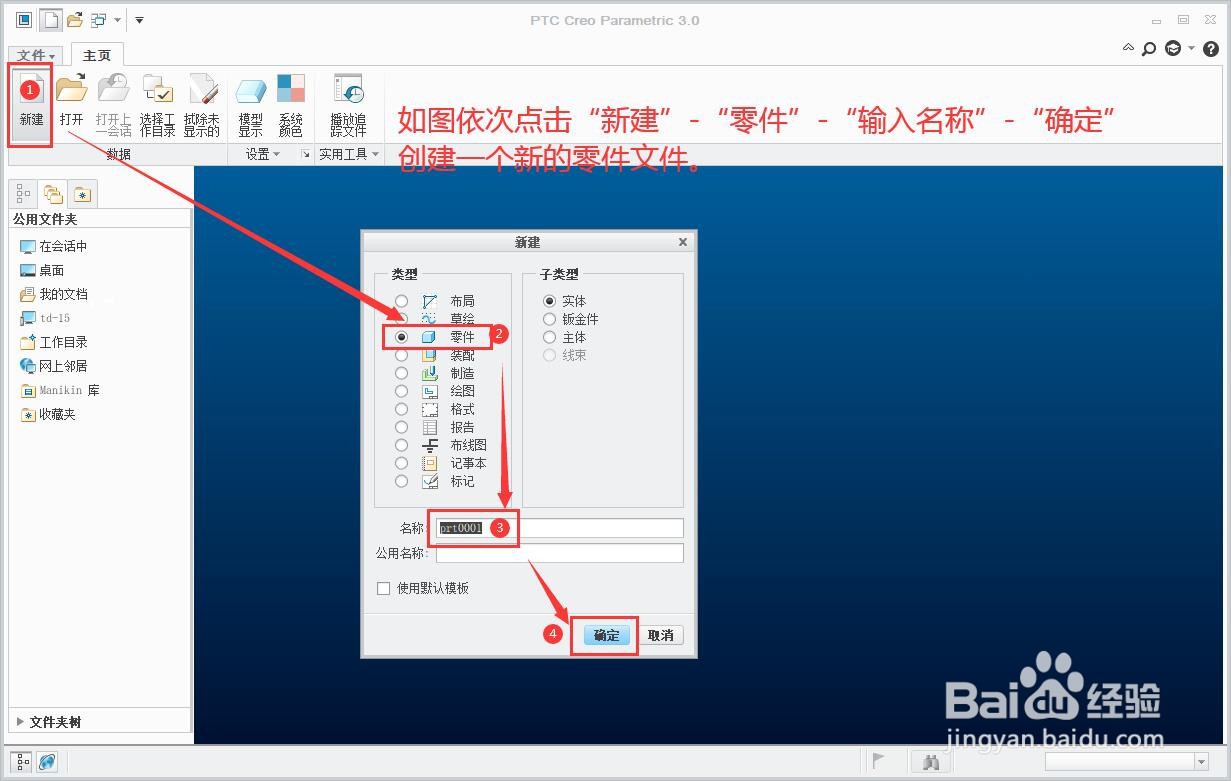
1、打开CERO软件如图依次点击“新建”-“零件”-“输入名称”-“确定”创建一个新的零件文件。
creo3.0立体文字创建的方法和技巧

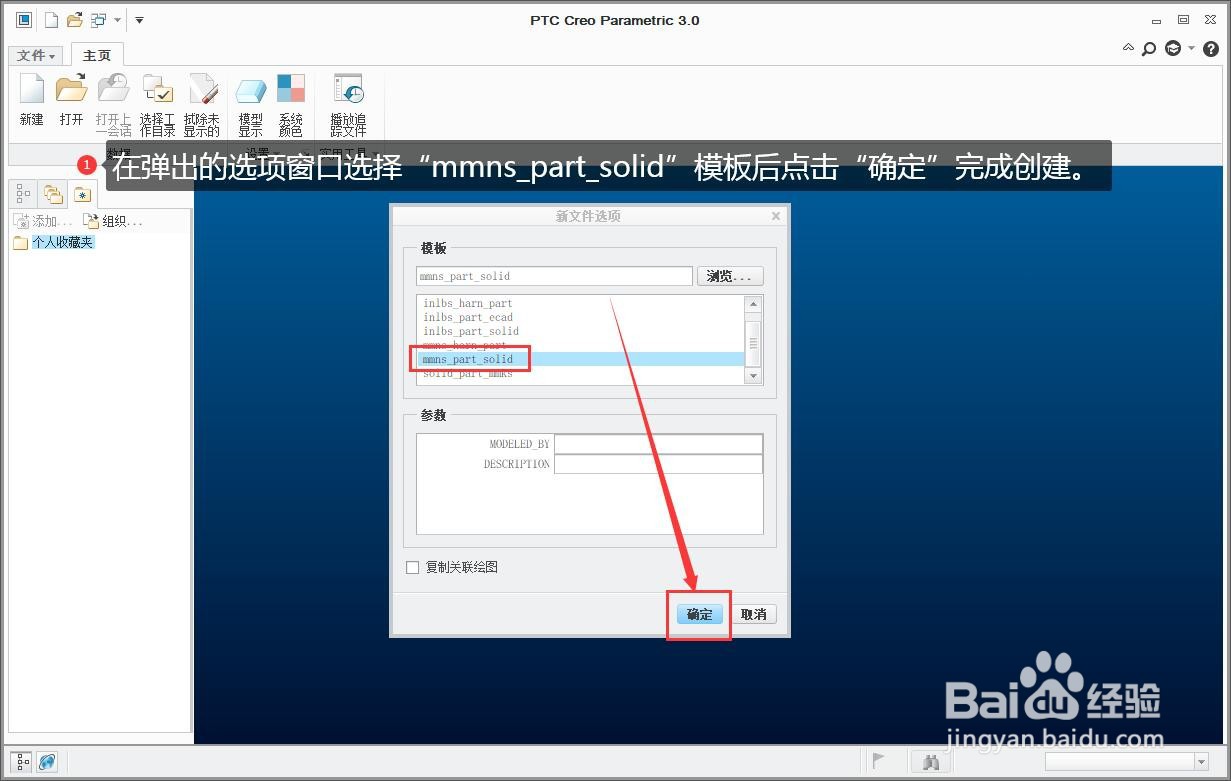
2、在弹出的选项窗口选择“mmns_part_solid”模板后点击“确定”完成创建。
creo3.0立体文字创建的方法和技巧

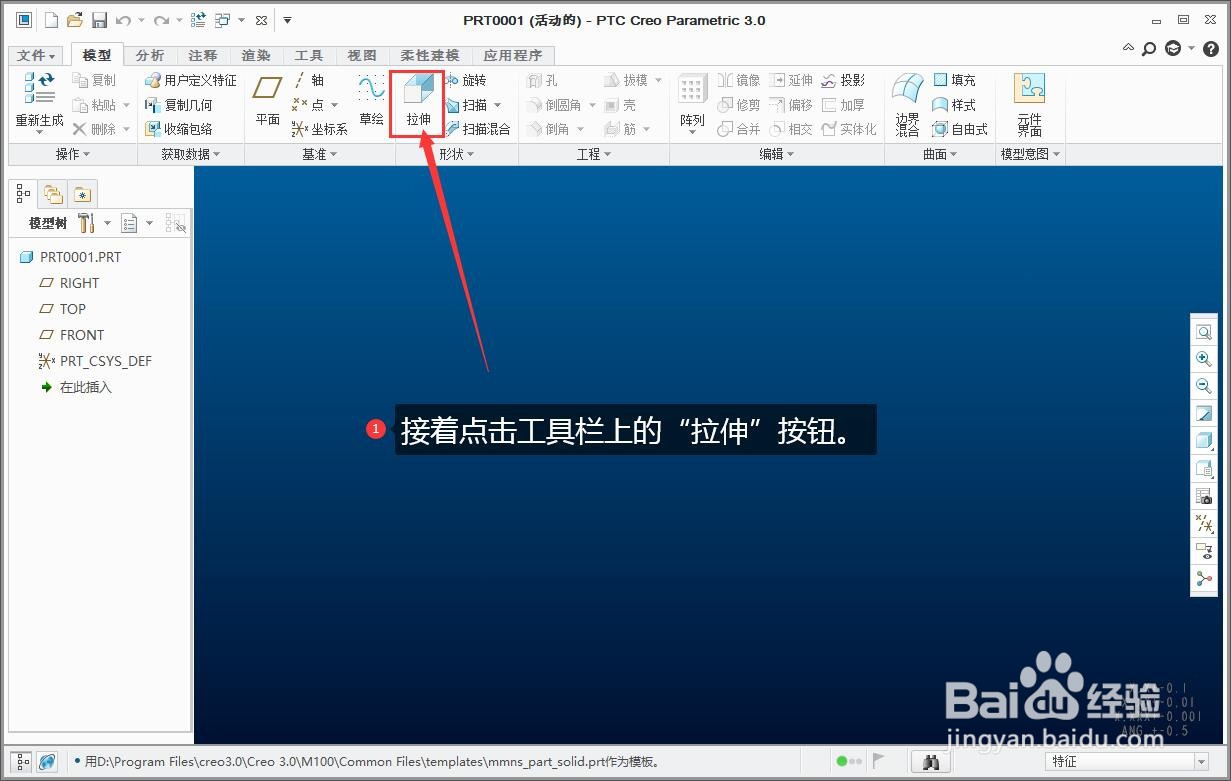
3、接着点击工具栏上的“拉伸”按钮。

creo3.0立体文字创建的方法和技巧

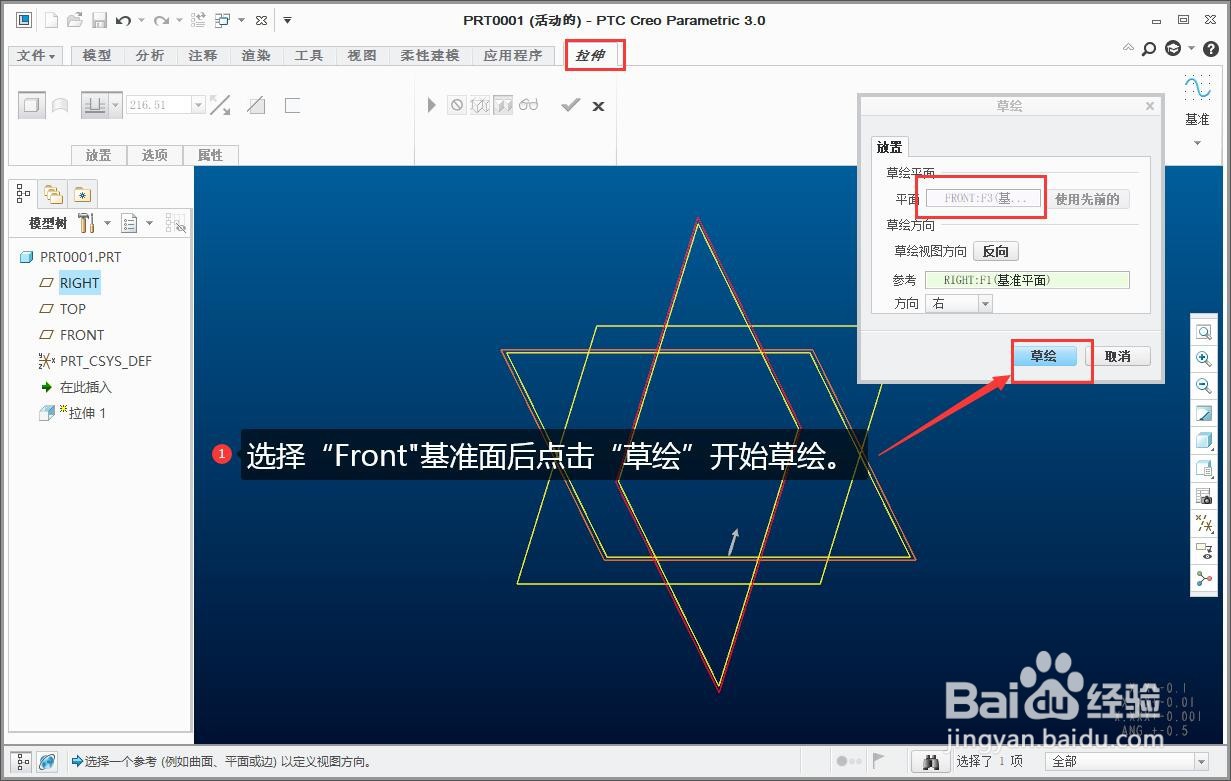
4、选择“Front"基准面后点击“草绘”开始草绘。

creo3.0立体文字创建的方法和技巧

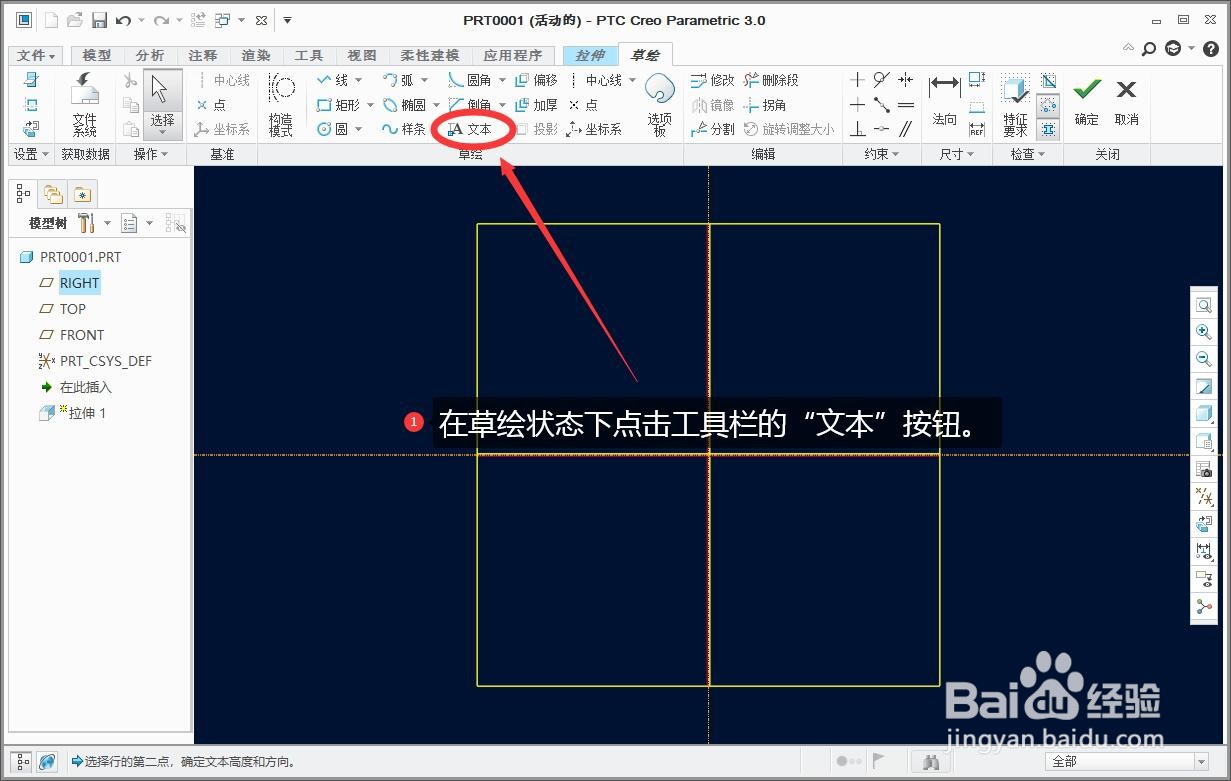
5、在草绘状态下点击工具栏的“文本”按钮。

creo3.0立体文字创建的方法和技巧

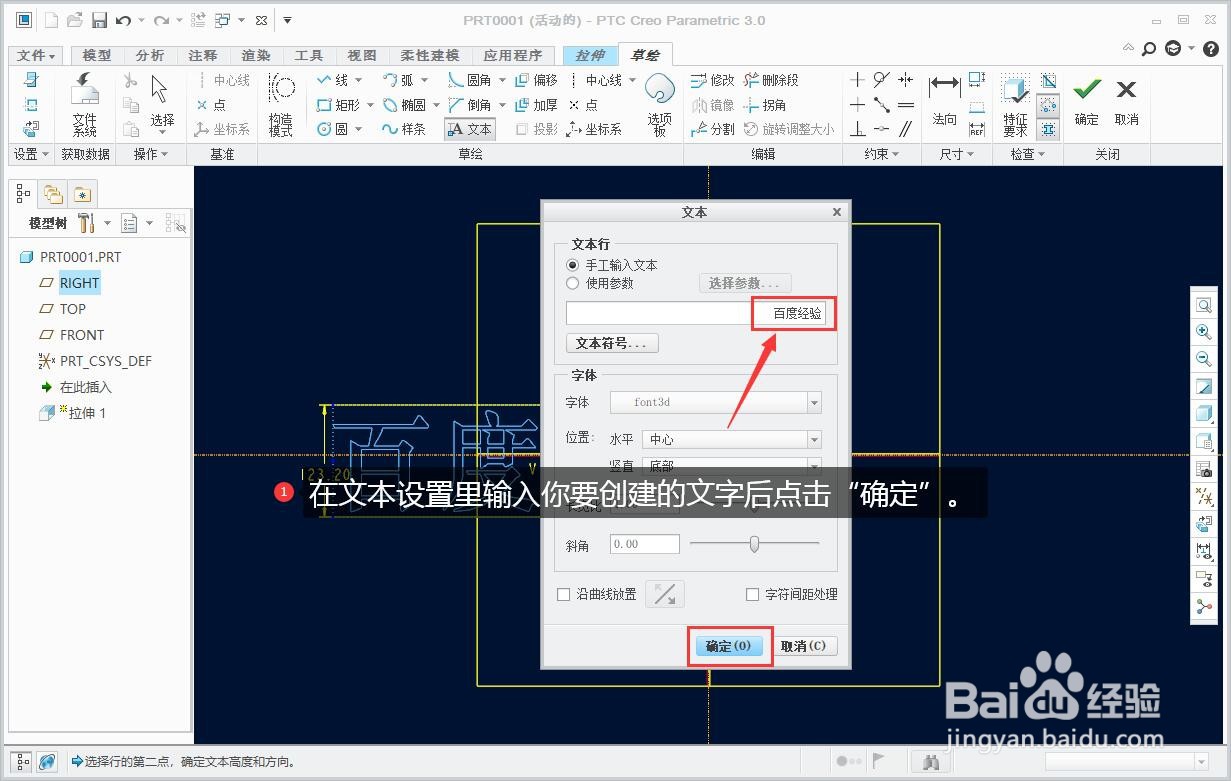
6、在文本设置里输入你要创建的文字后点击“确定”。

creo3.0立体文字创建的方法和技巧

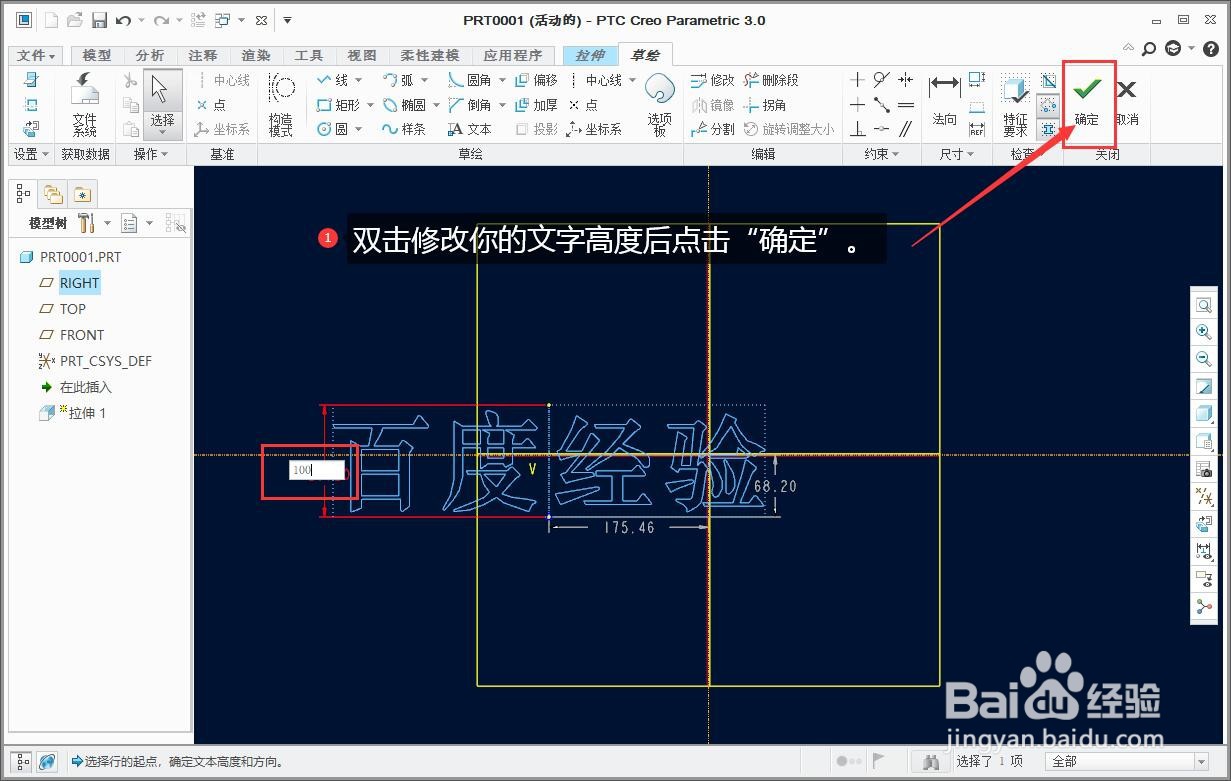
7、双击修改你的文字高度后点击“确定”。

creo3.0立体文字创建的方法和技巧

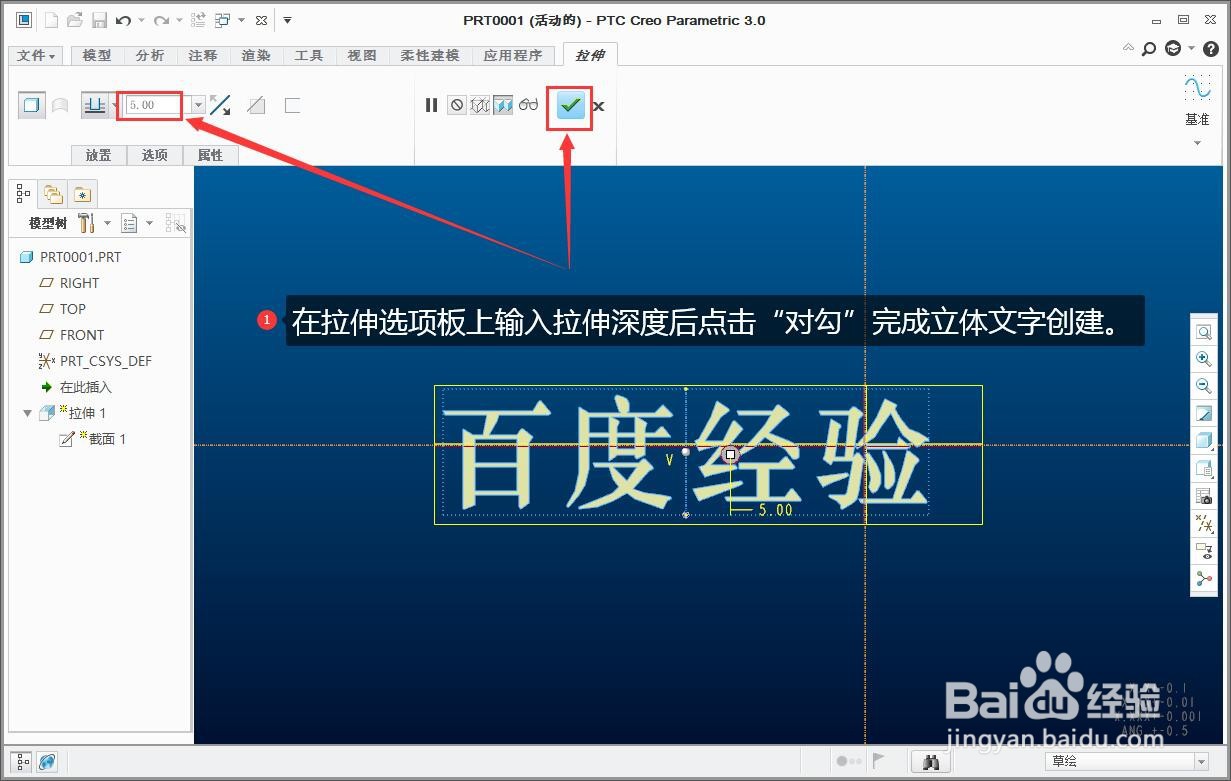
8、在拉伸选项板上输入拉伸深度后点击“对勾”完成立体文字创建。

creo3.0立体文字创建的方法和技巧

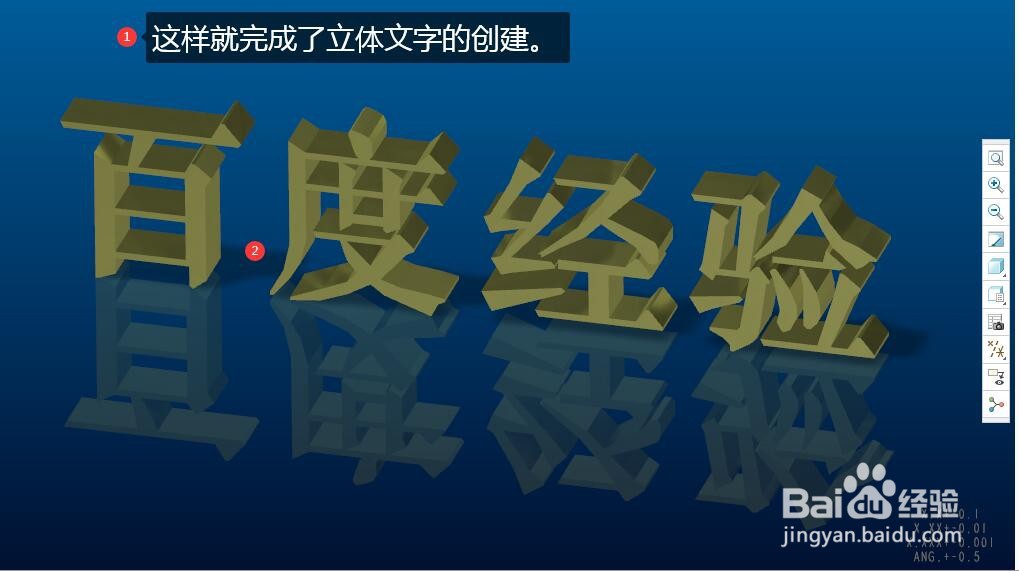
9、这样就完成了立体文字的创建。

creo3.0立体文字创建的方法和技巧

  • 在CREO(PROE) 5.0软件中插入文字的方法
  • 如何在CREO3.0草绘中输入文本文字
  • creo7.0阵列命令如何使用
  • Creo怎样创建工程图基本视图
  • Creo5.0孔命令怎么使用
  • 热门搜索
    虚拟打印机怎么安装 我的世界冰箱怎么做 鸡怎么做好吃又简单 dns配置错误怎么办 怎么练习普通话 cad公差怎么标注 传祺gs8怎么样 顺丰到付运费怎么算 婴儿吐奶严重怎么办 怎么修改无线密码