Word2013中怎么合并多个文档在一篇文档中

 时间:2024-10-16 08:53:12

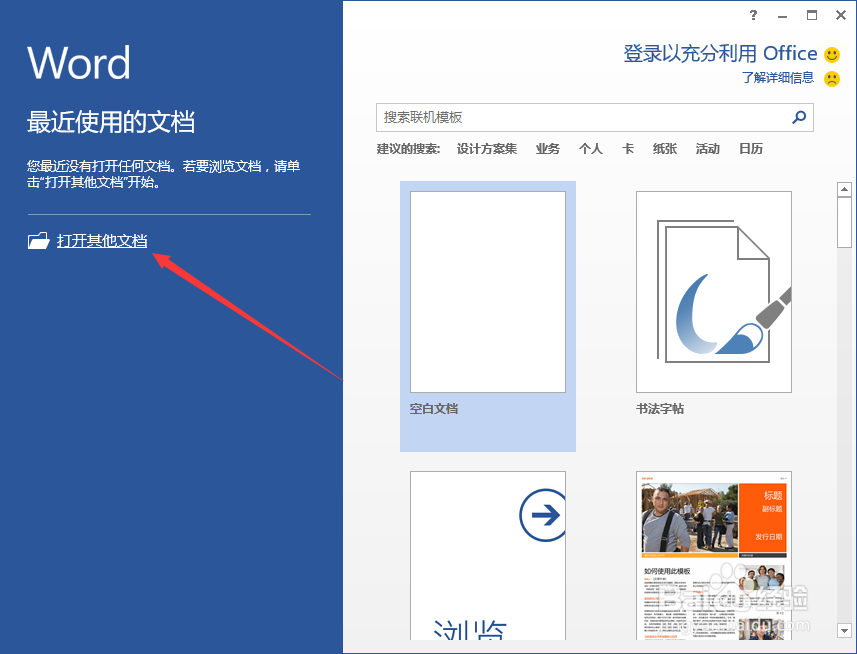
1、一、在电脑桌面的Word2013文档程序图标上双击鼠标左键,将其打开运行。点击“打开其他文档”命令,打开需要编辑或者修改的Word文档。如图所示;
Word2013中怎么合并多个文档在一篇文档中

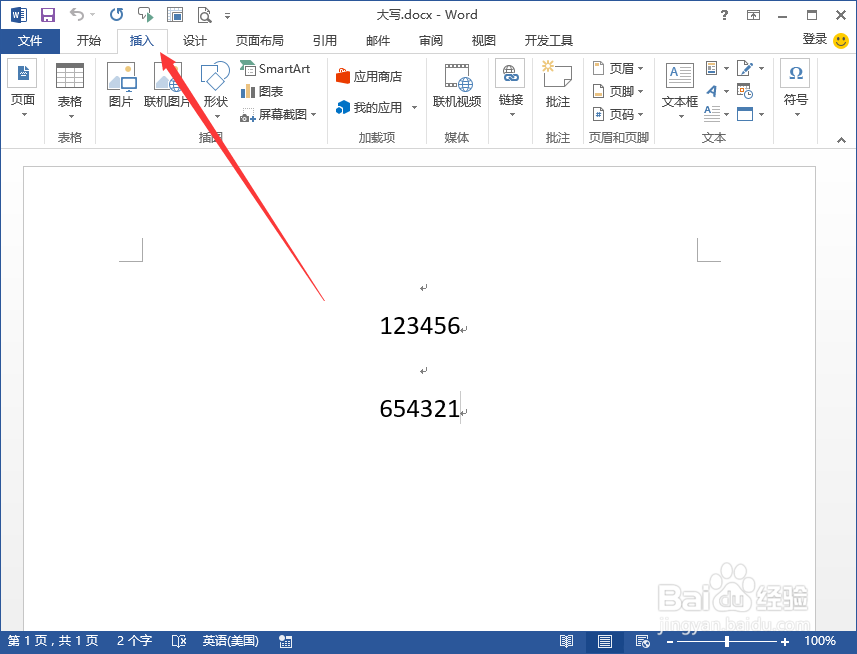
2、二、在打开的Word文档窗口中,打开“插入”菜单选项卡。如图所示;

Word2013中怎么合并多个文档在一篇文档中

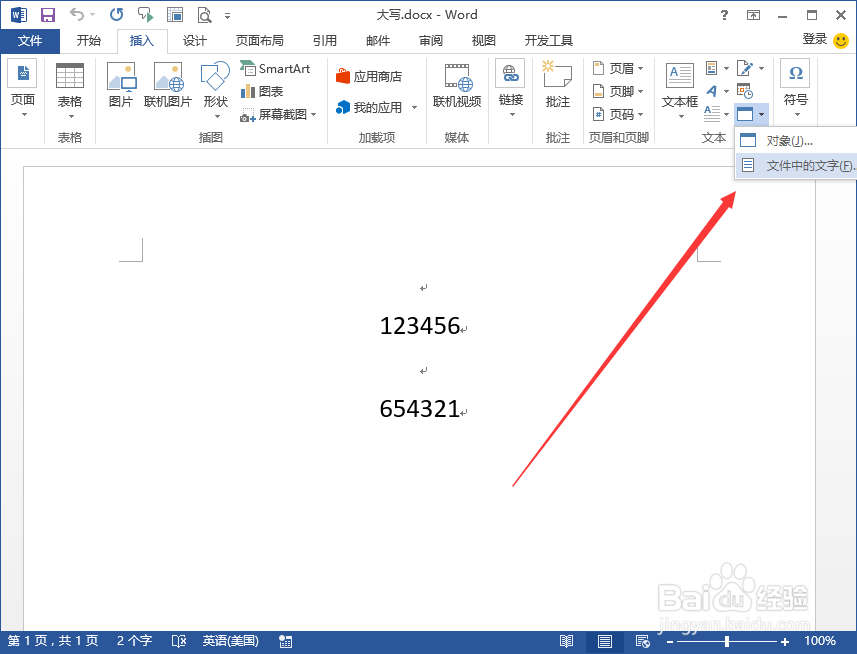
3、三、在插入菜单选项卡中,依次点击“对象”-->“文件中的文字”选项命令。如图所示;
Word2013中怎么合并多个文档在一篇文档中

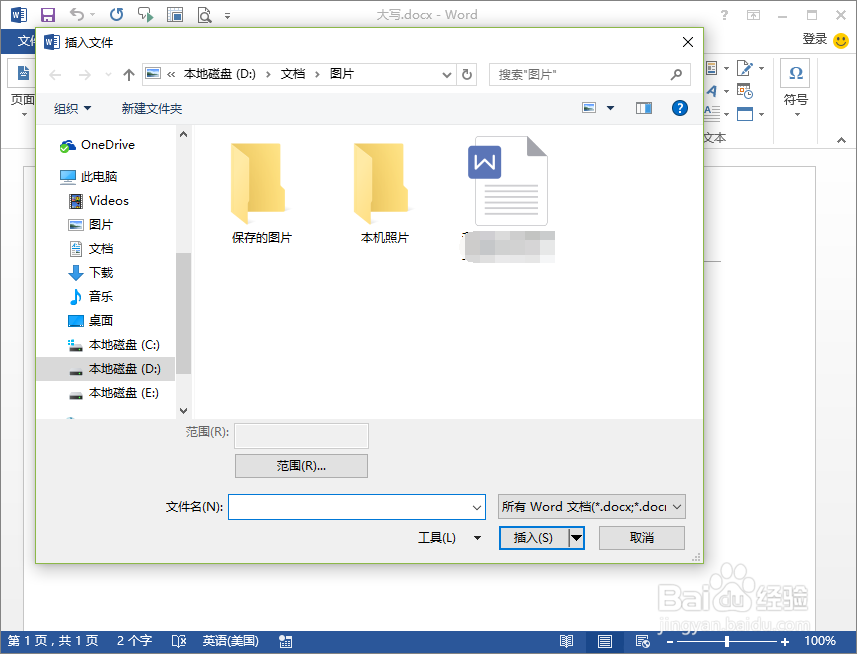
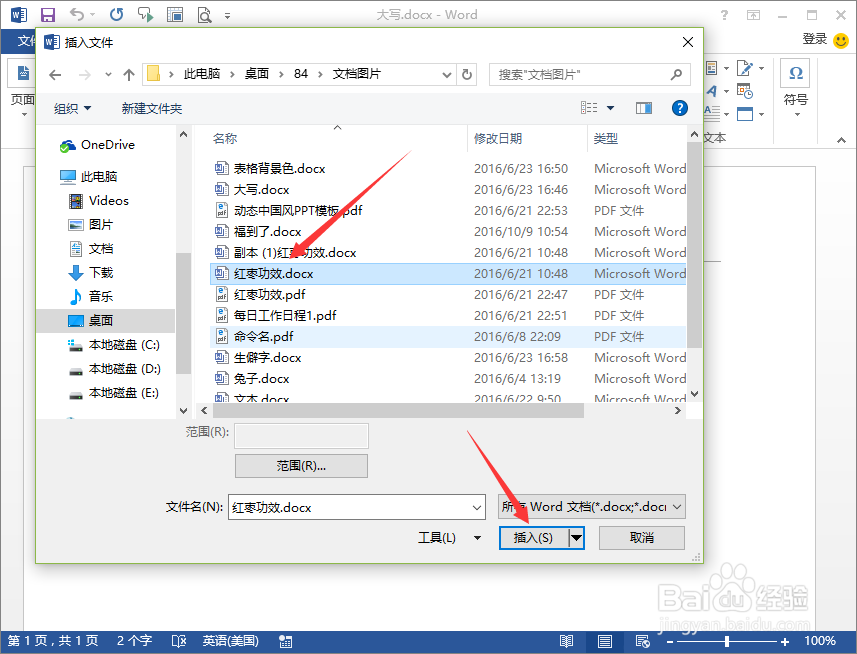
4、四、点击文件中的文字选项命令后,这个时候会打开“插入文件”对话框。如图所示;
Word2013中怎么合并多个文档在一篇文档中

5、五、在插入文件对话框中,选中要插入的文档,并点击“插入”按钮。如图所示;
Word2013中怎么合并多个文档在一篇文档中

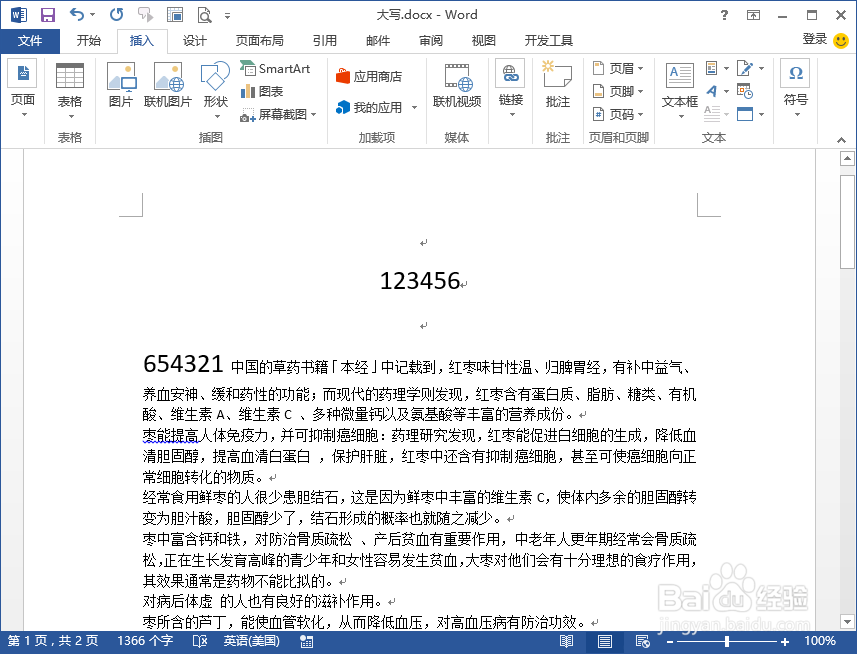
6、六、点击插入按钮后,返回到Word窗口,可看到插入其他文档的内容。如图所示;
Word2013中怎么合并多个文档在一篇文档中
  • 如何在Word2013中合并多个文档
  • word2013怎么合并文档
  • Word2013中怎样一键锁定文档
  • 在Word2013中如何统计文档字数?
  • word2013中如何设置奇偶页不同但页码连续
  • 热门搜索
    怎么才能 怎么预防艾滋病 海螺怎么吃 奔驰车钥匙怎么换电池 菜花怎么炒好吃 怎么练胸肌 8大写怎么写 月经推迟怎么办 阳痿早泄怎么调理 淋巴结肿瘤怎么治