CAD怎么绘制特定尺寸的角度线

 时间:2026-02-15 19:24:22

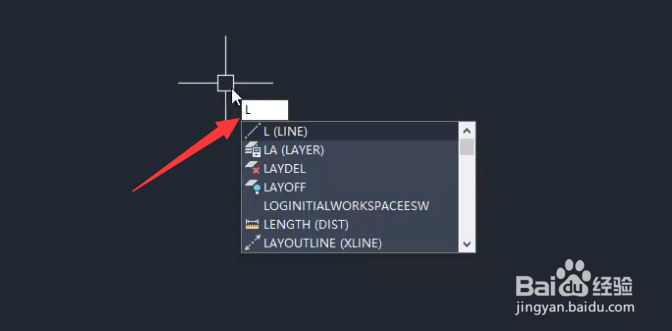
1、首先,我们按键盘上的空格键进入命令输入模式,负如图所示的指令进入直线绘制模式。
CAD怎么绘制特定尺寸的角度线

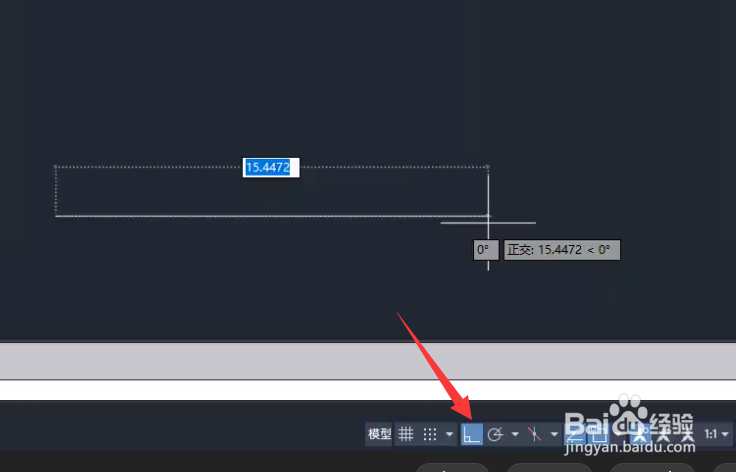
2、接下来,我们根据实际需要,先绘制一条直线,再次绘制一条水平的直线。

CAD怎么绘制特定尺寸的角度线

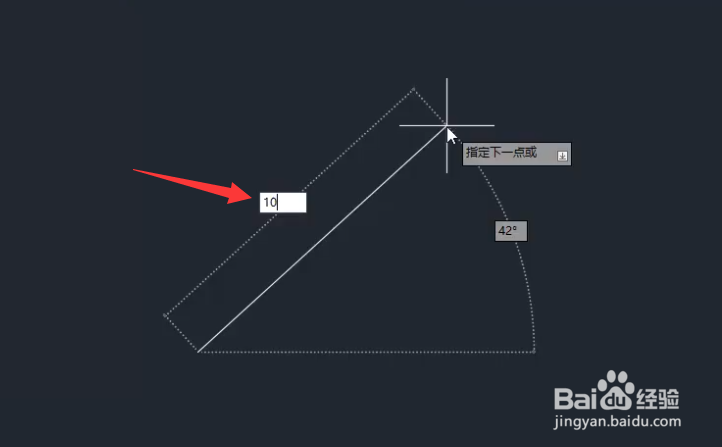
3、接下来,我们继续按空格键进入绘制直线模式,此时,以直线的一个端点作为基点,绘制如图所示的一个角度线。
CAD怎么绘制特定尺寸的角度线

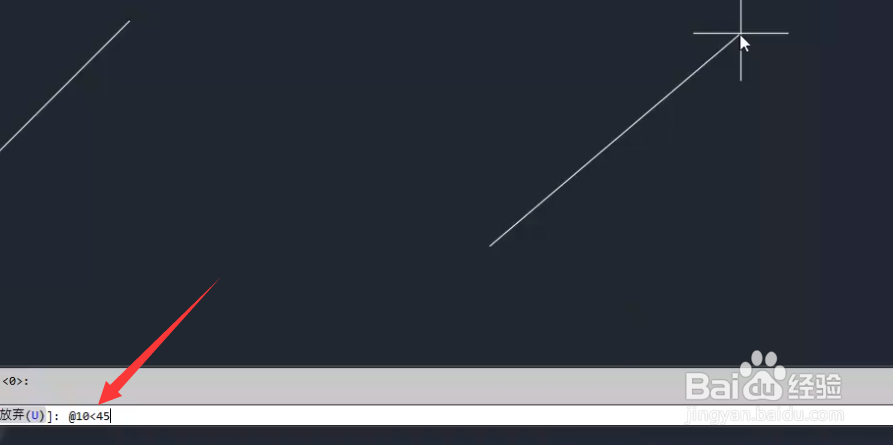
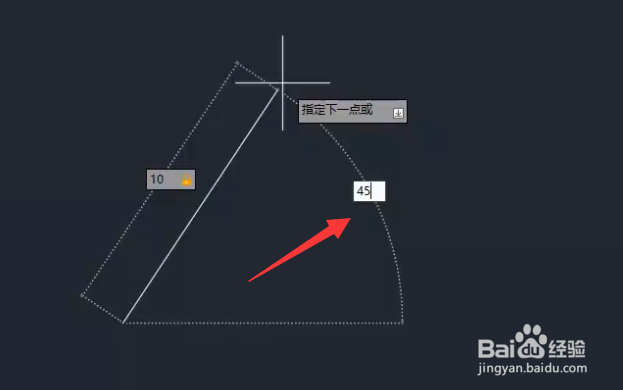
4、当我们在绘制角度线时,我们可以输入此直线的长度,以及与另一条直线的夹角。
CAD怎么绘制特定尺寸的角度线

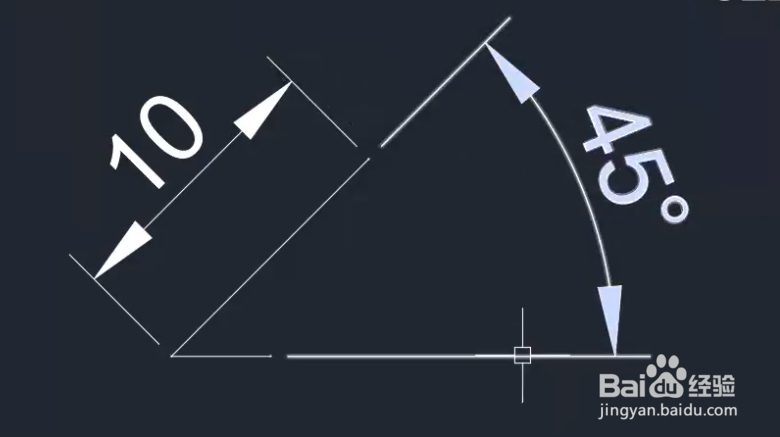
5、当以上操作完成之后,我们可以用标注工具对绘制的角度线进行标志。

CAD怎么绘制特定尺寸的角度线

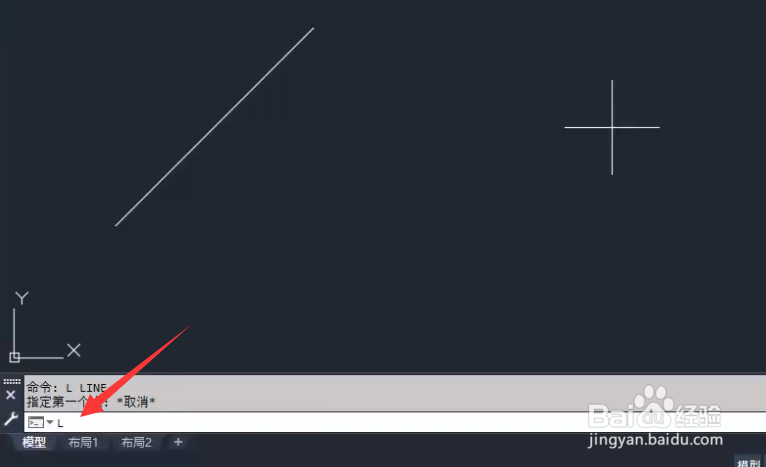
6、除了以上方法之外,我们还可以直接利用如图所示的指令来完成角度线的绘制操作,其具体指令格式如图所示。
CAD怎么绘制特定尺寸的角度线

CAD怎么绘制特定尺寸的角度线

  • 怎么快速标注CAD标注
  • cad角度线怎么画
  • cad图层设置
  • CAD如何绘制指定角度的直线
  • cad画指定度数的角
  • 热门搜索
    孕妇脚肿是怎么回事 腐烂国度怎么存档 vsd文件怎么打开 宜信普惠工作怎么样 zte中兴路由器设置 电脑如何截图快捷键 武汉高铁站在哪里 如何挽救爱情 如何收缩面部毛孔 老鼠怎么玩