PS梅花树快速设计

 时间:2026-04-22 00:32:12

1、打开PS,新建之脂吩空白背景,如图

PS梅花树快速设计

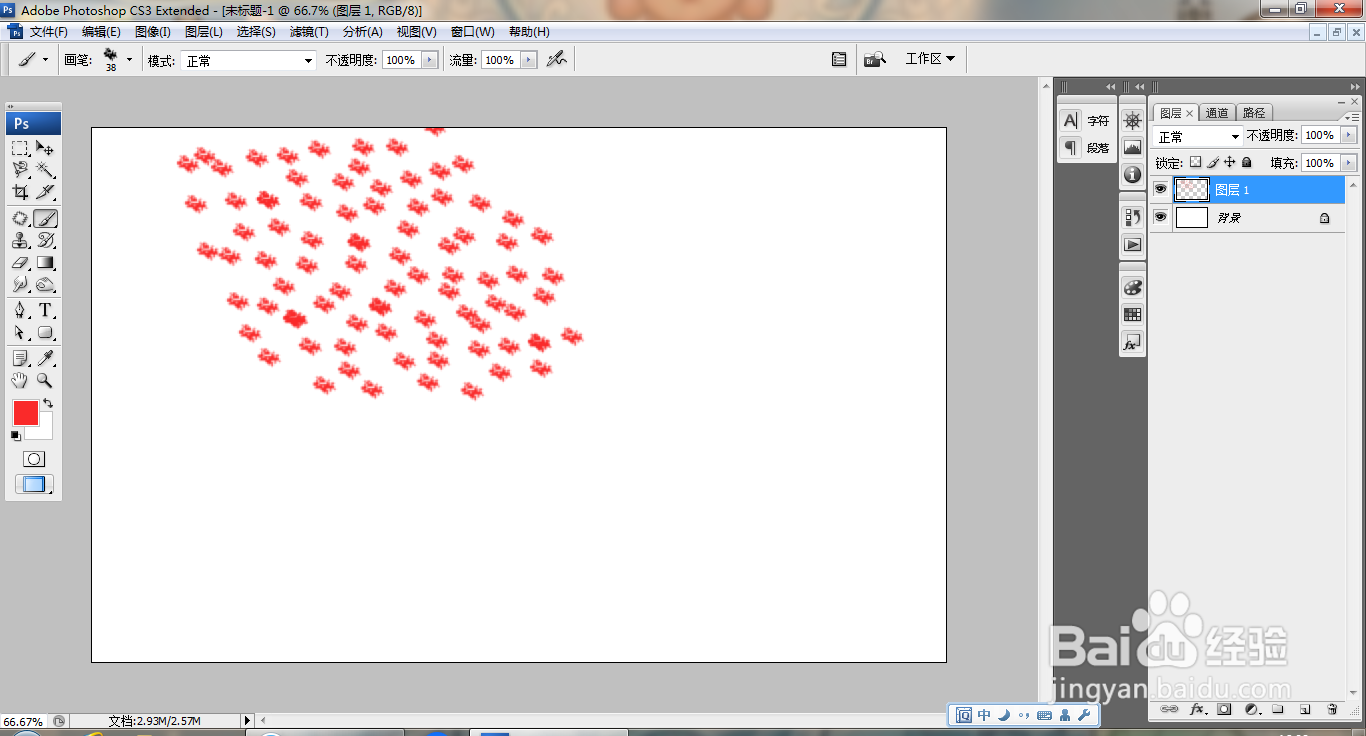
2、新建图层,选择画笔工具,使用画笔绘制多种图案,如图

PS梅花树快速设计

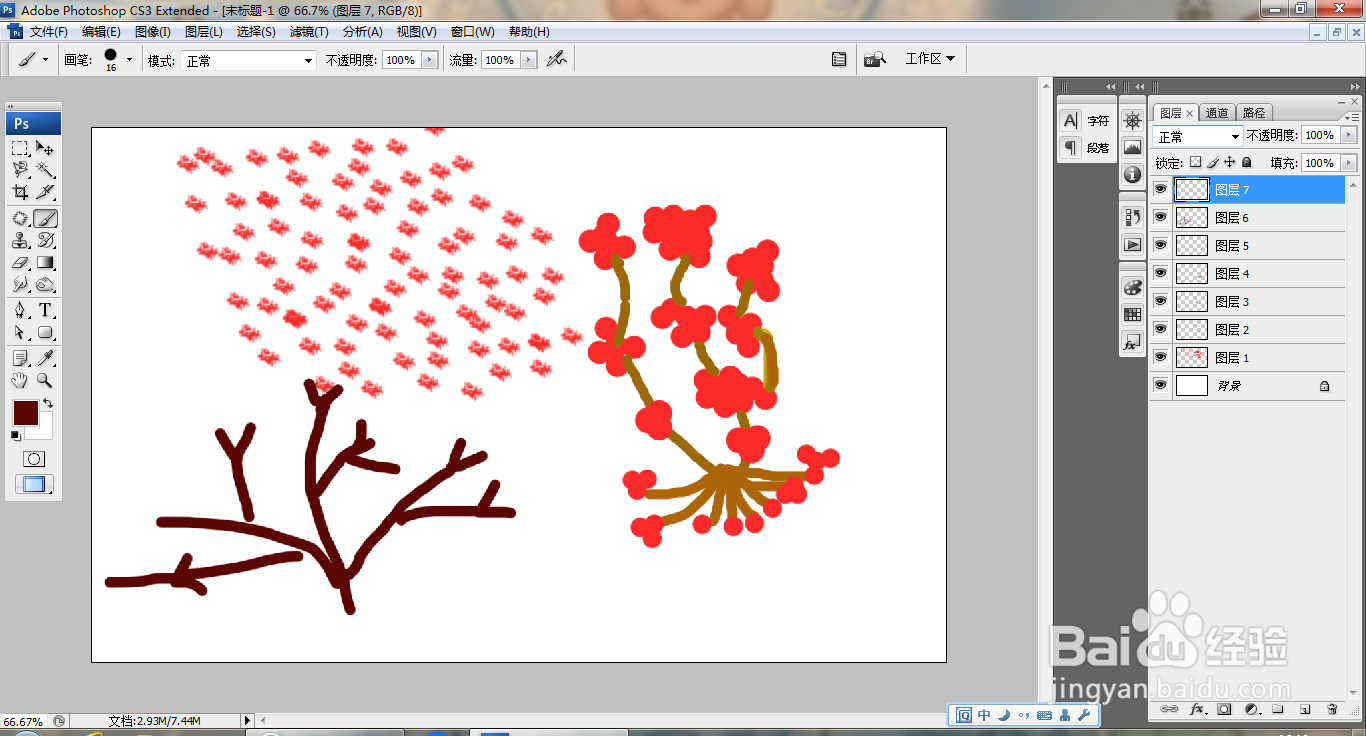
3、继续新建图层,选择画笔工具,找到棕色的树枝,然后扬冷绘制,如图

PS梅花树快速设计

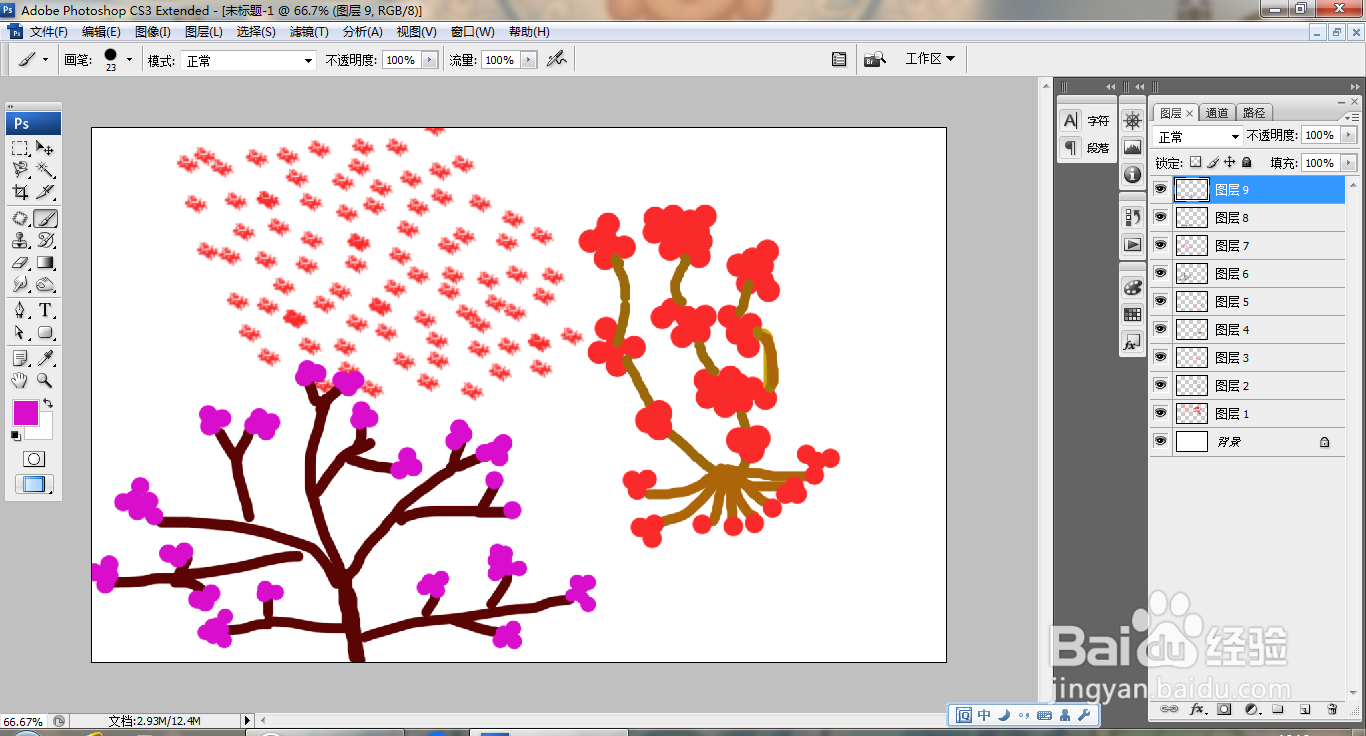
4、设置前景色为紫色,然后再次绘制,如图

PS梅花树快速设计

5、继续新建图层,设置前景色为深棕色,继续绘制,继续绘制梅花,如图

PS梅花树快速设计

6、继续新建图层,设置前景色为深棕色,继续绘制,如图

PS梅花树快速设计

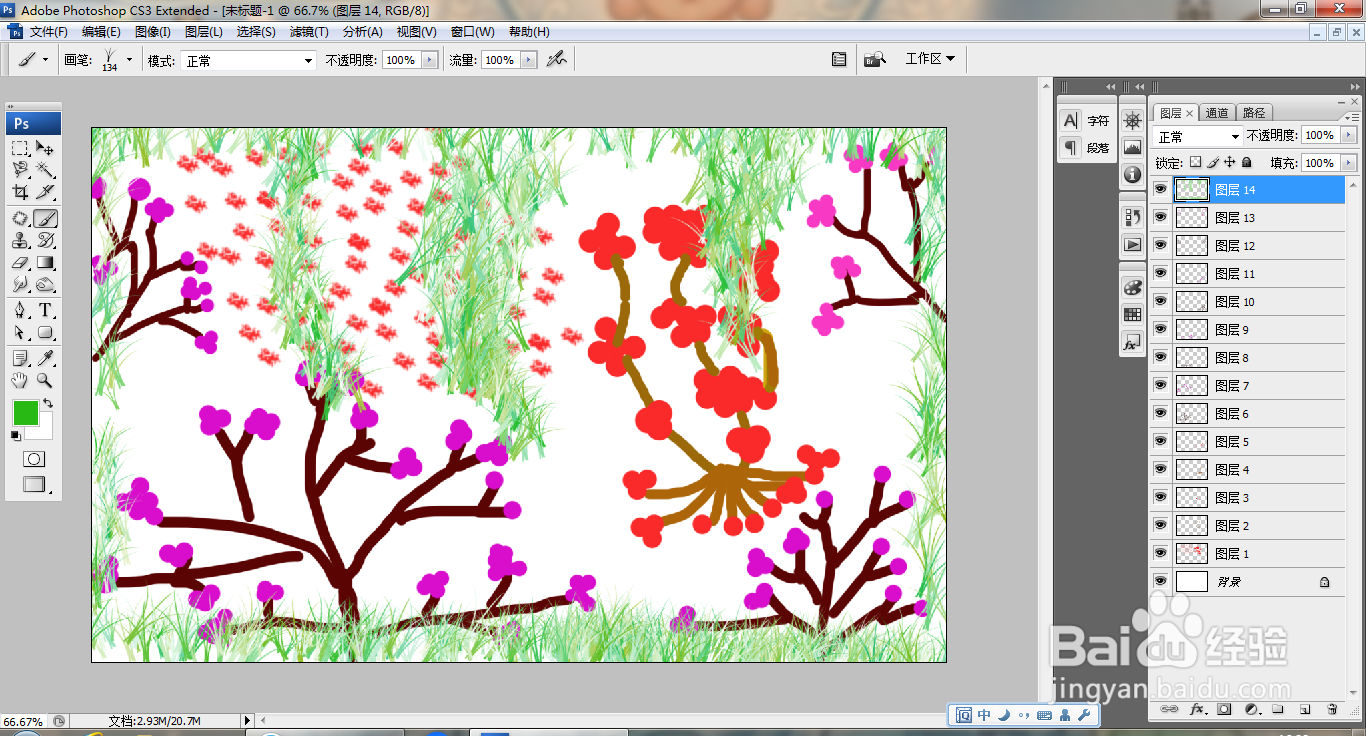
7、再次新建图层,设置前景色为深绿色,选择小草画笔,继续绘制图案,如图

PS梅花树快速设计

8、继续新建图层,选择画笔工具,继续绘制,如图

PS梅花树快速设计

9、选择横排文字迅敏工具,输入字体,调整字号大小,调整字体颜色,如图

PS梅花树快速设计

  • 在PS中如何制作立体的图片
  • 如何用PS滤镜做出撕裂效果
  • 如何用PS快速设计水晶球
  • Photoshop怎么设置油墨黑
  • Ps如何应用通道替换婚纱背景
  • 热门搜索
    word怎么设置背景 蒸饺怎么做 怎么隐藏文件夹 胆红素高怎么办 辣子鸡丁怎么做 速腾怎么样 blouse怎么读 怎么修改图片大小 怎么做鸡蛋羹 太平洋保险公司怎么样