1、打开PS,新建空白背景,填充黑色,输入文字,调整字号大小,如图
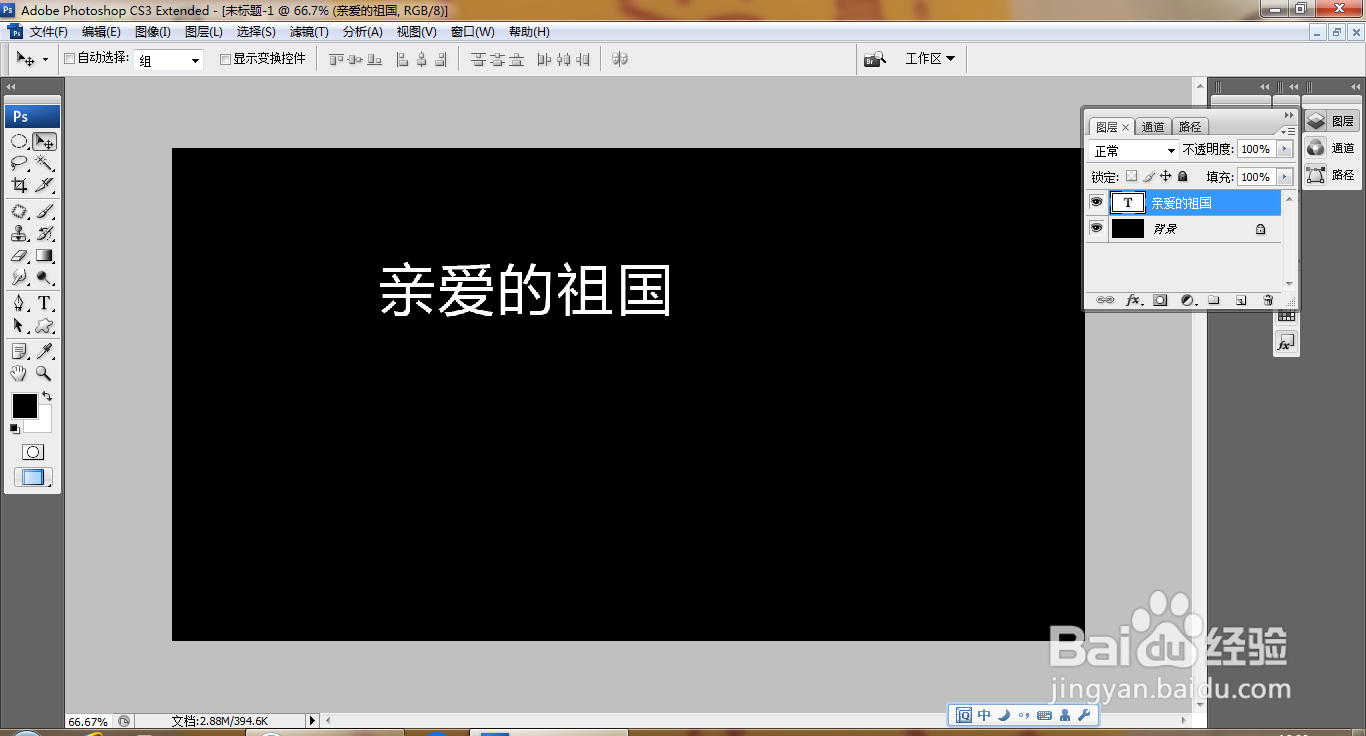
2、双击图层,打开图层样式,勾选描边,点击确定,如图

3、栅格化文字图层,选择滤镜,风格化,风,勾选从右,点击确定,如图
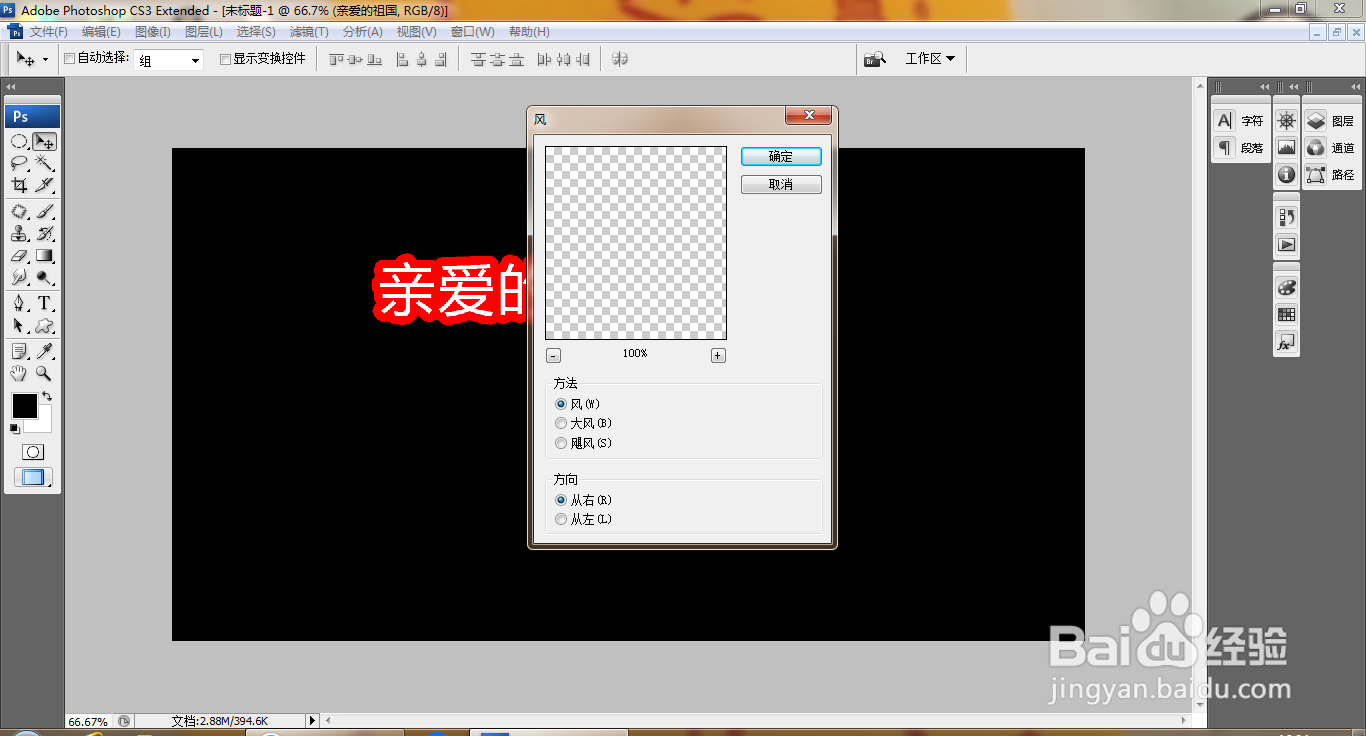
4、再次执行风格化风的命令,如图
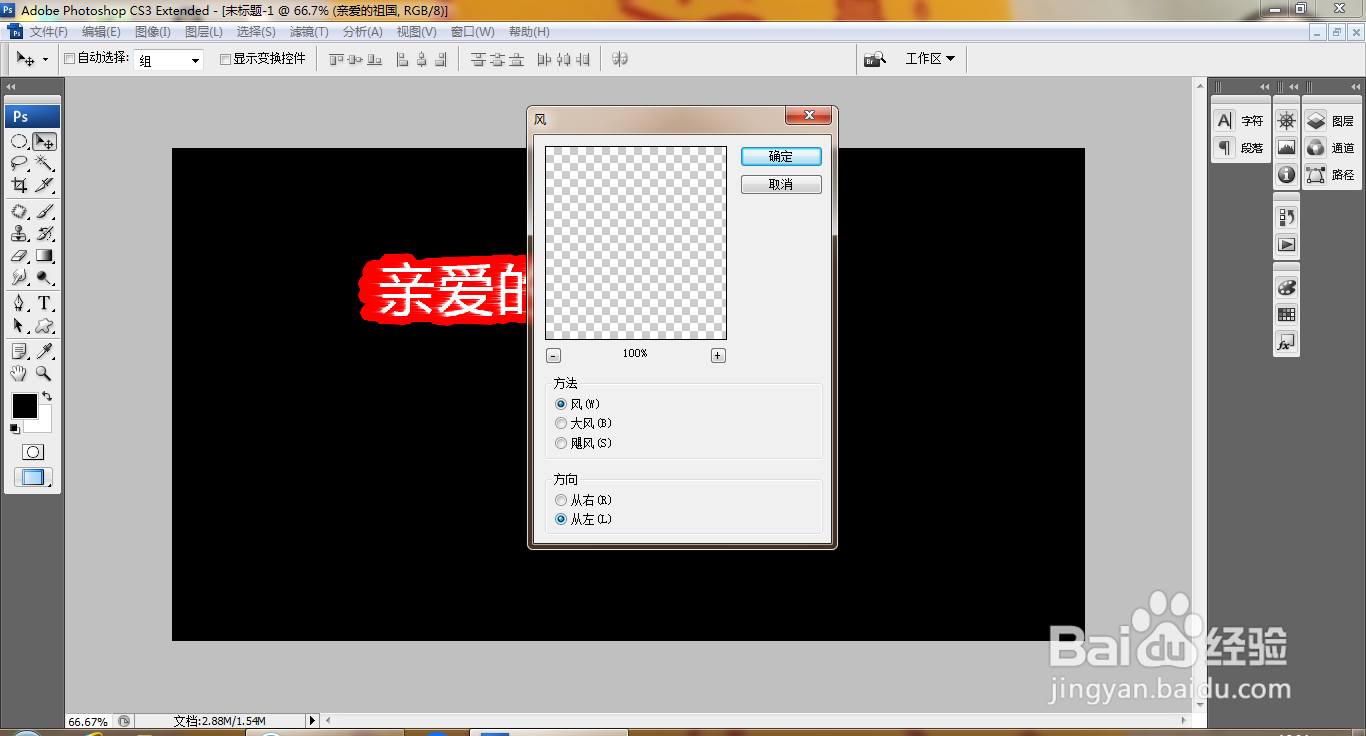
5、旋转画布,如图

6、再次执行滤镜,风格化,风的命令,如图
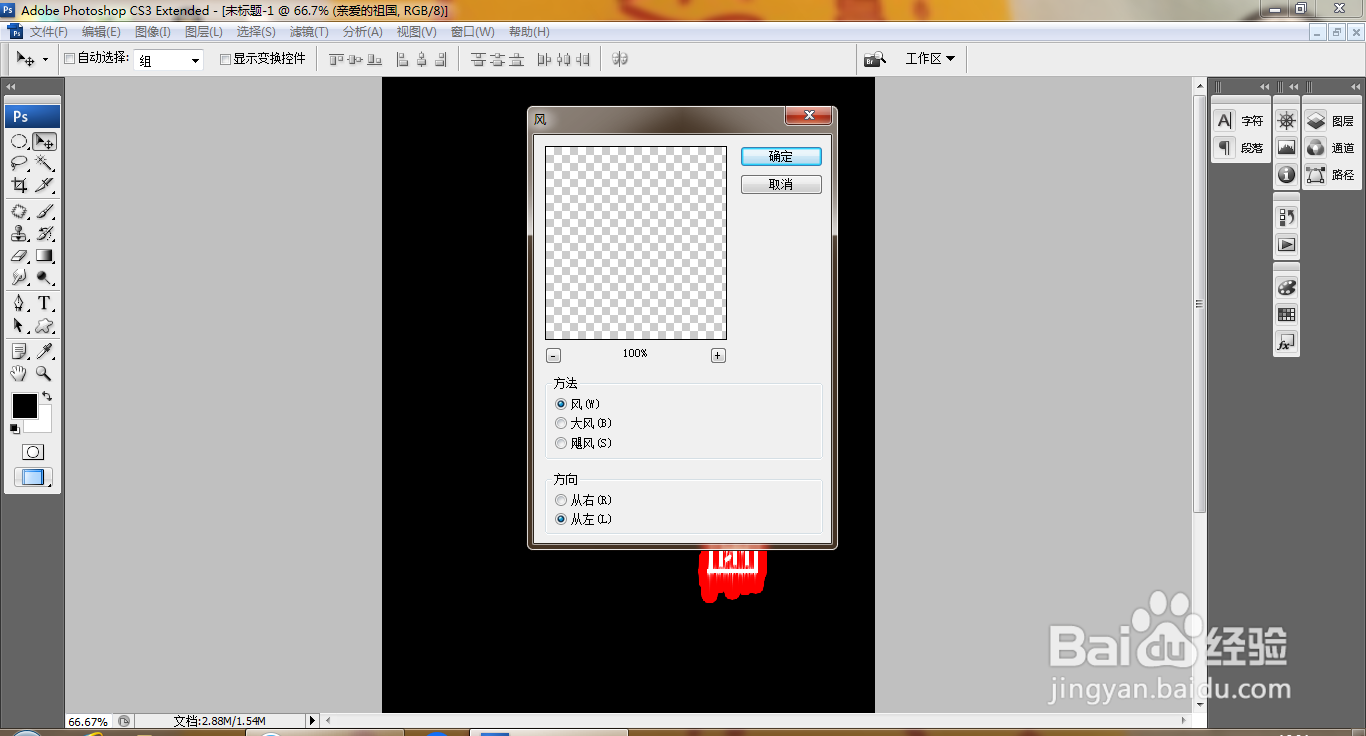
7、设置风的方向为从右,点击确定,如图

8、再次执行风格化风的命令,如图

9、再次旋转画布,如图
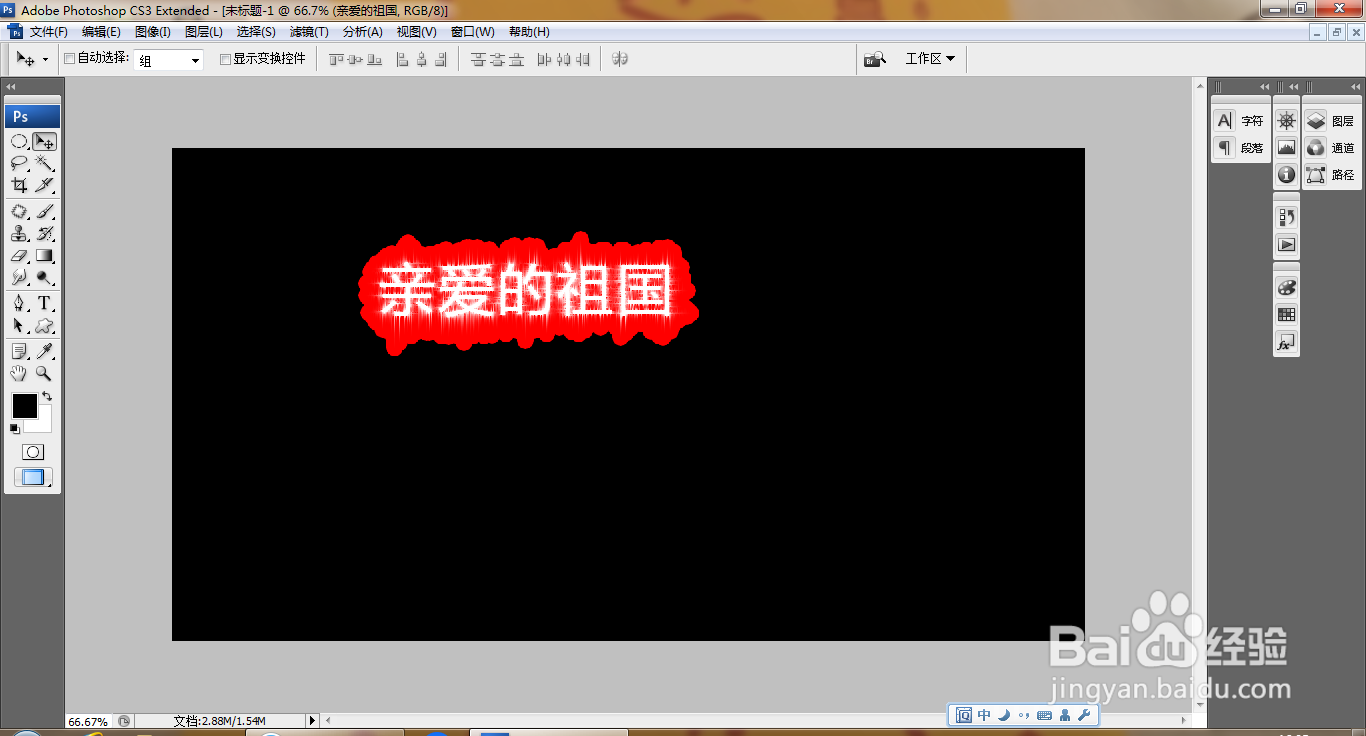
10、再次复制文字图层,调整文字图层,如图

时间:2026-04-23 15:42:05
1、打开PS,新建空白背景,填充黑色,输入文字,调整字号大小,如图
2、双击图层,打开图层样式,勾选描边,点击确定,如图
3、栅格化文字图层,选择滤镜,风格化,风,勾选从右,点击确定,如图
4、再次执行风格化风的命令,如图
5、旋转画布,如图
6、再次执行滤镜,风格化,风的命令,如图
7、设置风的方向为从右,点击确定,如图
8、再次执行风格化风的命令,如图
9、再次旋转画布,如图
10、再次复制文字图层,调整文字图层,如图
