1、打开【Excel】,输入要求的固定资产统计表。

2、在资产编号下选中单元格右键单击【设置单元格格式】。
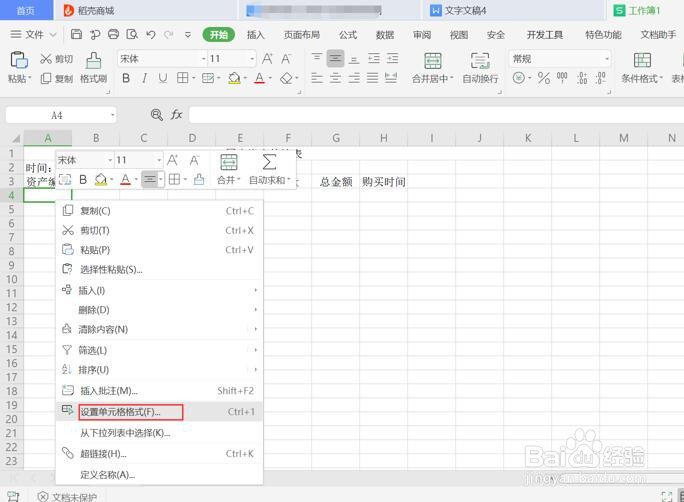
3、选中【自定义】选项,选择类型,最后单击确定。

4、完成数据导入,用同样的方法设置购买时间。右键点击【设置单元格格式】并选中【时间】选项,选所要求的类型。
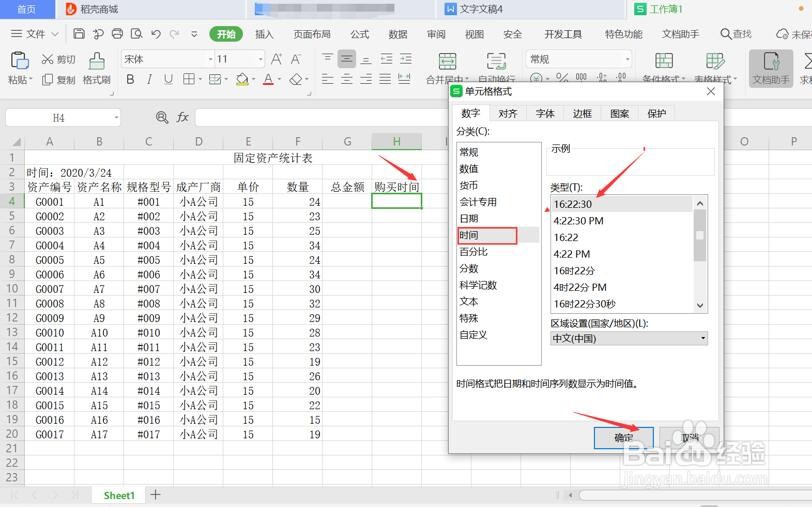
5、计算总金额,利用【SUM】函数,在数值1中键入E4*F4,最后单击【确定】选项,并下拉填充。

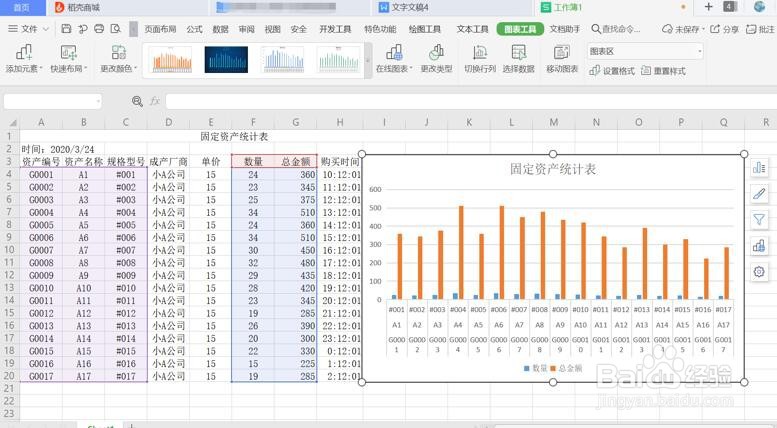
6、点击【插入】选项,插入图表【柱形图】,选中并单击【确定】选项。

7、如下图所示。
时间:2026-04-22 22:35:57
1、打开【Excel】,输入要求的固定资产统计表。
2、在资产编号下选中单元格右键单击【设置单元格格式】。
3、选中【自定义】选项,选择类型,最后单击确定。
4、完成数据导入,用同样的方法设置购买时间。右键点击【设置单元格格式】并选中【时间】选项,选所要求的类型。
5、计算总金额,利用【SUM】函数,在数值1中键入E4*F4,最后单击【确定】选项,并下拉填充。
6、点击【插入】选项,插入图表【柱形图】,选中并单击【确定】选项。
7、如下图所示。
