1、第一步,点击菜单【插入】,点击【形状】,点击【曲线】图标。
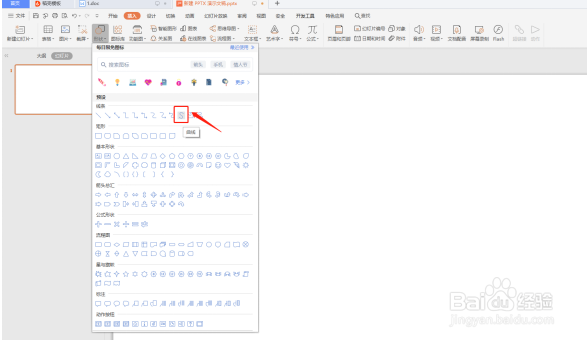
2、第二步,绘制曲线。在PPT空白页点击左键为起点,用鼠标点击曲线顶点(山峰和谷底)需要出现的位置,页面会自动出现曲线图形,双击结束绘制;在绘制过程中,可以移动鼠标更改曲线的弧度。

3、第三步,调整曲线。我们选中曲线,在菜单里点击【编辑形状】,点击【编辑顶点】。

4、第四步,进行调整。将鼠标放在顶点处,会出现空心的十字星图标,移动可以调整顶点位置;旁边蓝色线的白色空心小方形,移动可以改变曲线的斜率。
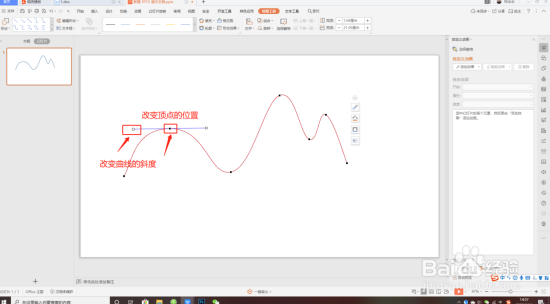
5、我们除了可以改变曲线顶点的位置,还可以增加和删除顶点。在【编辑顶点】状态中,点击右键,会出现选择框,根据需求可以进行增加、删除、平滑等操作。

6、至此,在PPT中画出曲线图形就操作完了,我们可以绘制曲线,还可以对绘制的曲线进行调整和编辑,看起来是不是很简单,大家学会了吗?
