1、打开一张素材,按下shift键,使用椭圆工具勾画一个圆形。圆形与背景图层设置垂直、水平居中。

2、 复制背景图层,调整图层位置只椭圆图层的上方。选择背景图层拷贝,点击菜单滤镜>扭曲>球面化:数量选择100%,点击确定。右击背景图层拷贝创建剪贴蒙版,使用快捷键(Ctrl+T)自由变换缩放图像大小。


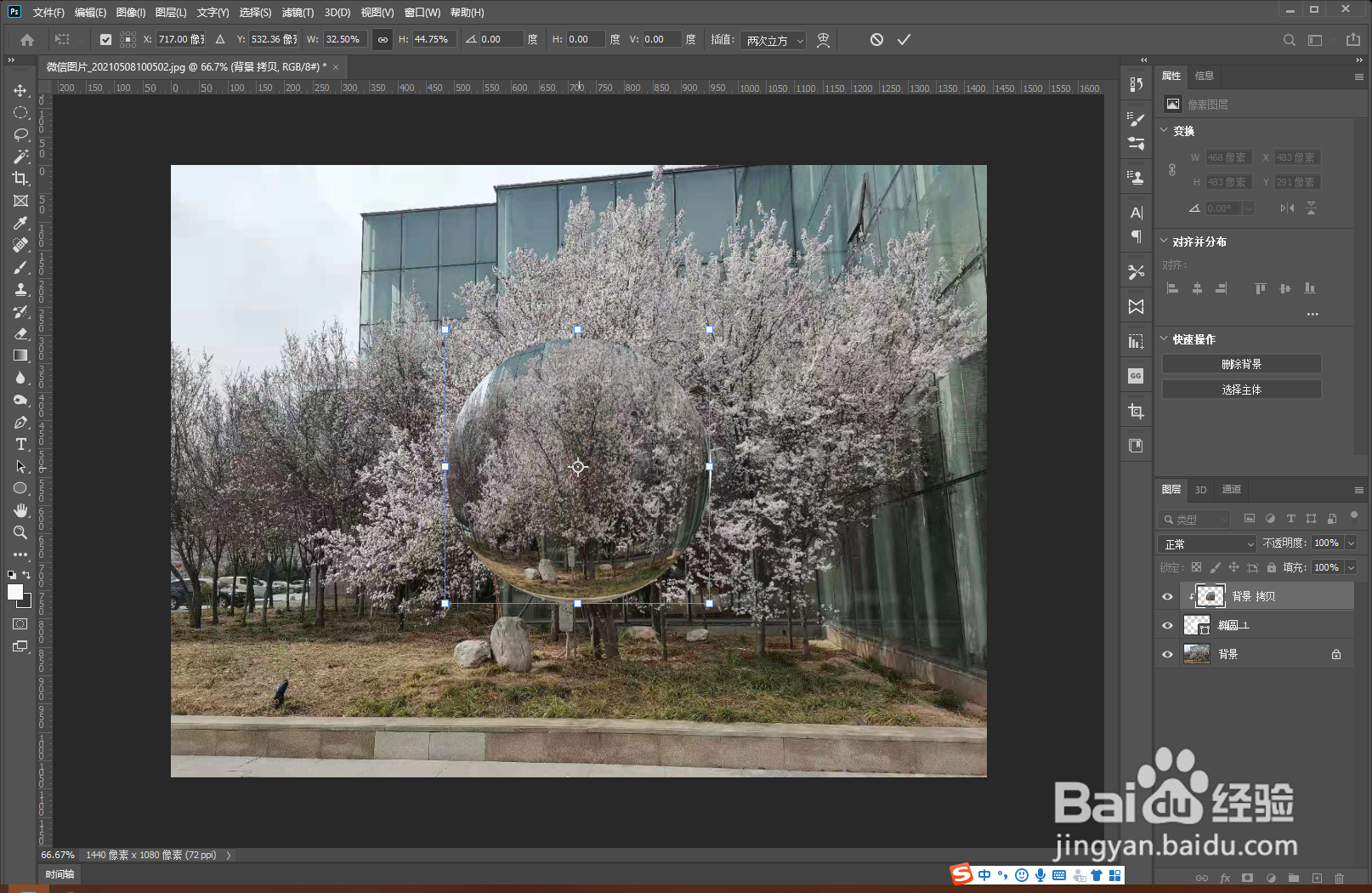
3、选择椭圆图层,双击打卡图层样式面板。选择内阴影:调整参数
混合模式:线性减淡;
不透明度:50%左右;
角度:50度左右;
距离:45像素左右;
大小:200像素左右;
等高线:选择高斯。

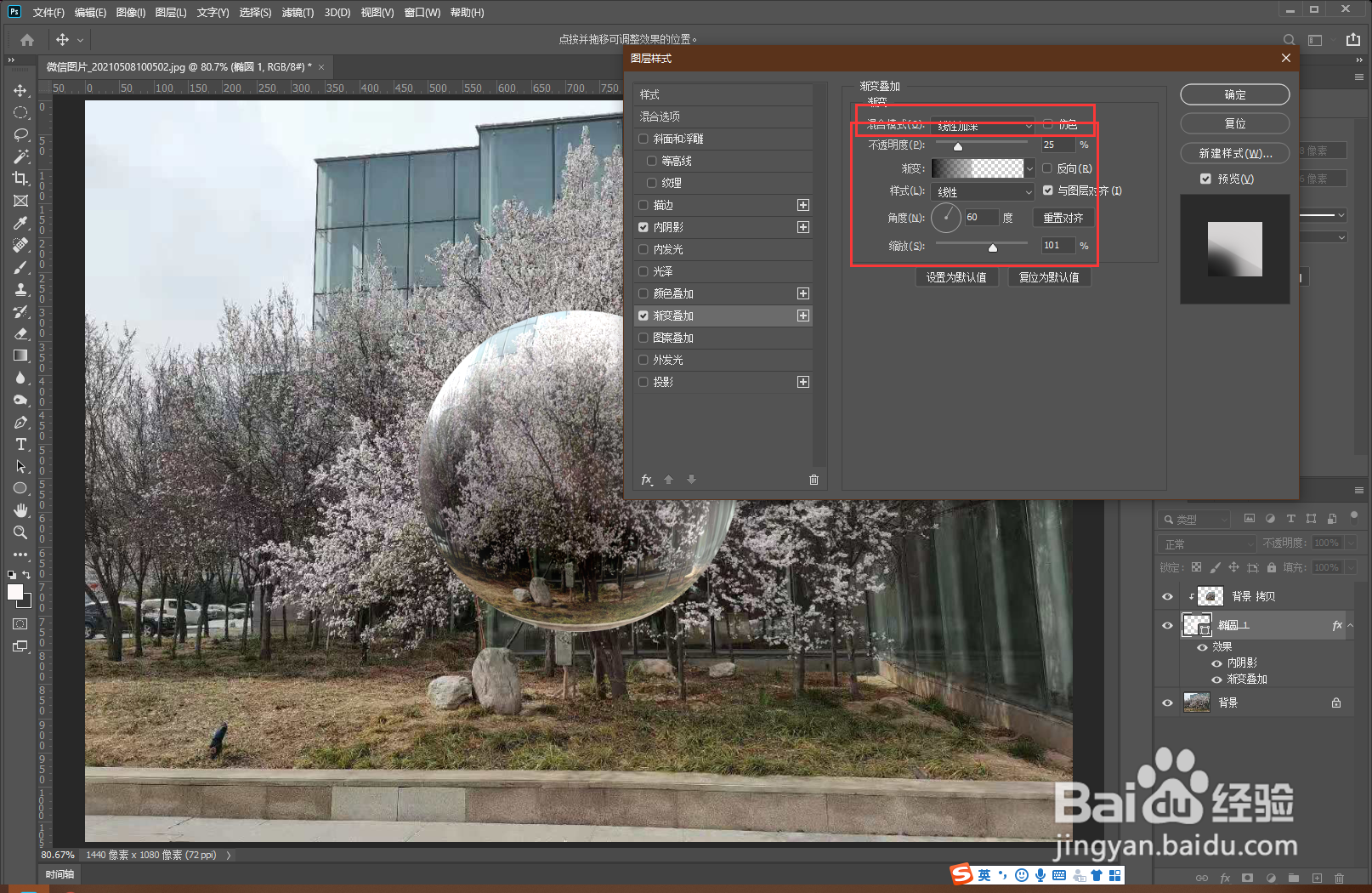
4、选择渐变叠加:调整参数
混合模式:线下加深;
不透明度:25%左右;
颜色:选择黑色到透明;
角度:60度左右。
点击确定。
5、使用椭圆工具勾画一个椭圆图像,使用快捷键(Ctrl+T)自由变换调整图像大小产生水晶球阴影效果。点击菜单滤镜>模糊>高斯模糊:半径8.0左右,点击确定。


6、复制背景图层,点击菜单滤镜>模糊>高斯模糊:半径8.0左右,点击确定即可。


