1、我们新建一个白色的画布,然后分别给前景色和背景色填上自己喜欢的颜色,如图所示。

2、接着,我们用【矩形工具】画出一个小小的形状,如图所示。
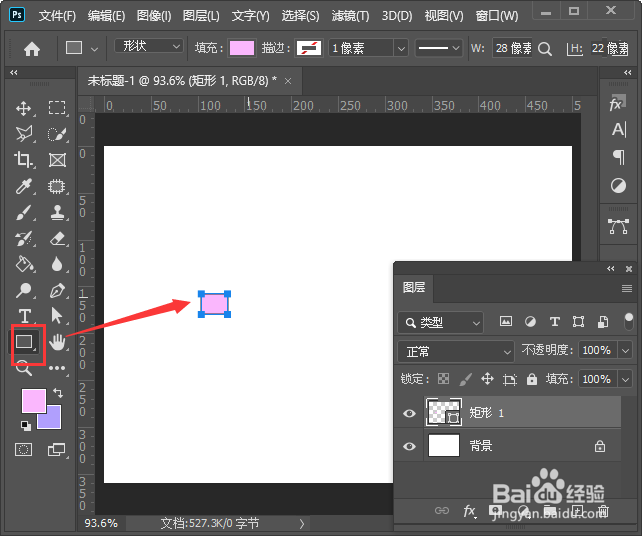
3、我们选中矩形,在上方点击【滤镜】-【渲染】选择【纤维】,如图所示。

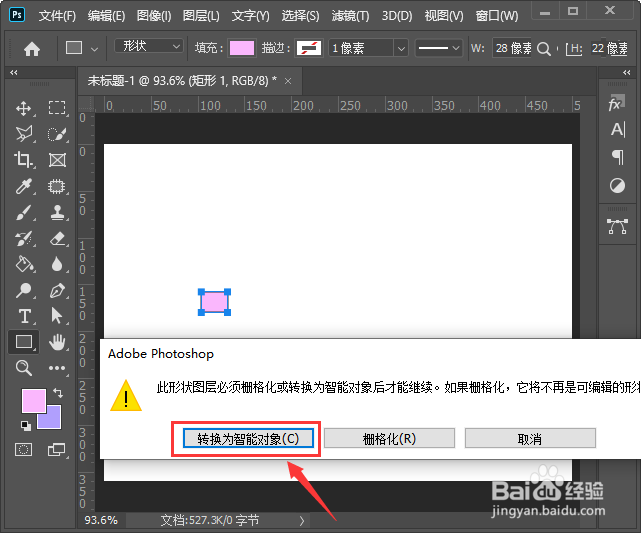
4、我们要把矩形【转换为智能对象】,主要是为了方便修改,如图所示。
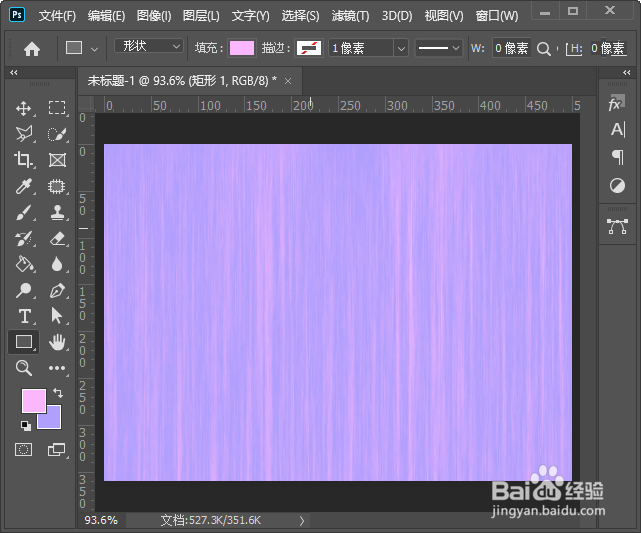
5、接下来,我们在纤维里面调整差异和强度的参数,点击【确定】,如图所示。

6、最后,我们看到用滤镜渲染的背景就做好了。
时间:2026-04-21 15:55:50
1、我们新建一个白色的画布,然后分别给前景色和背景色填上自己喜欢的颜色,如图所示。
2、接着,我们用【矩形工具】画出一个小小的形状,如图所示。
3、我们选中矩形,在上方点击【滤镜】-【渲染】选择【纤维】,如图所示。
4、我们要把矩形【转换为智能对象】,主要是为了方便修改,如图所示。
5、接下来,我们在纤维里面调整差异和强度的参数,点击【确定】,如图所示。
6、最后,我们看到用滤镜渲染的背景就做好了。
