word合同或协议文档中左右两边甲乙签字栏怎么做

 时间:2026-04-21 18:21:17

1、打开我们的word软件,开启我们需要设置左右两边甲乙双方签字栏的文档。

word合同或协议文档中左右两边甲乙签字栏怎么做

2、打开后,我们先按正常版式设置好需要甲乙双方签字的合同或协议内容样式。

word合同或协议文档中左右两边甲乙签字栏怎么做

3、设置好内容样式之后,我们选中需要设置左右签字栏的内容格式,然后在word软件顶部的菜单栏选择“布局”菜单项。

word合同或协议文档中左右两边甲乙签字栏怎么做

4、在“布局”菜单下找到“页面设置”选项组,然后在选项组里选择“栏”,打开其下拉菜单选项。

word合同或协议文档中左右两边甲乙签字栏怎么做

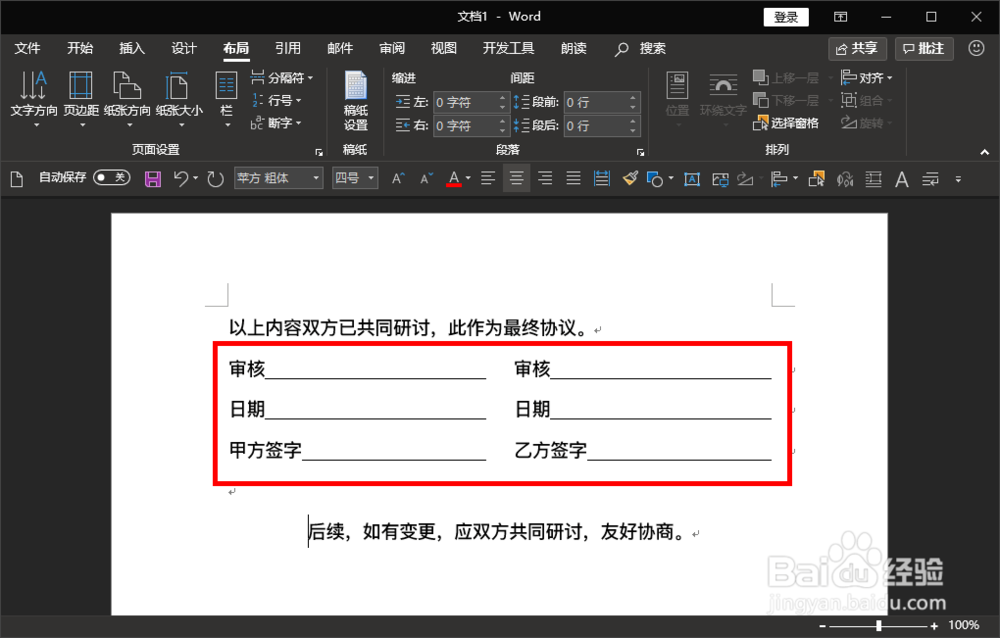
5、在“栏”的下拉菜单中选择“两栏”选项,点击后我们刚选中的签字内容就会被分为两栏了,而其上下内容的版式没有改变。

word合同或协议文档中左右两边甲乙签字栏怎么做

6、到此,我们就完成了合同或协议文档中常见的甲乙双方签字栏左右两边排布的设计了。
word合同或协议文档中左右两边甲乙签字栏怎么做

  • word合同落款签字怎么对齐
  • WORD合同盖章落款格式如何对齐
  • WORD文档如何制作红头文件抬头
  • word怎么横向排版
  • 合同签名栏如何快速对齐
  • 热门搜索
    湘湖有什么好玩的 什么移动电源质量好 顺遂是什么意思 结婚祝福 珠海有什么旅游景点 猪肝不能与什么同吃 电脑卡死了按什么键 began是什么意思 股市黑天鹅是什么意思 细水长流的意思