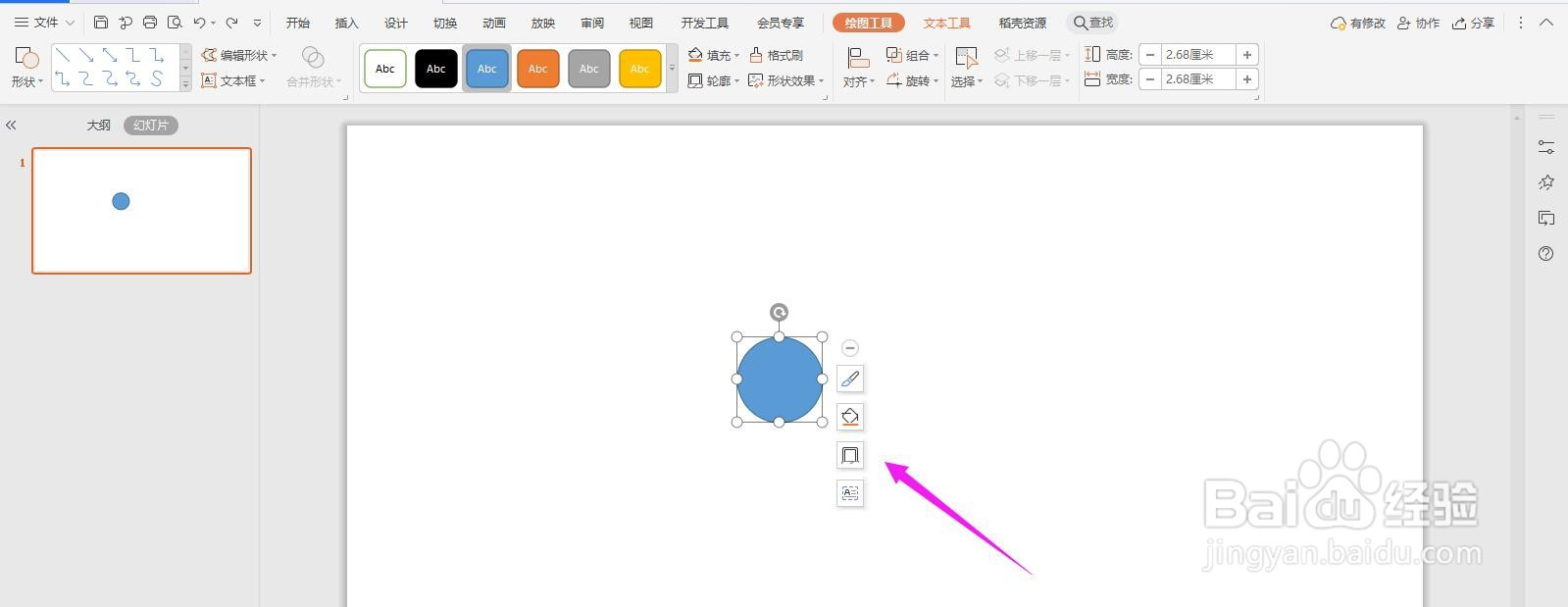
1、首先打开PPT,点击导航栏上的“插入-形状”选择椭圆,按住shift画出正圆形
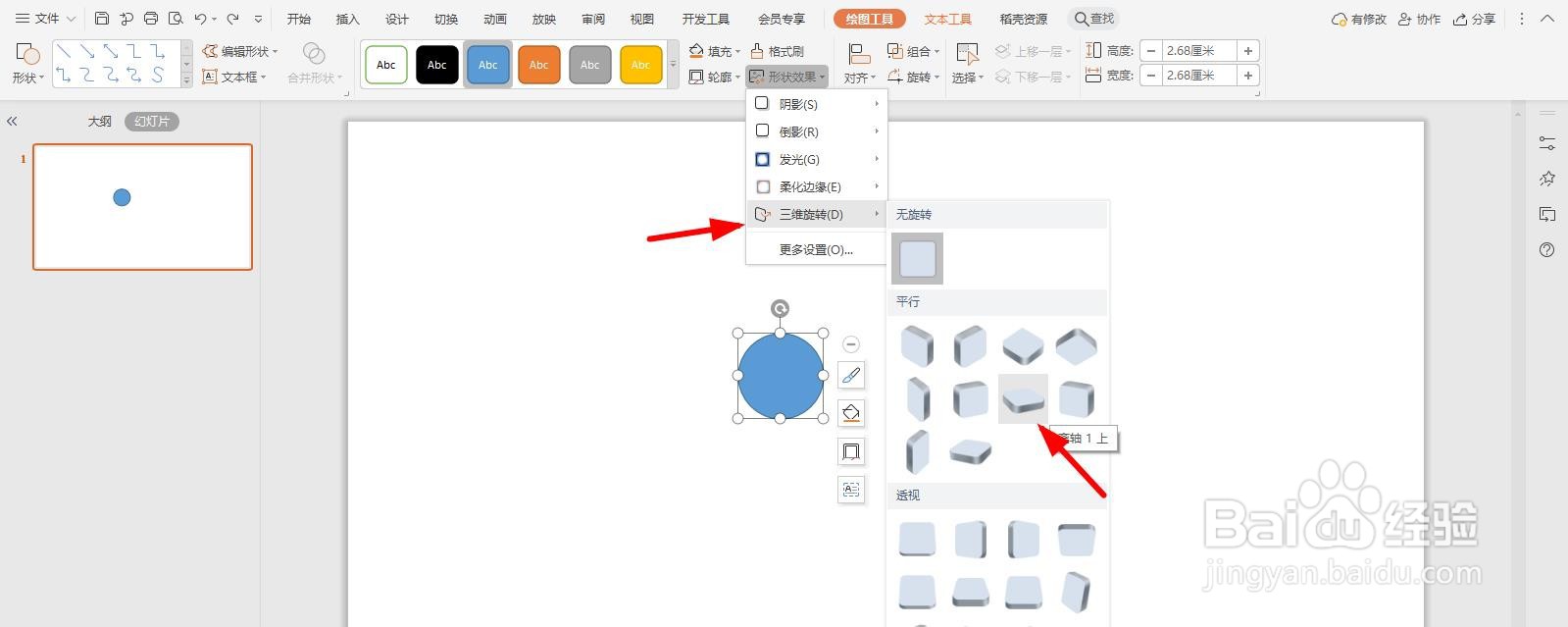
2、再选中圆形,点击“形状效果”中的“三维旋转”中的“离轴”样式
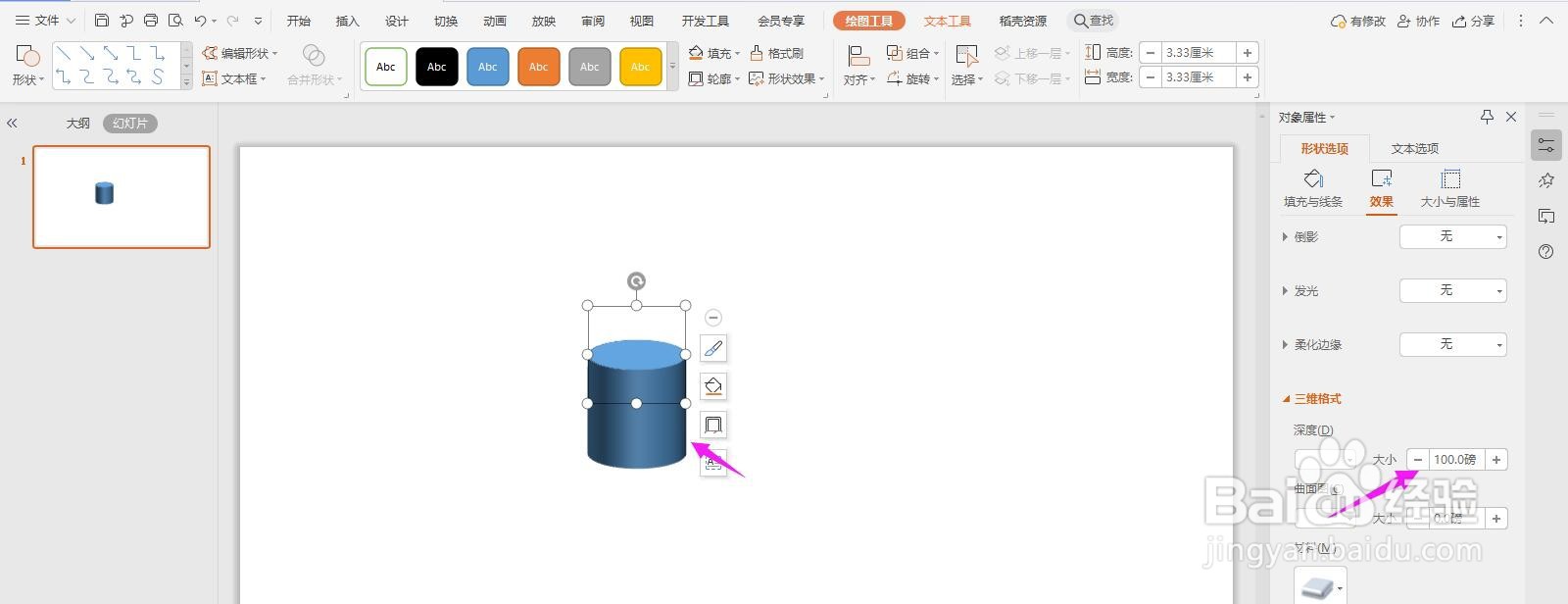
3、然后再将其“深度”设置为“100磅”,如下图所示
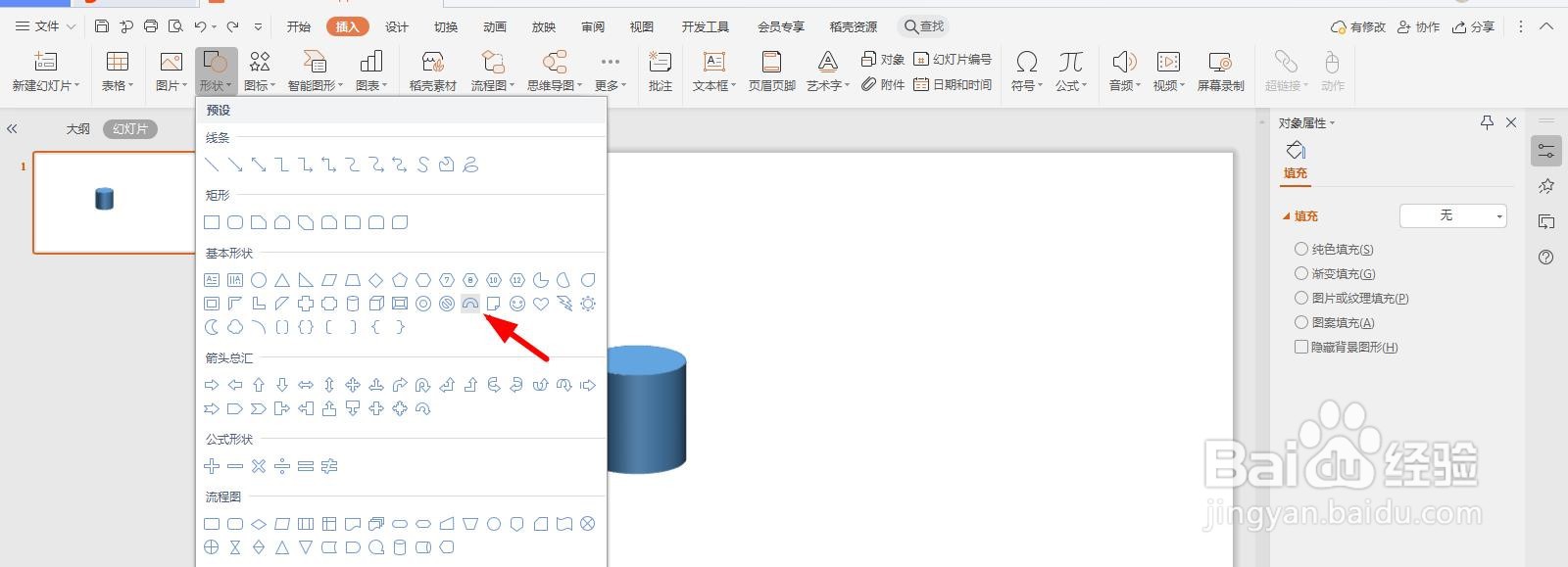
4、然后再点击“插入-形状”选择“空心弧”
5、然后再画一个空心弧,作为杯子的手柄

6、选中空心弧,点击“形状效果-三维旋转”选择“左透视”

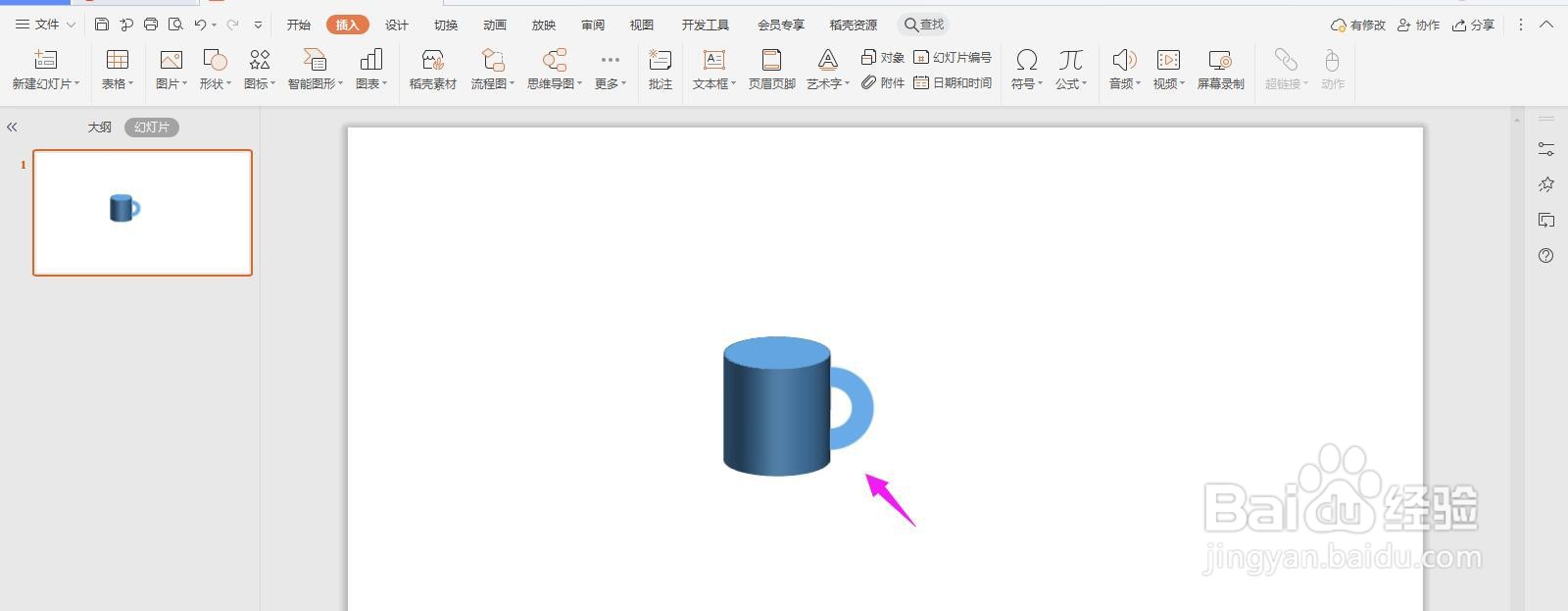
7、这样一个立体的三维杯子就制作完成了,如下图所示
时间:2026-04-22 09:28:32
1、首先打开PPT,点击导航栏上的“插入-形状”选择椭圆,按住shift画出正圆形
2、再选中圆形,点击“形状效果”中的“三维旋转”中的“离轴”样式
3、然后再将其“深度”设置为“100磅”,如下图所示
4、然后再点击“插入-形状”选择“空心弧”
5、然后再画一个空心弧,作为杯子的手柄
6、选中空心弧,点击“形状效果-三维旋转”选择“左透视”
7、这样一个立体的三维杯子就制作完成了,如下图所示
