1、首先下载OFFICE2013完整版——然后双击:setup——按照提示安装好office2013。

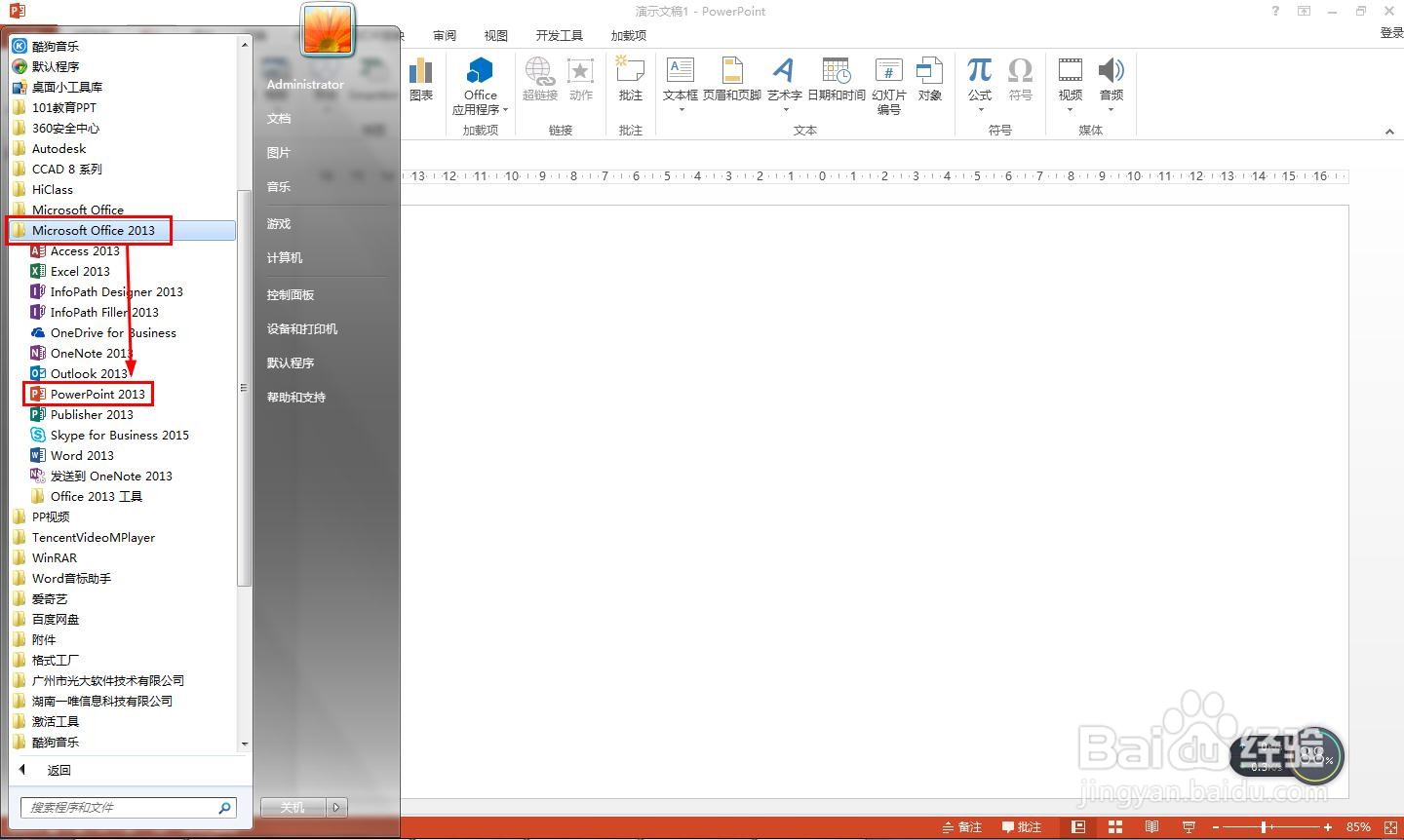
2、安装完成之后,在开始菜单的所有程序那里点击:Microsoft Office 2013——点击:PowerPoint 2013,打开一个空白文档。
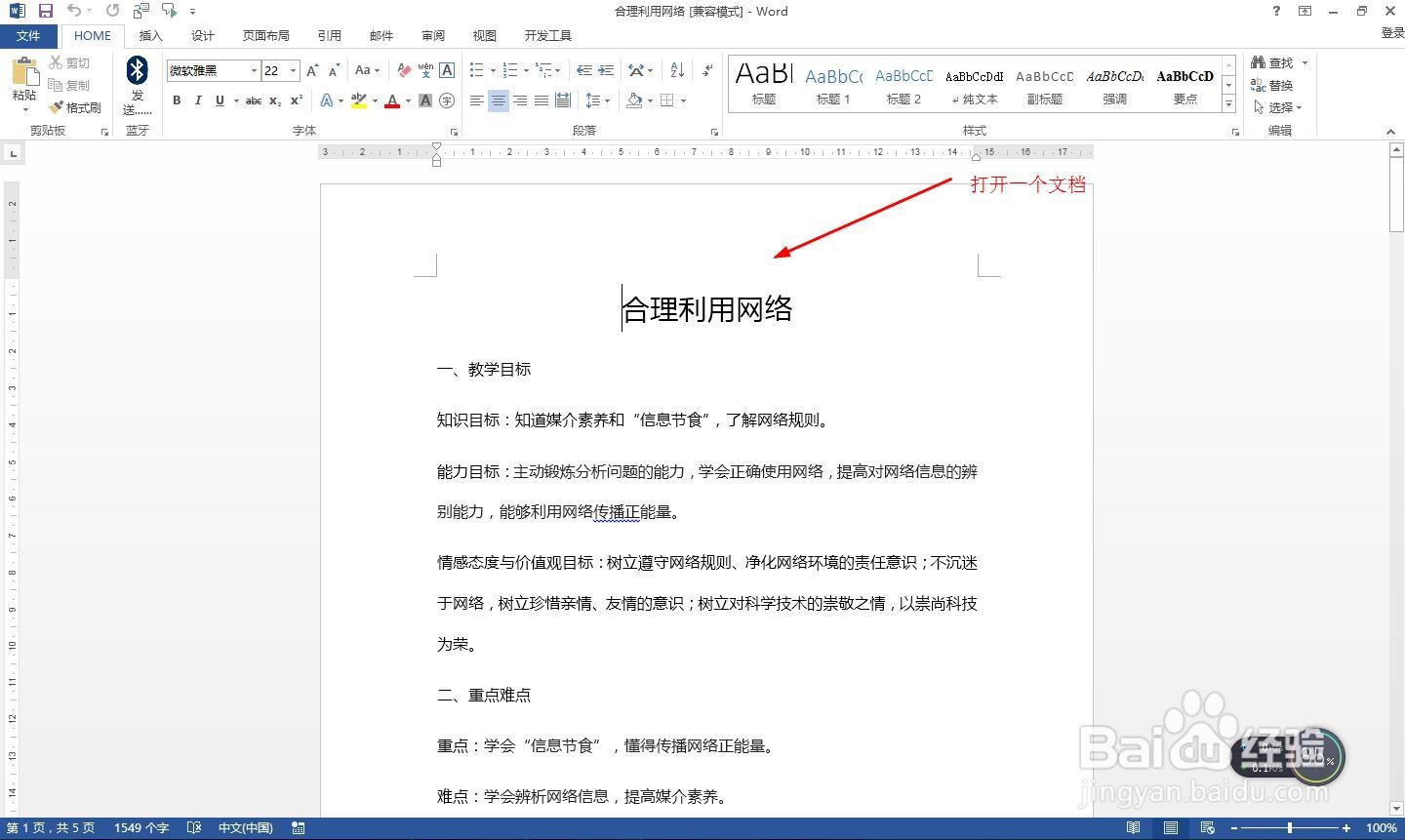
3、接下来打开多个文档,如这里打开了一个word文档“合理利用网络”。
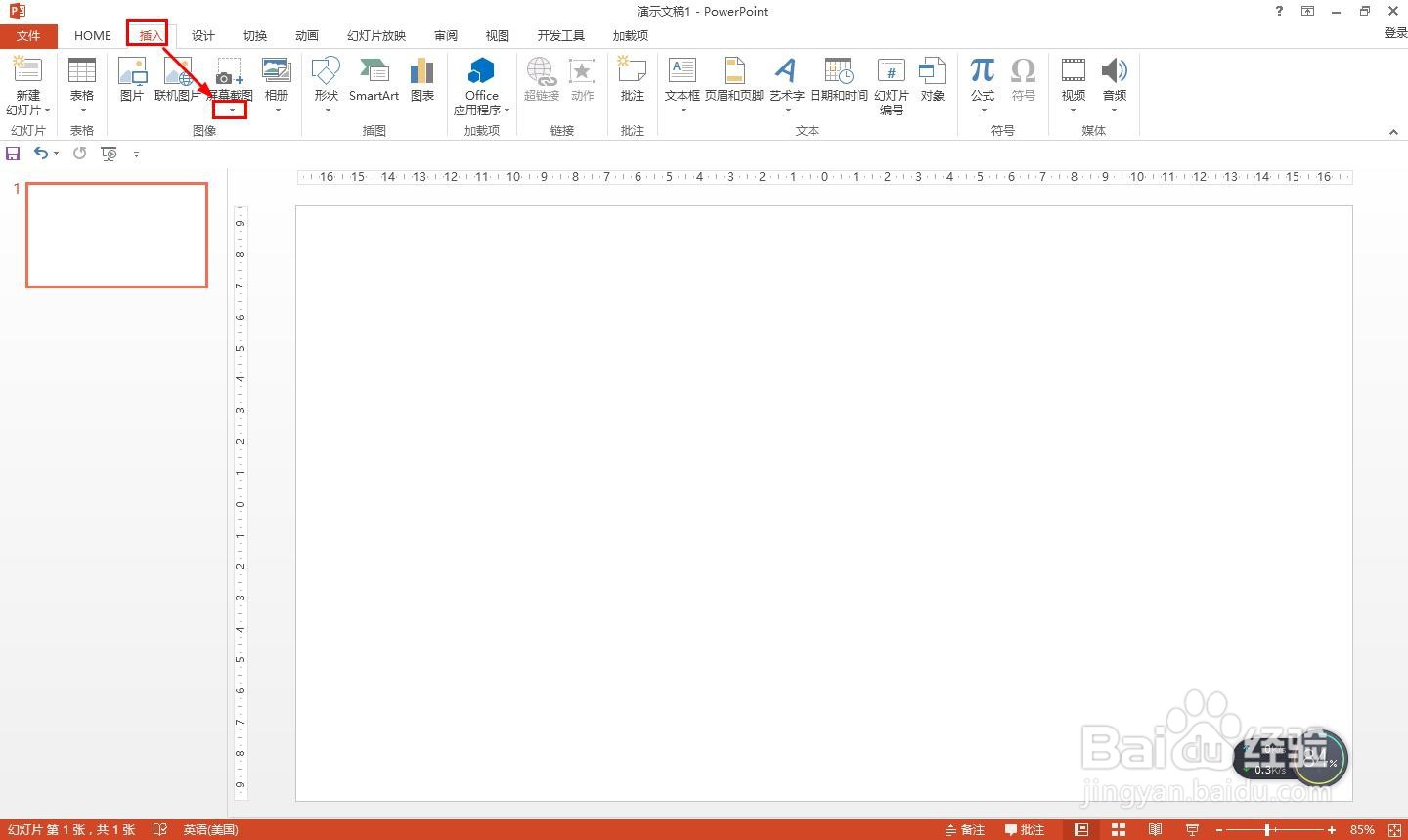
4、回到空白PPT页面——点击插入——点击屏幕截图下方的倒三角箭头。
5、在弹出的窗口中在可用视窗那里选择“合理利用网络”word文档,这样就会把整个活动窗口截图插入到编辑区域那里了。

6、最后点击选择插入的截图——点击格式,对截图进行编辑。

1、PPT怎样快速给电脑中打开中的文档截图并插入:
(1)安装Microsoft Office 2013;
(2)在开始程序中打开PowerPoint 2013;
(3)打开要截图的文档;
(4)回到空白PPT页面——点击插入——点击屏幕截图下方的倒三角箭头;
(5)在可用视窗那时选择一个打开的文档;
(6)点击格式编辑截图。
