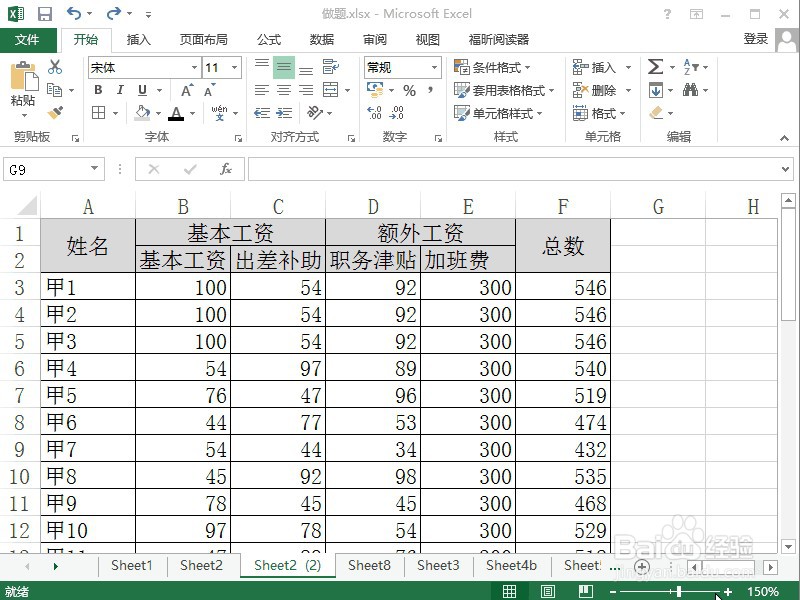
1、从下图中,可以见表头实际是两行。需要插入2行空白行。先建立辅助列,然后填充数字1-12,有多少行数据,就填充多少个数字;然后复制这些数字,向下粘贴2次。(需要插入2行空白行)
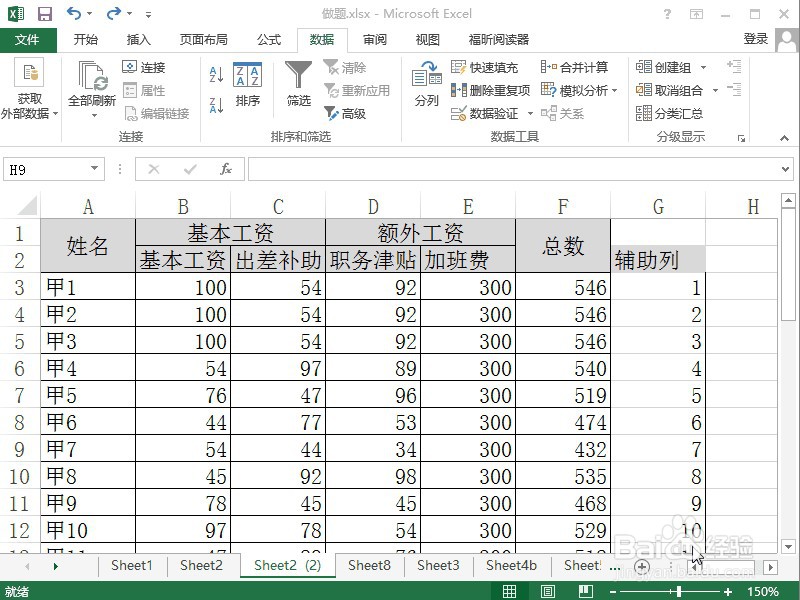
2、选中该列,进行升序排序,如图所示,就增加了2个空白行。
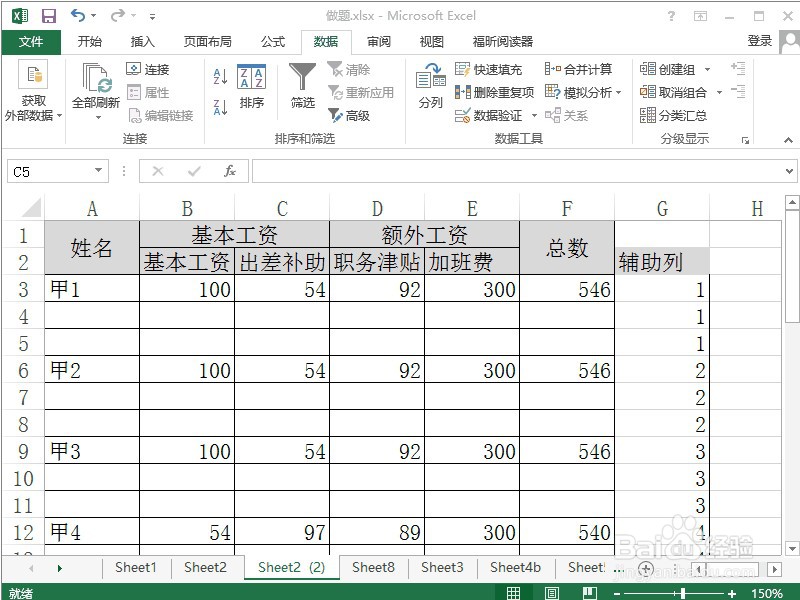
3、将所有涉及到数据的行列进行边框划线,主要为下一步做准备。
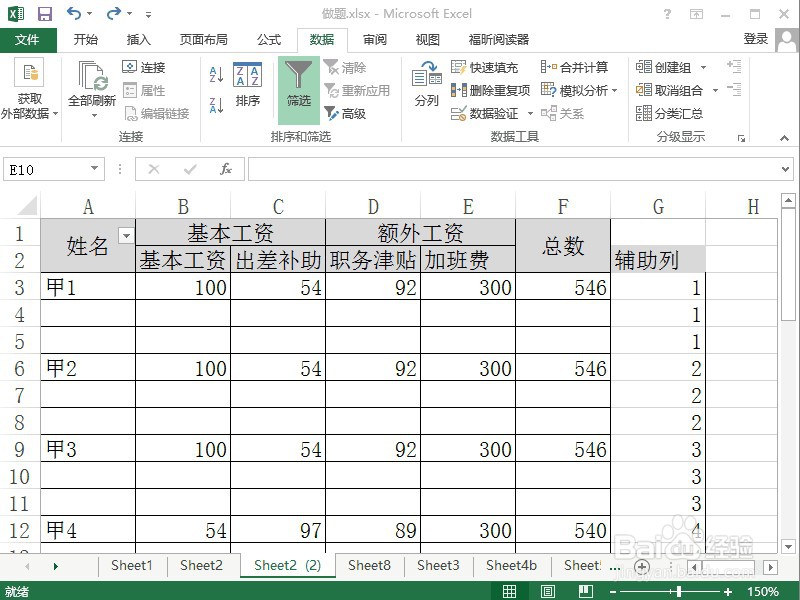
4、选中第一列,点击数据---筛选----只选中空白,得出如下图
5、选中2行表头,然后拖住右下角,使指针变为+,向下填充,填充完毕,取消筛选。

6、删除辅助列和多余的表头即可。
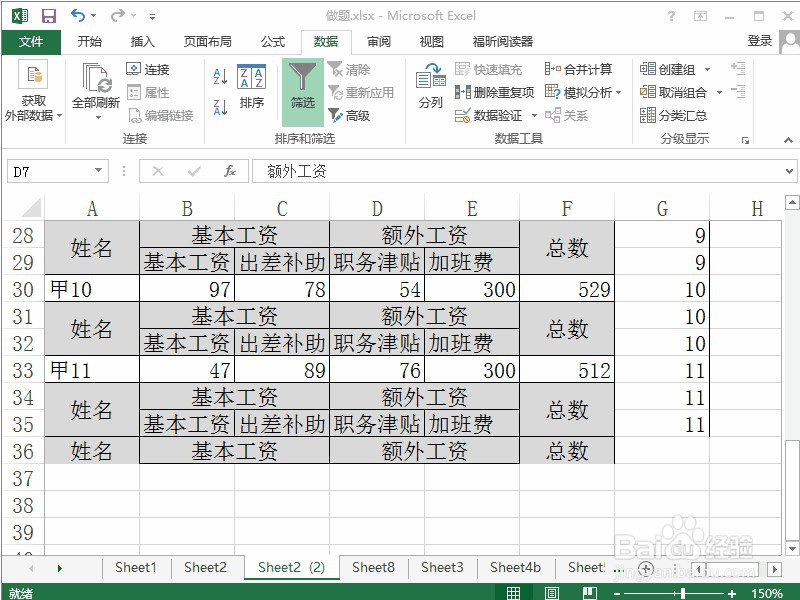
1、从下图中,可以见表头实际是两行。需要插入2行空白行。先建立辅助列,然后填充数字1-12,有多少行数据,就填充多少个数字;然后复制这些数字,向下粘贴2次。(需要插入2行空白行)
2、选中该列,进行升序排序,如图所示,就增加了2个空白行。
3、将所有涉及到数据的行列进行边框划线,主要为下一步做准备。
4、选中第一列,点击数据---筛选----只选中空白,得出如下图
5、选中2行表头,然后拖住右下角,使指针变为+,向下填充,填充完毕,取消筛选。
6、删除辅助列和多余的表头即可。

