1、WPS怎么快速核对挑选出两张表格不同点?以下办法可以帮助你:

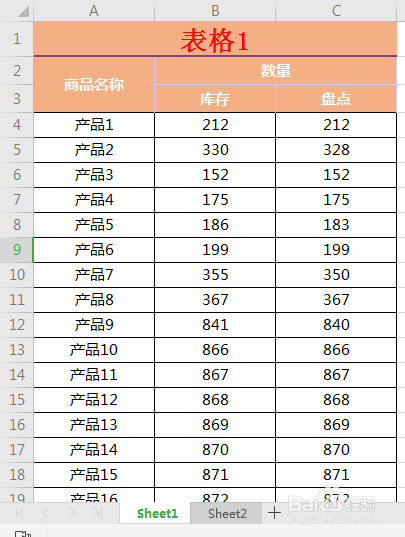
2、同时选中表格一,表格二中想要核对的内容,点击“开始”键中的“条件格式”选择“新建规则”


3、这是会弹出窗口,1.选择“使用公式确定要设置格式的单元格”2.点击下面的输入框,接着点击表格一选中区域最左上角的单元格,输入“=”,再点击表格二选中区域最左上角的单元格。

4、1.将输入框中所有的“$”符号去除。2.点击“格式”

5、在“图案”里选择一种颜色,点击确认

6、点击确认

7、已完成,没颜色的是两个表格的不同点。

时间:2026-04-24 02:22:12
1、WPS怎么快速核对挑选出两张表格不同点?以下办法可以帮助你:
2、同时选中表格一,表格二中想要核对的内容,点击“开始”键中的“条件格式”选择“新建规则”
3、这是会弹出窗口,1.选择“使用公式确定要设置格式的单元格”2.点击下面的输入框,接着点击表格一选中区域最左上角的单元格,输入“=”,再点击表格二选中区域最左上角的单元格。
4、1.将输入框中所有的“$”符号去除。2.点击“格式”
5、在“图案”里选择一种颜色,点击确认
6、点击确认
7、已完成,没颜色的是两个表格的不同点。
