excel怎么计算平均值

 时间:2024-10-14 15:49:30

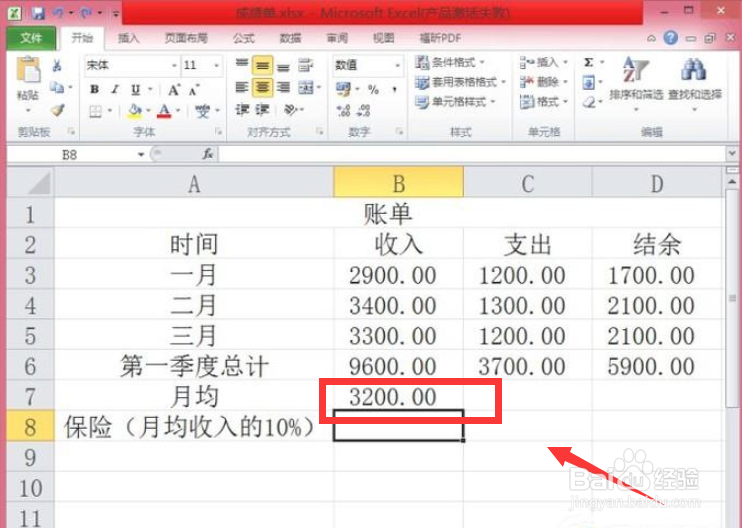
1、方法一:首先打开Excel表格

excel怎么计算平均值

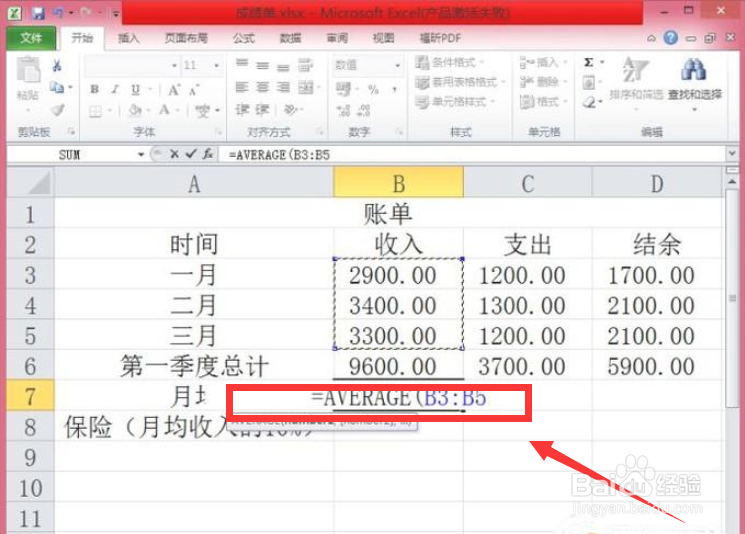
2、方法一:接着在B7单元格内输入函数“=AVERAGE(B3:B5)”,如下图所示。
excel怎么计算平均值

3、方法一:最后按下“enter”键,平均值就计算出来了,如下图所示。

excel怎么计算平均值

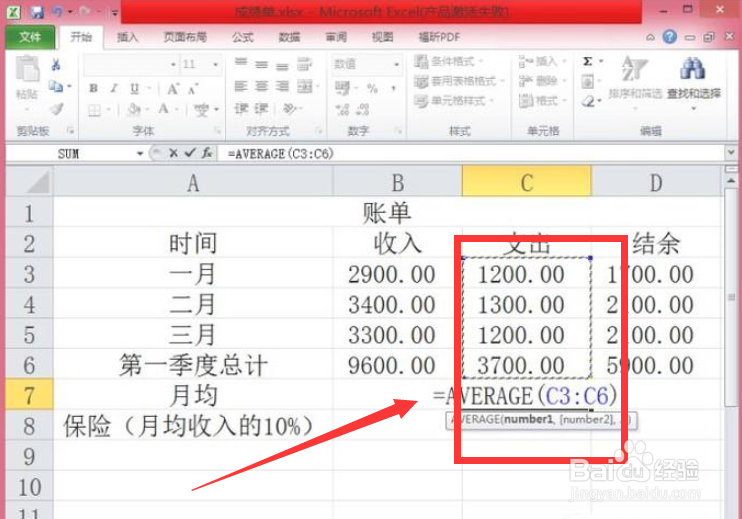
4、方法二:首先将光标放在C7单元格内,点击自动求和下的“平均值”,如下图所示。

excel怎么计算平均值

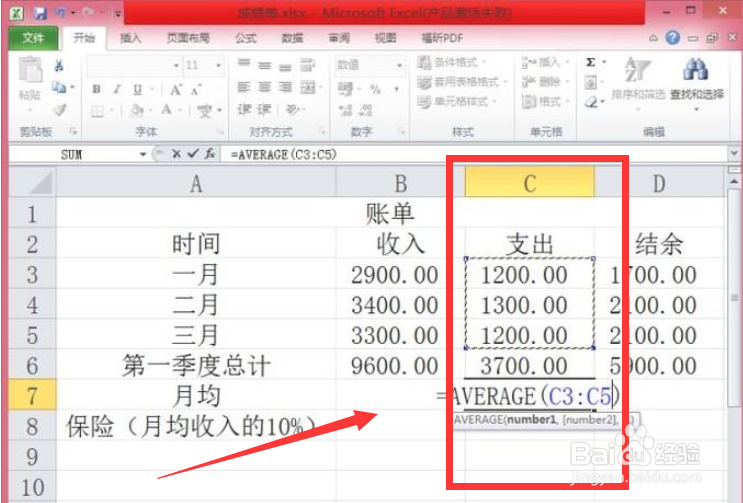
5、方法二:然后系统自动选择的求平均值的范围是有误的,如下图所示。

excel怎么计算平均值

6、方法二:最后我们改正范围后,按下“enter”键即可,如下图所示。

excel怎么计算平均值

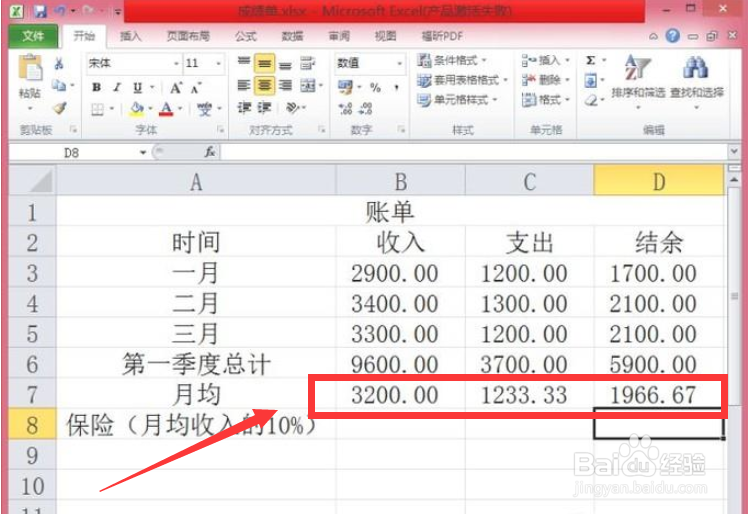
7、方法三:首先在D7单元格内输入函数“=D6/3",如下图所示。

excel怎么计算平均值

8、方法三:按下“enter”键,计算完成,如下图所示。

excel怎么计算平均值
  • excel怎么算平均值详细教程
  • EXCEL如何求平均数
  • 怎样在excel中求平均值
  • excel如何求平均值
  • excel怎么算平均值
  • 热门搜索
    脸上有斑点怎么治疗 铀怎么读 莲藕炖排骨的做法 蛀牙痛怎么快速止痛 为什么耳机没有声音 萧克为什么只是上将 郢怎么读 金钱龟为什么那么贵 过敏性咳嗽怎么治疗 甫怎么读