如何在word插入可以随意打钩的方框

 时间:2026-02-14 09:16:46

1、第一步:打开一个需要插入可以随意打钩方框的word文档。

如何在word插入可以随意打钩的方框

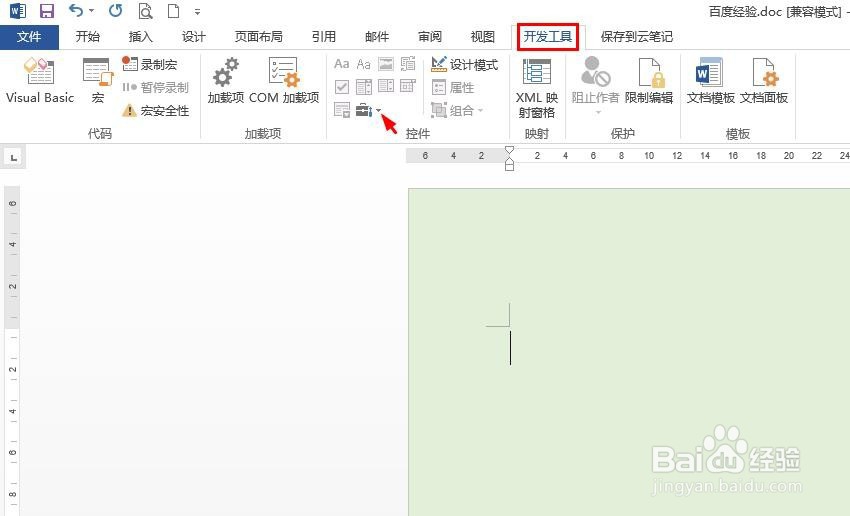
2、第二步:在菜单栏“开发工具”中,单击红色箭头标记的黑色小三角,在下拉菜单中选择选框控件。
如何在word插入可以随意打钩的方框

如何在word插入可以随意打钩的方框

3、第三步:如下图所示,可以打钩的方框插入完成。

如何在word插入可以随意打钩的方框

4、第四步:在方框右侧文字处,单击鼠标右键选择“复选框对象”中的“编辑”选项。

如何在word插入可以随意打钩的方框

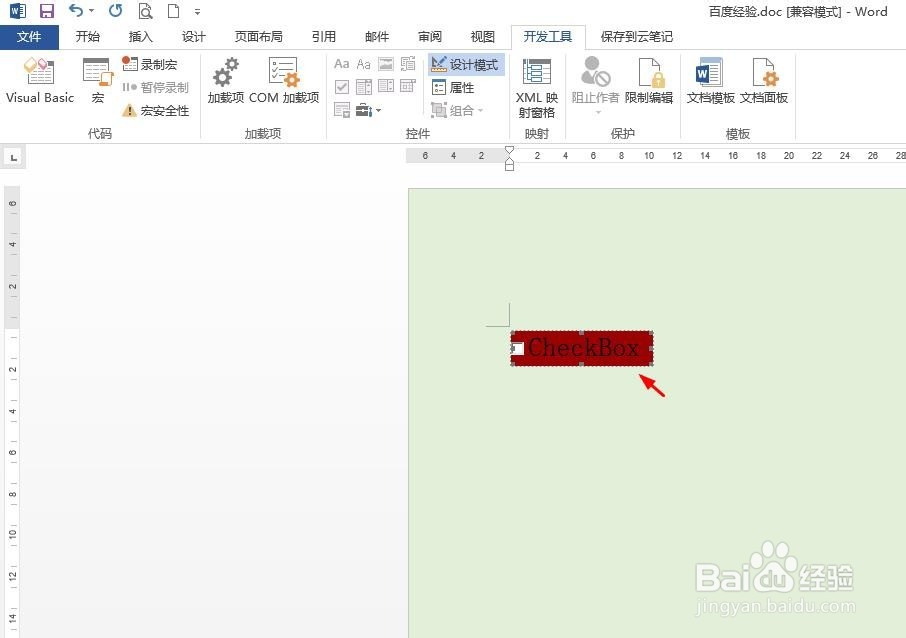
5、第五步:按键盘上的退格键,把方框后面的文字删除掉,也可以根据自己的需要输入需要的文字。

如何在word插入可以随意打钩的方框

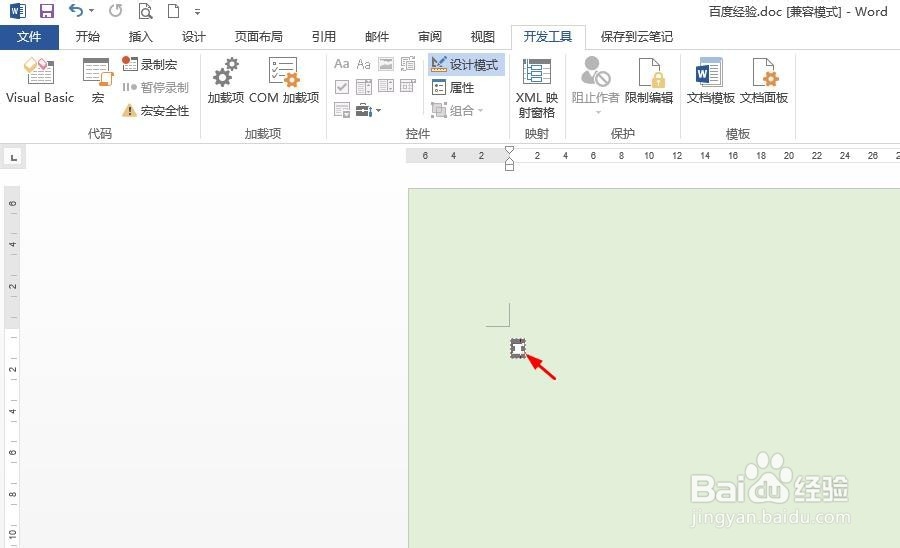
6、第六步:按住鼠标左键将复选框调整成仅方框的大小。

如何在word插入可以随意打钩的方框

7、第七步:单击退出“设计模式”,在方框中单击鼠标左键就可以随意打钩了。

如何在word插入可以随意打钩的方框

如何在word插入可以随意打钩的方框

  • 混凝土浇筑多久后会出现翻砂
  • Excel-各方向箭头(↑↓←→)的输入
  • 如何在word文档属性详细信息中默认输入名字
  • excel 2010如何在单元格中正确输入带括号的数据
  • 新建word如何找到宋体标题
  • 热门搜索
    什么都不必说 体温低是什么原因 反冲运动 维生素b食物 2020年是什么生肖年 维生素d2注射液 巧夺天工的意思是什么 酸奶不能和什么一起吃 什么是红茶 emmmm是什么意思