word排版中如何使英语选择项对齐

 时间:2026-04-23 08:24:47

1、打开word软件,在菜单上点击视图,把标尺工具勾选上

word排版中如何使英语选择项对齐

2、双击标尺,在标尺上产生一个制表位,如四个选项的,把这个标尺分为四等分,这里间隔10字符为一个制表位

word排版中如何使英语选择项对齐

3、手动输入10字符、20字符、30字符,这里在标尺就产生制表位,且都是匀等分的

word排版中如何使英语选择项对齐

4、接下每输入一个选项,在键盘上按下tab键,下一次输入,会自动也下一个标尺对齐

word排版中如何使英语选择项对齐

5、对于复制回来的选项,要怎样排版对齐,可选中选项间的间隔,点击标尺,出现制表位,输入制表位置间隔大小

word排版中如何使英语选择项对齐

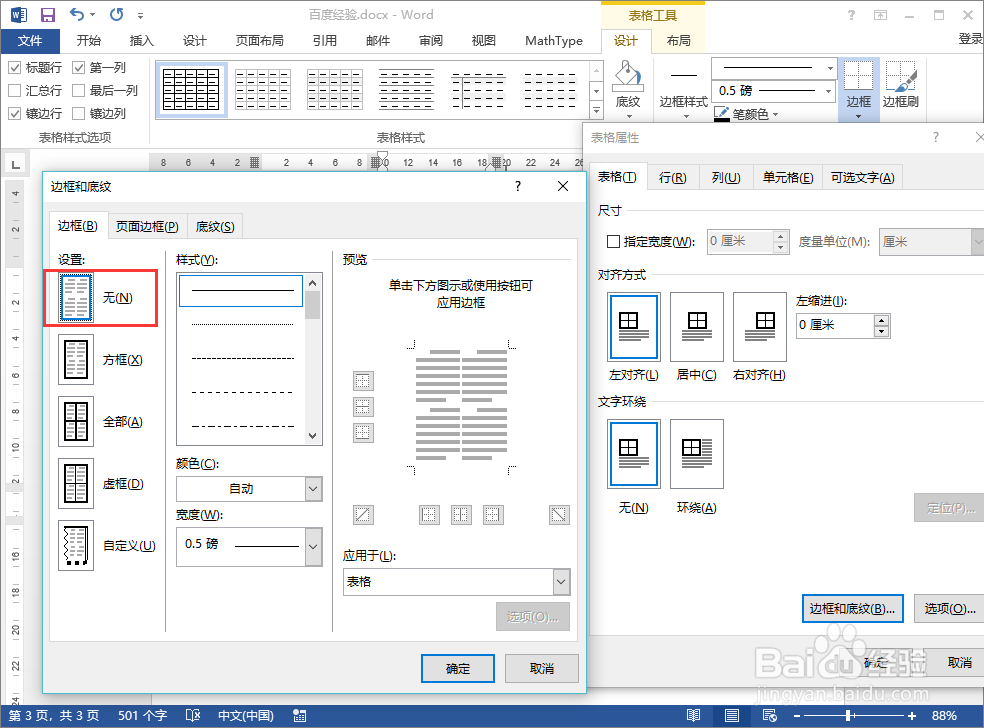
6、对于批量的操作和修改,这里建议可以表格来进行处理,控制表格来控制选项的对齐,同时把表格的边框设置为无即可

word排版中如何使英语选择项对齐

word排版中如何使英语选择项对齐

  • word排版中如何使英语选择项对齐
  • word排版中如何使英语选择项对齐
  • word排版中如何使英语选择项对齐
  • Word怎么对齐ABCD选项
  • word中怎样让四个选项对齐
  • 热门搜索
    茄子怎么做好吃又简单 干燥症怎么治 仓颉输入法怎么用 谜语大全儿童3到6岁 jdi屏幕怎么样 学习语文的方法 治疗鼻炎的简单方法 紫甘蓝怎么做好吃 蜈蚣辫怎么编 胆囊炎的治疗方法