图片格式怎么转换_图片格式怎么转换成jpg教程

 时间:2026-05-01 05:00:13

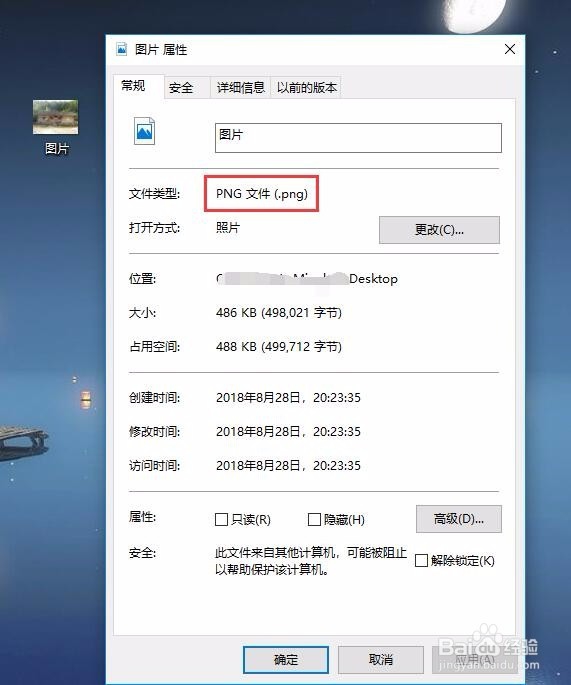
1、我以实际操作来告诉大家如何转换。鼠标右键,选择属性就可以看到图片是什么格式。
图片格式怎么转换_图片格式怎么转换成jpg教程

2、现在开始转换。第一步:鼠标指针指向要转换格式的图片,然后鼠标右键选择【打开方式】,然后选择【画图】。(以下是我win10系统的截图,win7等系统一样,画图软件是windows自带的软件。)

图片格式怎么转换_图片格式怎么转换成jpg教程

3、图片用画图软件打开后,点击左上角的【文件】

图片格式怎么转换_图片格式怎么转换成jpg教程

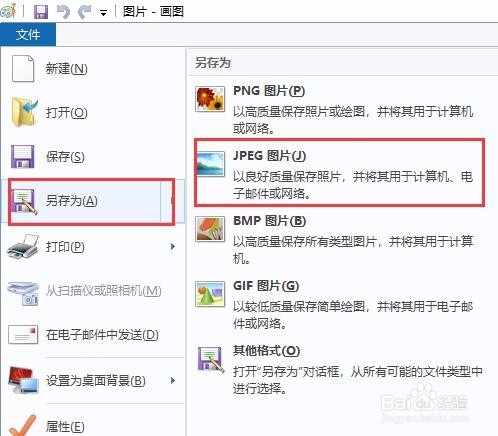
4、鼠标指针移到【另存为】然后选择要转换成的格式。

图片格式怎么转换_图片格式怎么转换成jpg教程

5、也可以直接点击另存为,然后在弹出的窗口里,保存类型处选择要转换成的格式。

图片格式怎么转换_图片格式怎么转换成jpg教程

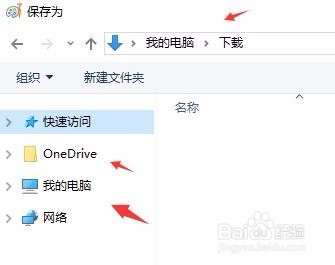
6、然后选择要保存图片文件的位置。在弹出的窗口里,可以直接左侧的桌面,就可以保存到桌面。也可以选择我的电脑某个盘。
图片格式怎么转换_图片格式怎么转换成jpg教程

7、最后点击【保存】就将格式转换好了,这下我们就根据自己保存的图片位置查看转换好的图片。

图片格式怎么转换_图片格式怎么转换成jpg教程

  • 怎么将图片转换成JPG图片格式,转成jpg的方法
  • 怎么修改图片格式为jpg格式
  • 电脑图片怎么改成jpg格式
  • 电脑上如何将图片改为jpg格式
  • 怎么将图片转换成JPG格式
  • 热门搜索
    怎么用避孕套 脸色暗黄怎么办 增肌粉怎么吃 山东人怎么样 原液怎么用 cad怎么创建块 鸭舌帽怎么戴好看 钢铁是怎么炼成的读后感 电脑黑屏怎么回事 弹吉他手指疼怎么办