WPS PPT如何添加阶梯状动画效果

 时间:2026-02-12 23:45:07

1、首先我们打开PPT演示文稿,找到文稿位置,双击鼠标打开它
WPS PPT如何添加阶梯状动画效果

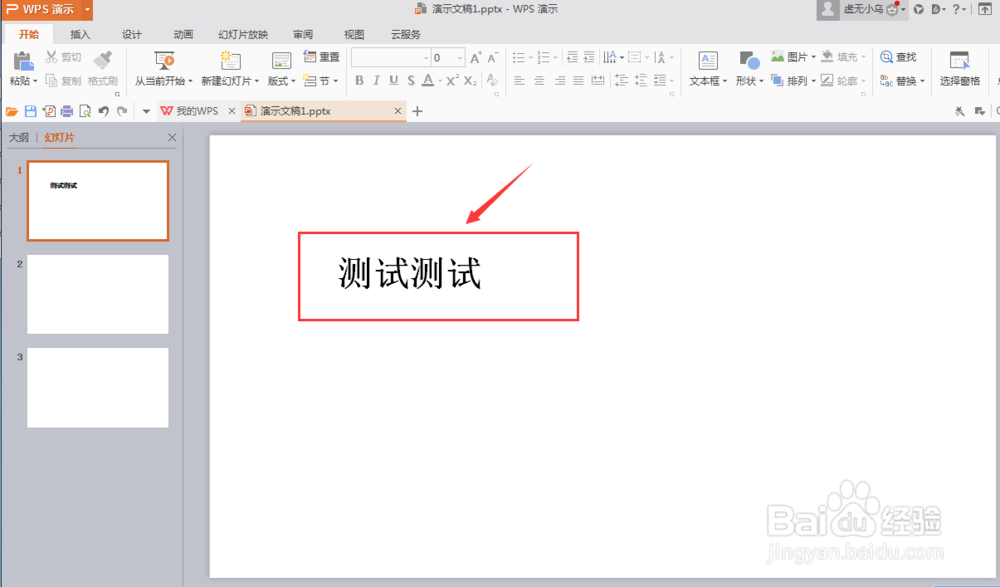
2、我们可以看到,幻灯片中有一个文本框,现在我们要给文本框添加阶梯状动画效果。
WPS PPT如何添加阶梯状动画效果

3、我们选中文本框,并且使用鼠标右键单击,并在下拉选项中选择(自定义动画)

WPS PPT如何添加阶梯状动画效果

4、这时候我们注意观察右侧,会出现一个动画效果设置栏,我们选择(添加动画)

WPS PPT如何添加阶梯状动画效果

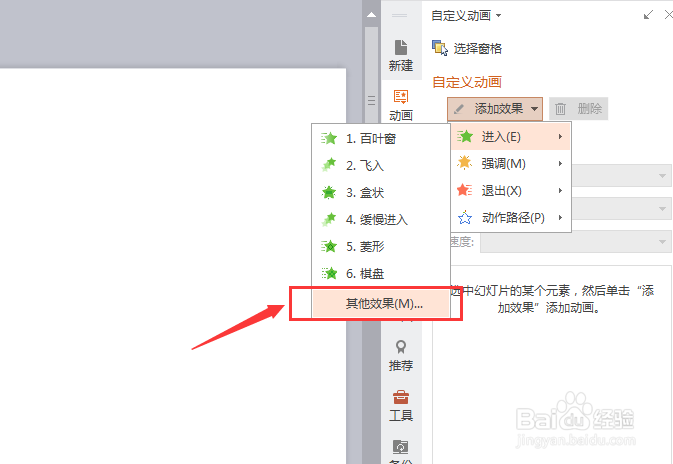
5、我们按照顺序依次选择(添加动画)--(进入)--(其他效果)

WPS PPT如何添加阶梯状动画效果

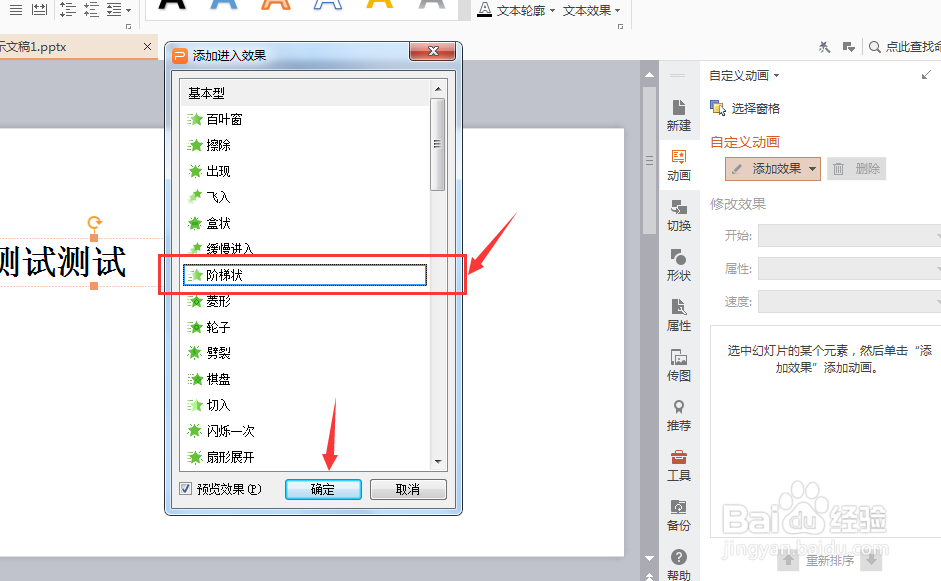
6、接着会出现一个弹出框,我们在当中选择(阶梯状),最后点击(确定)

WPS PPT如何添加阶梯状动画效果

7、如此一来,我们的动画效果就添加完成了,我们可以点击下方的(播放)进行效果预览

WPS PPT如何添加阶梯状动画效果

  • 在WPS幻灯片中怎么给艺术字添加边框
  • 如何设置幻灯片中形状的轮廓颜色
  • ppt中如何用考生文件夹中的主题修饰演示文稿?
  • PPT幻灯片怎样设置为垂直排列标题与文本版式
  • 怎样在powerpoint中给图片添加矩形投影
  • 热门搜索
    嘴巴上火起泡怎么快速消除 猪怎么画 氯怎么读 大便不成形怎么回事 pdf怎么转换成jpg图片 太胖了怎么办 裙子用英语怎么说 苹果手机怎么通话录音 硅怎么读 人生规划怎么写