AutoCAD 2014用户界面图解分析

 时间:2024-10-12 12:04:04

1、通过单击开始按钮,选择“AutoCAD 14 - 简体中文”启动软件。
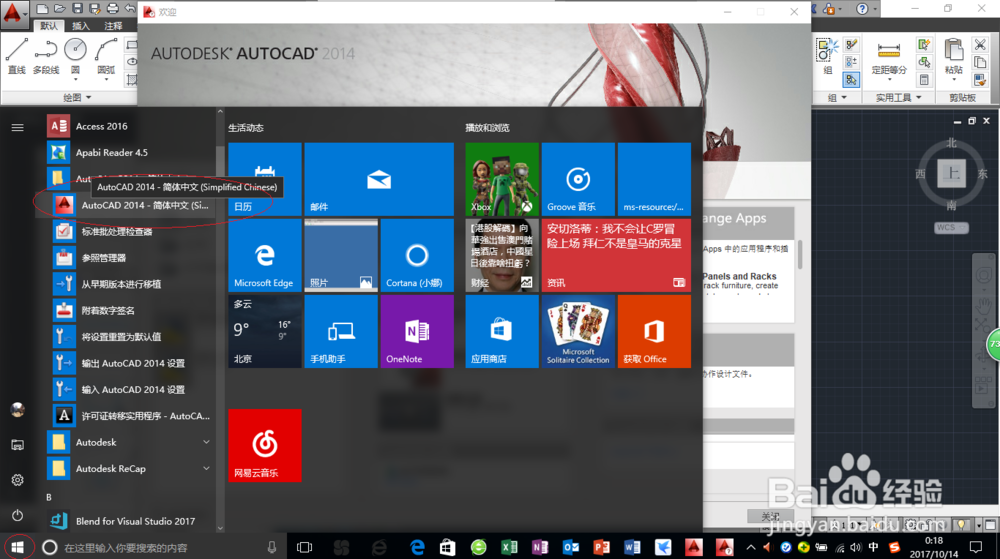
AutoCAD 2014用户界面图解分析

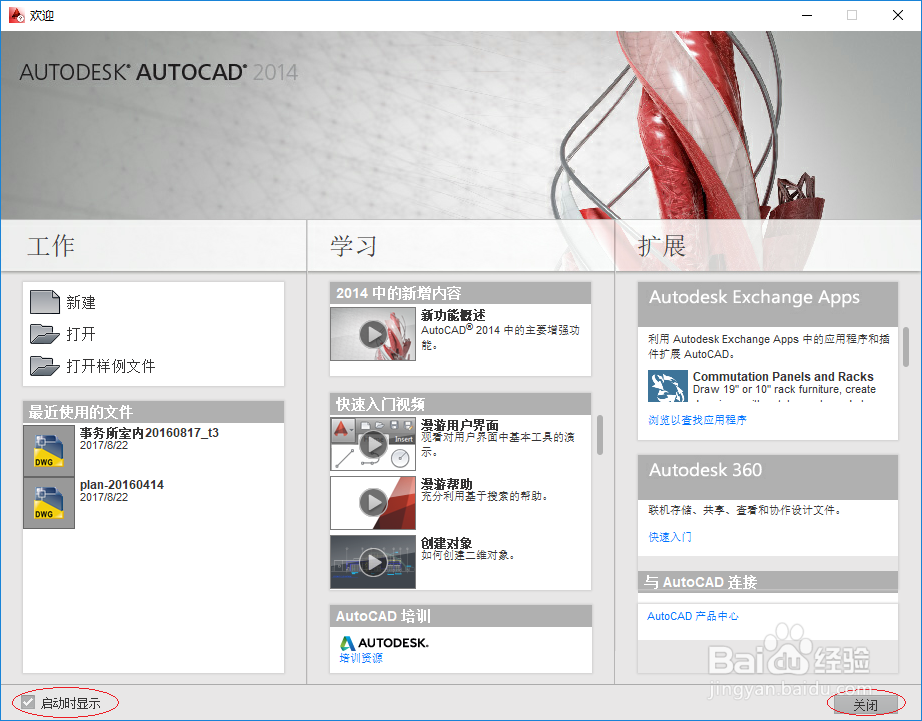
2、显示软件欢迎界面,取消“启动时显示”勾选并关闭。

AutoCAD 2014用户界面图解分析

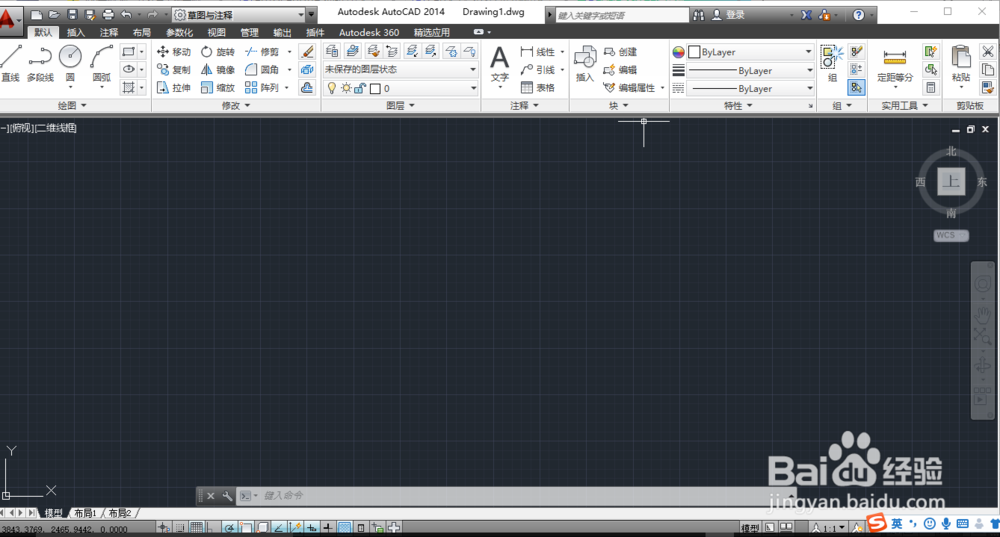
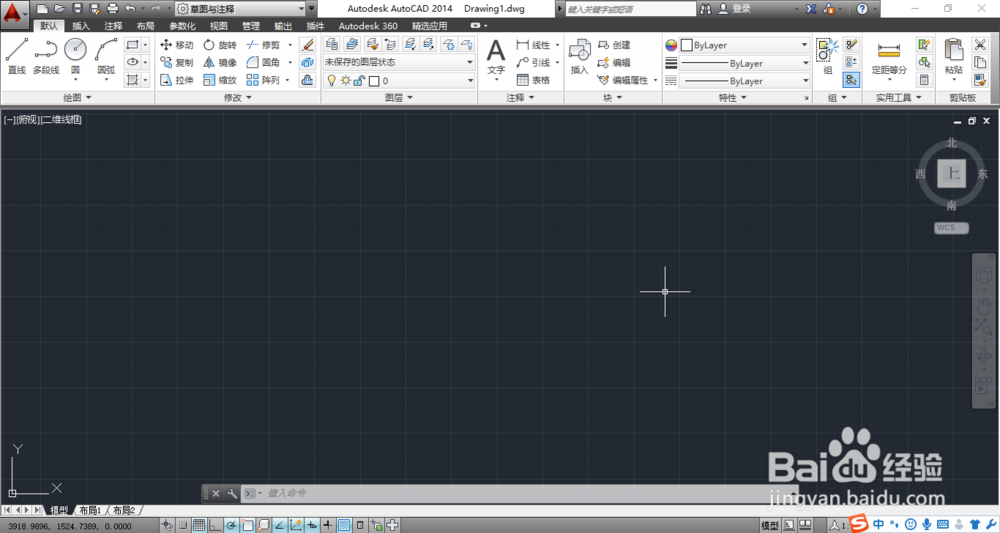
3、AutoCAD 2014操作界面包括标题栏、快速访问工具栏、选项卡、功能区、绘图区、命令窗口、状态栏等。
AutoCAD 2014用户界面图解分析

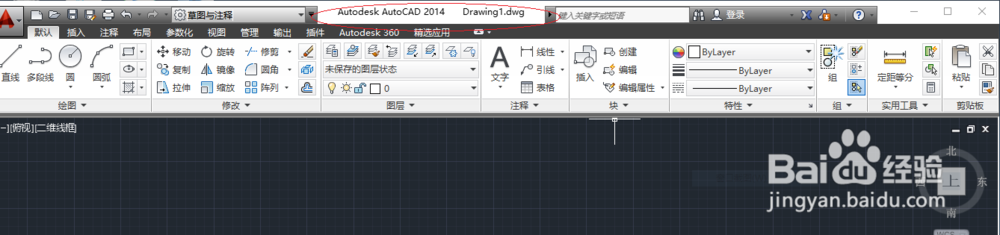
4、标题栏位于顶部,显示当前操作图形文件的名称。

AutoCAD 2014用户界面图解分析

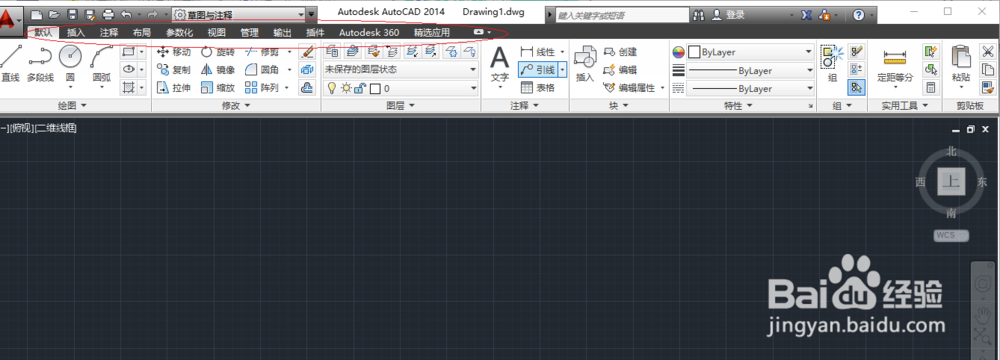
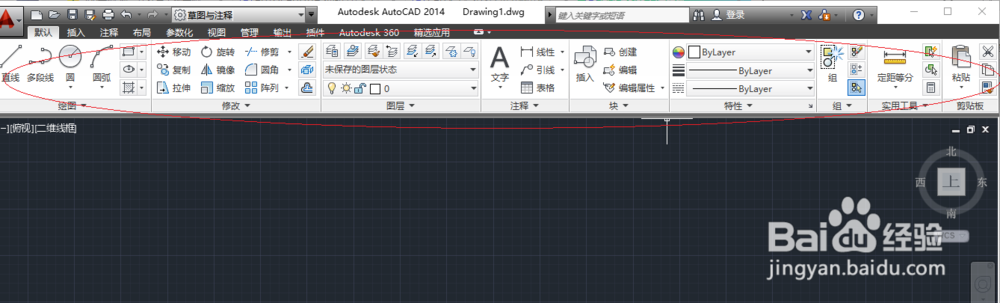
5、选项卡包括11项,可从中选取所需工具进行所有的绘图操作。

AutoCAD 2014用户界面图解分析

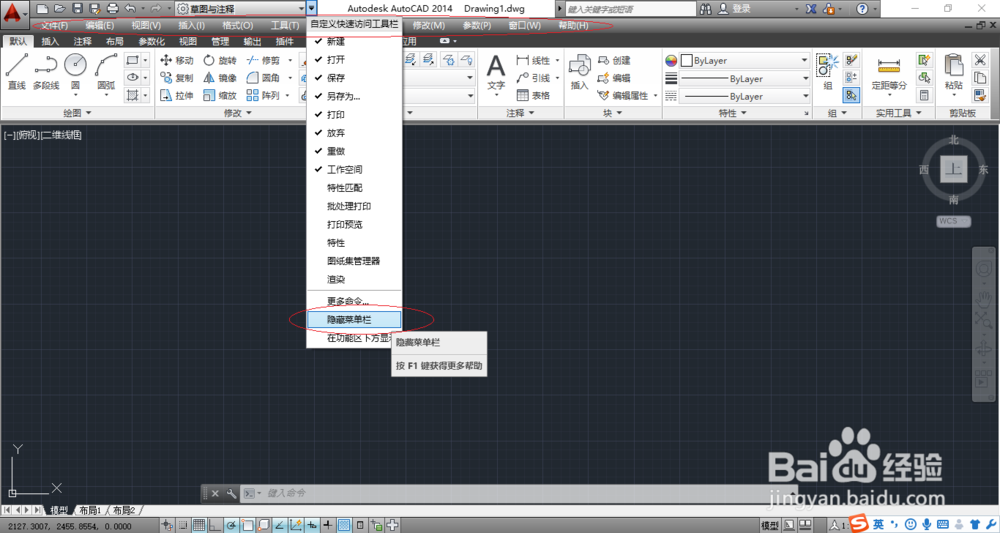
6、菜单栏默认处于隐藏状态,通过“自定义快速访问工具栏”开启和关闭。

AutoCAD 2014用户界面图解分析

7、功能区是一组图标型工具的集合,可启动相应命令。

AutoCAD 2014用户界面图解分析

8、绘图区是用户使用AutoCAD 2014设计图形、绘制图形的区域。

AutoCAD 2014用户界面图解分析

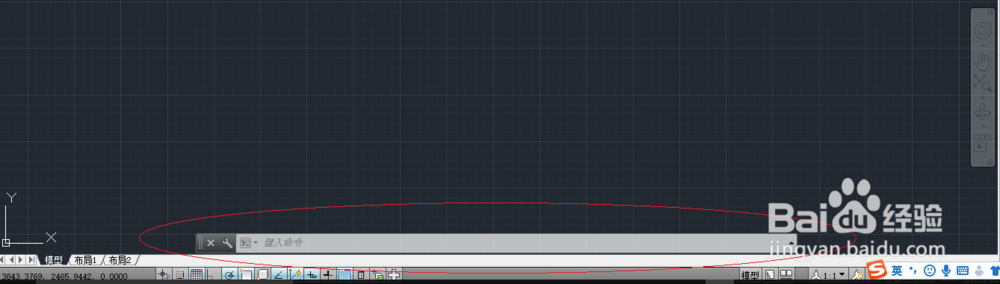
9、命令窗口可显示提示、选项和消息。

AutoCAD 2014用户界面图解分析

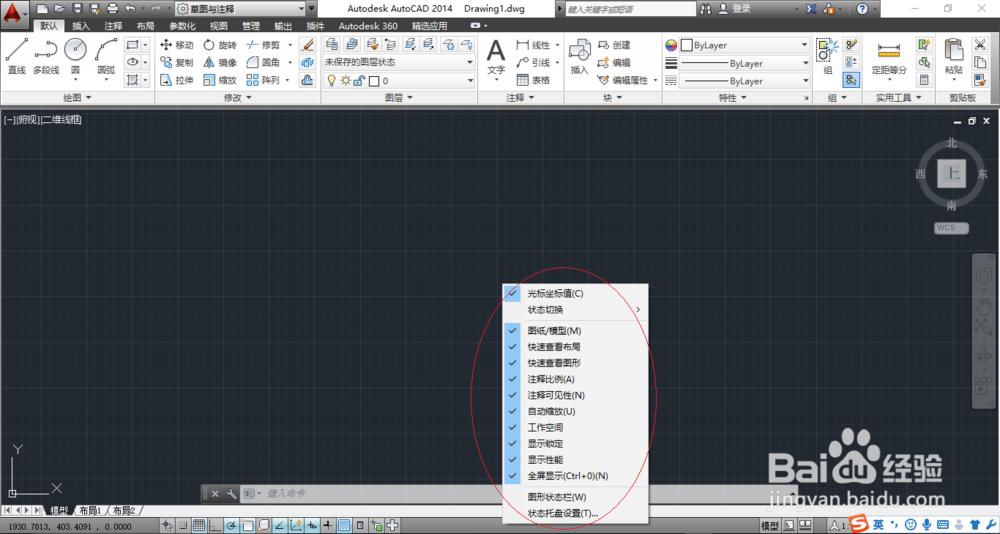
10、状态栏位于底部,右击可弹出“状态栏菜单”。

AutoCAD 2014用户界面图解分析
  • CAD2020工具栏不见了怎么办
  • autocad2014怎么调成经典模式
  • CAD2020绘图等菜单栏不见了怎么调出来
  • cad工具栏怎么调出来
  • cad2020怎么调成经典模式
  • 热门搜索
    怎么用word画图 被仙人掌扎了怎么办 cf烟雾头怎么调 怎么做网页 itunes怎么读 安徽外国语学院怎么样 奔驰车钥匙怎么换电池 防盗门锁芯怎么换 ps卸载不了怎么办 做微商怎么找客源