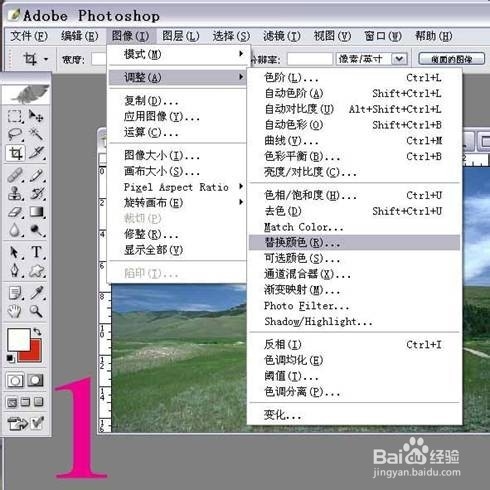
1、 文件---打开(选择要进行处理的图片)得到一幅图片,择 “图像”菜单---“调整”---“替换颜色”
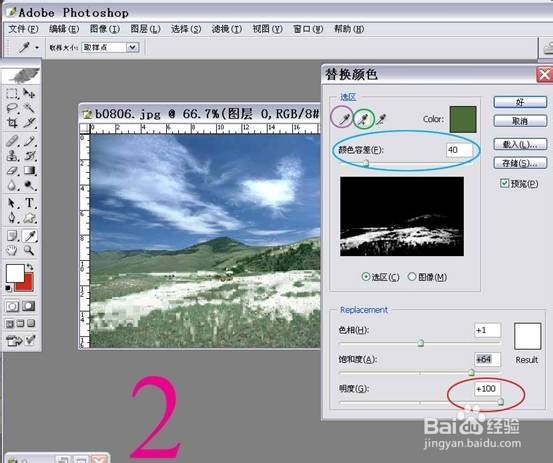
2、现在我们会看到一个 “替换颜色”的对话框 (请看图2),在对话框中设置颜色容差值为40(蓝圈标识的部份),将明度设为“+100”(红圈标识的部份)
3、图像”菜单----色相/饱和度,参数为:色相 “+1” 饱和度 “-20” 明度 “-12” 设置完后点击 “好”(请看图4).我们会看到天空与草原上的白雪色彩协调了些许.雪景图基本告成!
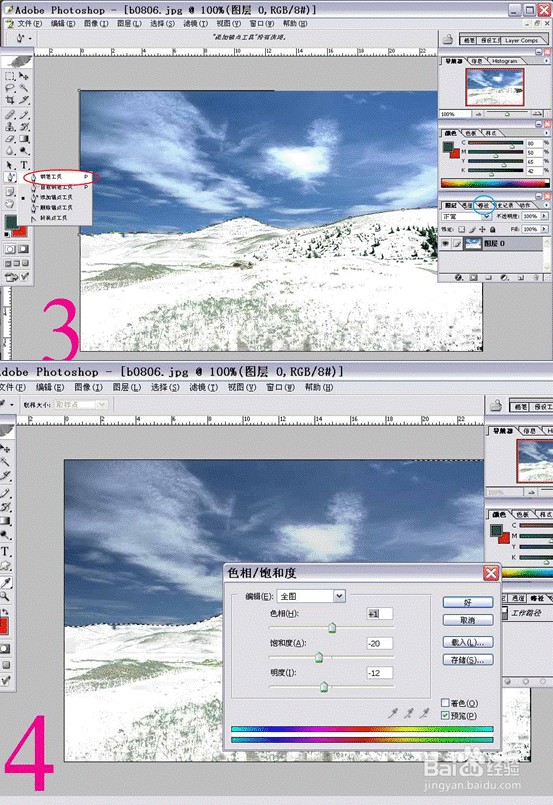
4、A 选择工具栏上的钢笔工具(图3红圈标识的部份),在图片上描出天空的轮阔。 B 选择控制面板上的路径(图3蓝圈标识的部份)-

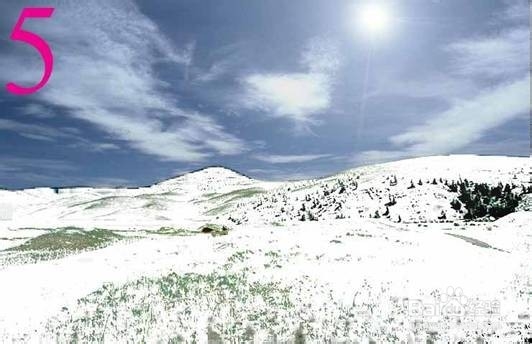
5、“虑镜”菜单---“渲染”---“镜头光晕”(参数为:亮度110% ,105MM聚焦)设置完成后选”好” 现在一幅雪后日出的景色已被完全打造出来了.最终效果图如下