ai制作立体字简单教程

 时间:2026-02-17 00:35:22

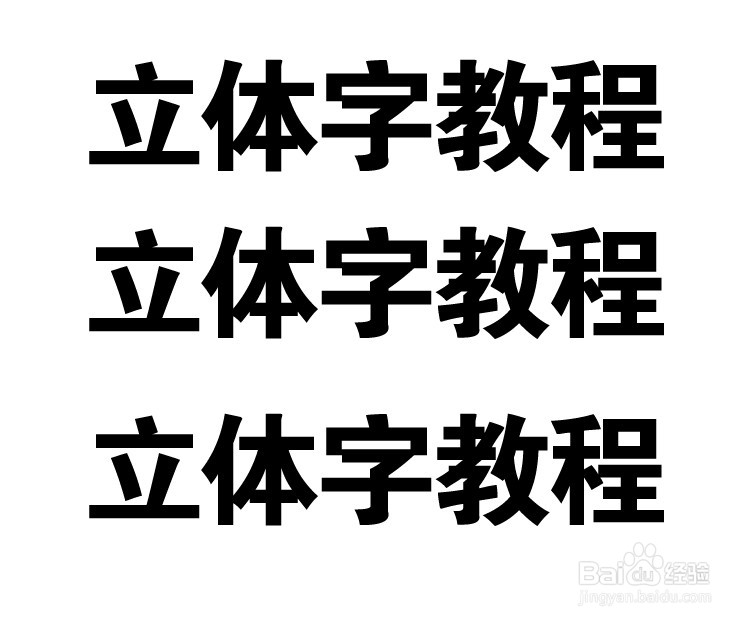
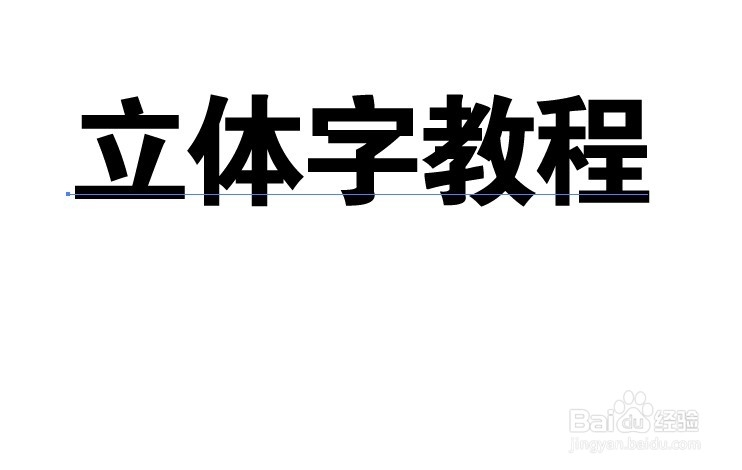
1、ai中新建文本框,输入文字

ai制作立体字简单教程

2、全选,转曲ctrl+shift+o 字母“O”不是零

ai制作立体字简单教程

3、复制三层,按住alt左键拖动既能复制

ai制作立体字简单教程

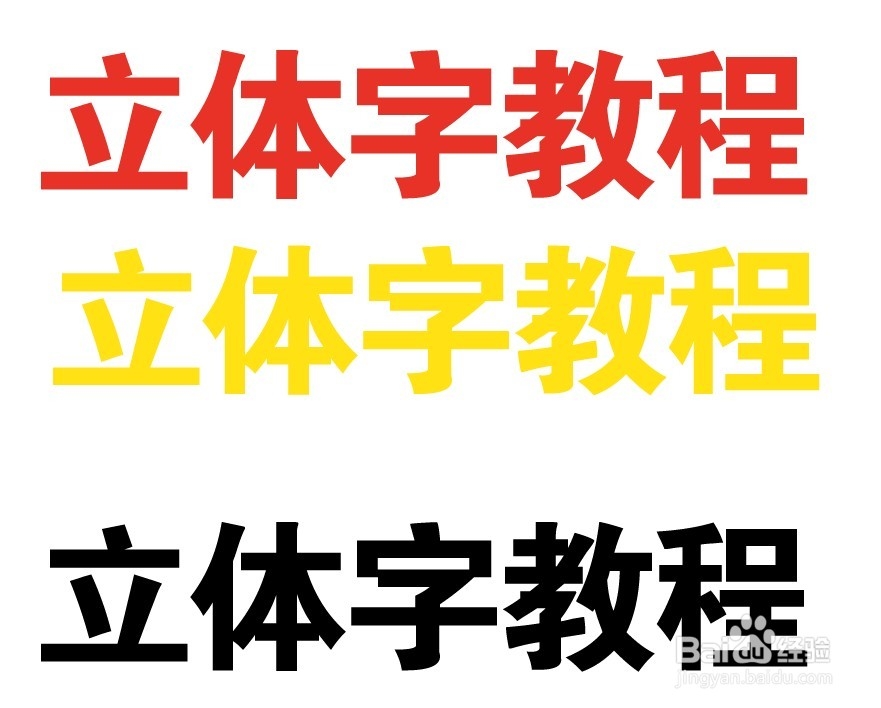
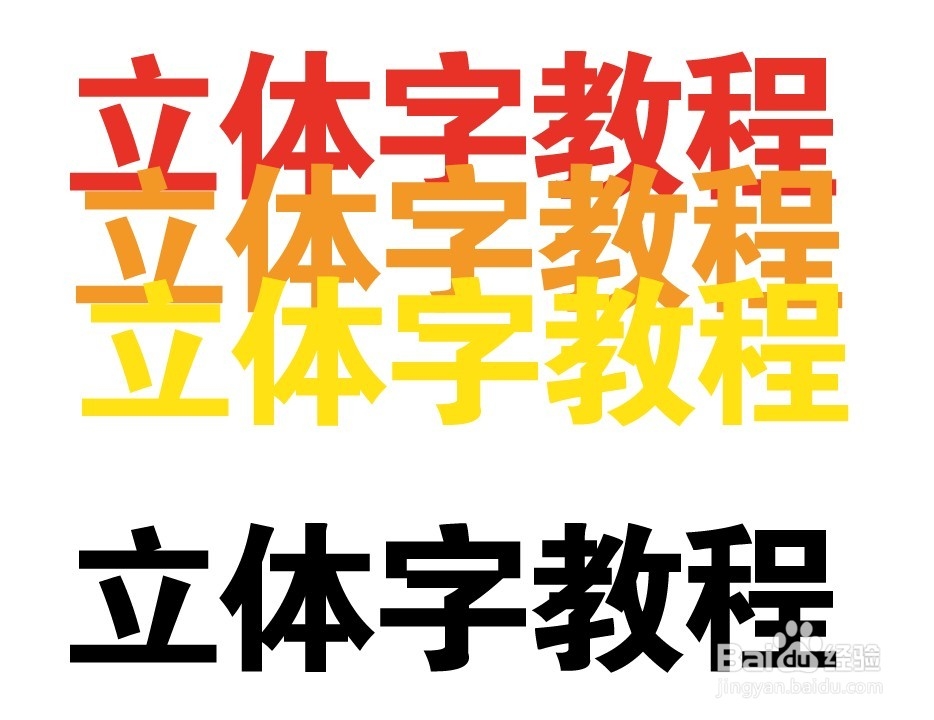
4、从上到下分别填充颜色,下边的黑字是留着一会用的

ai制作立体字简单教程

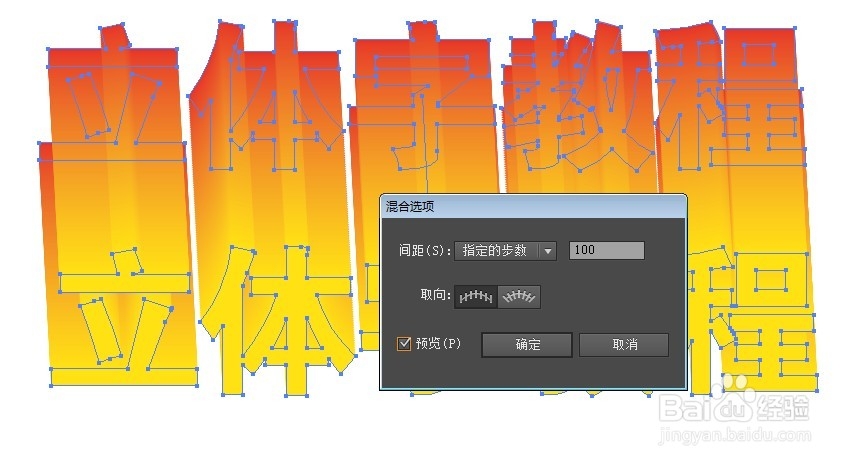
5、选中红色和黄色字 黄字要在红字的上层,ctrl+alt+b 混合,效果如图。
ai制作立体字简单教程

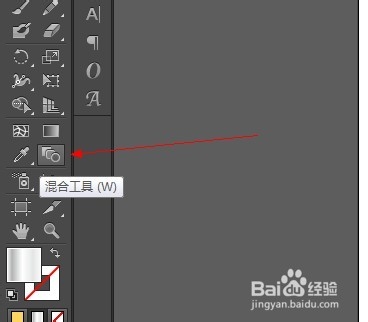
6、选中混合文字,双击箭头所指的混合工具,出混合选项框,间距设置指定的步数。数值100即可。
ai制作立体字简单教程

ai制作立体字简单教程

7、双击上边黄色图层,覆盖到深色的上边,调整一下,刚才留着的黑子复制2层,一个加个位移路径,填个深色渐变,另一个填个浅一点的渐变,深的放在底层,浅色的放在最上层。

ai制作立体字简单教程

ai制作立体字简单教程

8、调整一下颜色,动一动位置,最底层加个小投影。效果如图

ai制作立体字简单教程

  • 宣传单三折页的常见尺寸大小、纸张克数
  • 怎样用Ai制作旋转效果海报
  • Ai实时上色工具使用教程
  • 如何在Illustrator中制作温暖复古的文字效果
  • Photoshop在照片上设计一个质感的镏金字
  • 热门搜索
    微信语音没声音怎么回事 烤鱼怎么做 苹果手机怎么改字体 联想摄像头怎么打开 嗨学网怎么样 真心话大冒险怎么玩 孕妇肚皮痒是怎么回事 微信朋友圈怎么删除 怎么开通花呗 婆娑怎么读