1、首先打开需要编辑的ps文件

2、然后将鼠标移到图层区域

3、这时我们可以看到每一个图层的左边都有一个缩略图显示该图层内容

4、此时在图层缩略图上右键单击,会出现菜单

5、然后根据我们的需求,来设置缩略图大小即可

6、下面是大、中、小缩略图的对比显示


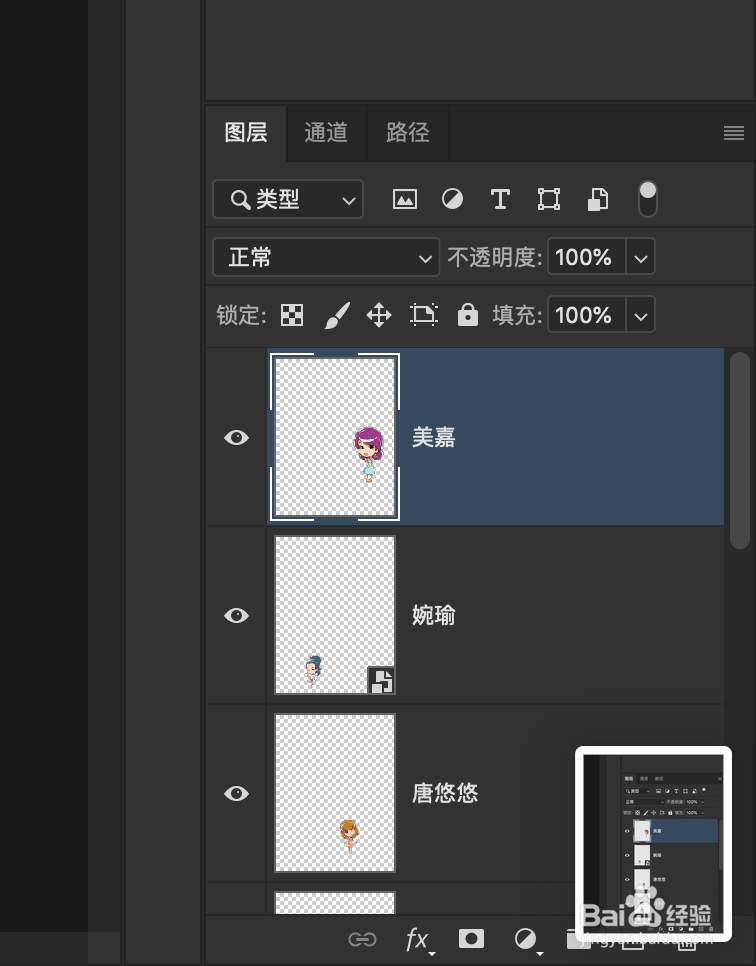
7、如果点击无缩略图就会出现下面情况

时间:2026-04-30 16:13:31
1、首先打开需要编辑的ps文件
2、然后将鼠标移到图层区域
3、这时我们可以看到每一个图层的左边都有一个缩略图显示该图层内容
4、此时在图层缩略图上右键单击,会出现菜单
5、然后根据我们的需求,来设置缩略图大小即可
6、下面是大、中、小缩略图的对比显示
7、如果点击无缩略图就会出现下面情况
