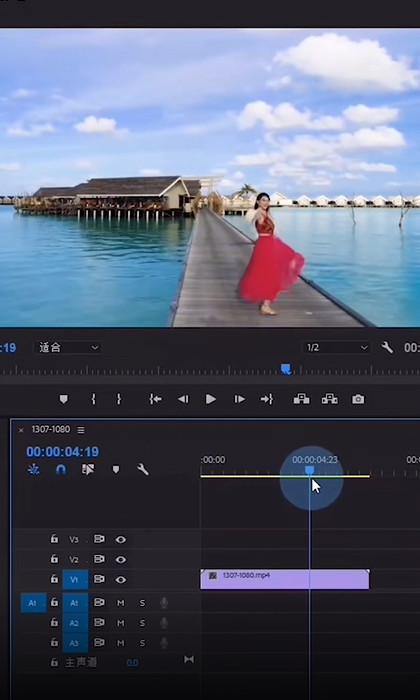
1、首先选取想要拍照的部分。
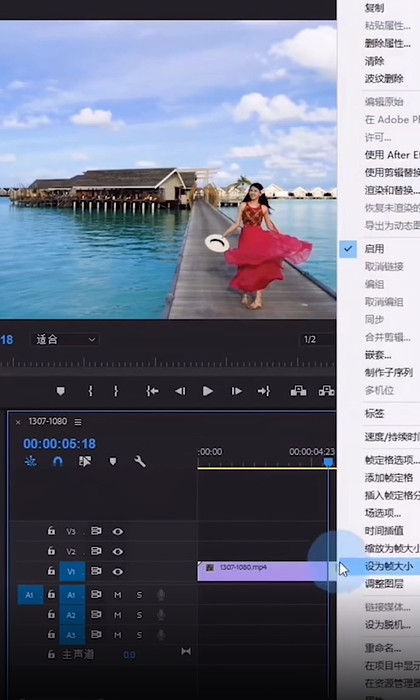
2、右键点击“插入帧格分割”。
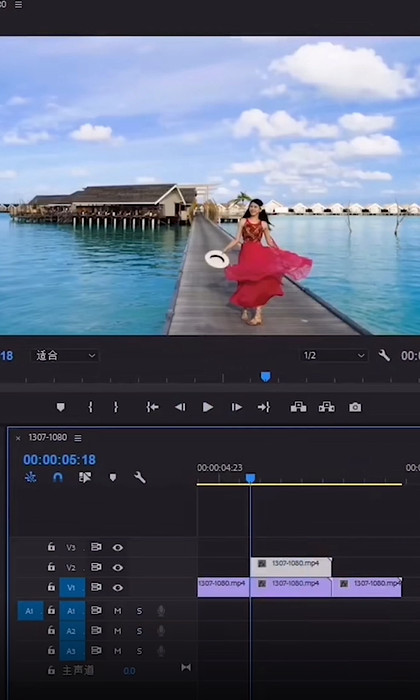
3、在视频轨道上截取,按ALT键复制一段视频素材。
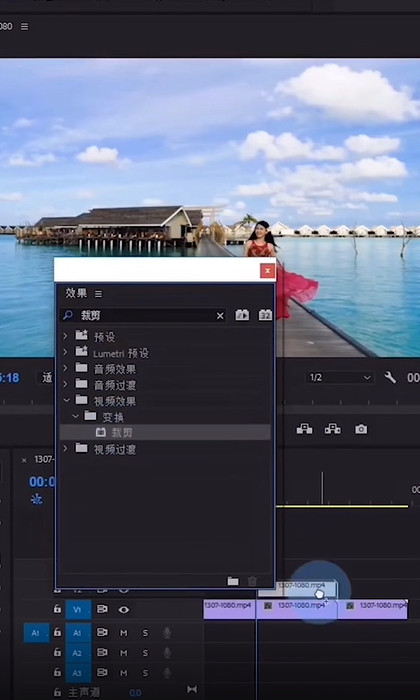
4、将裁剪效果拖到复制的素材上。
5、在效果控件里面设置左侧、顶部、右侧、底部的数值。
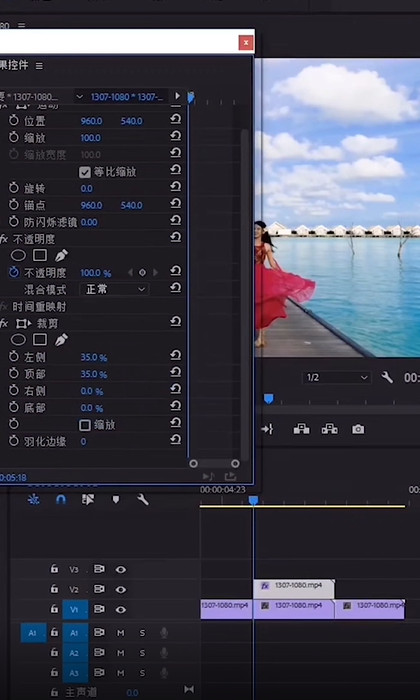
6、再添加“放射”效果到视频素材2里面。
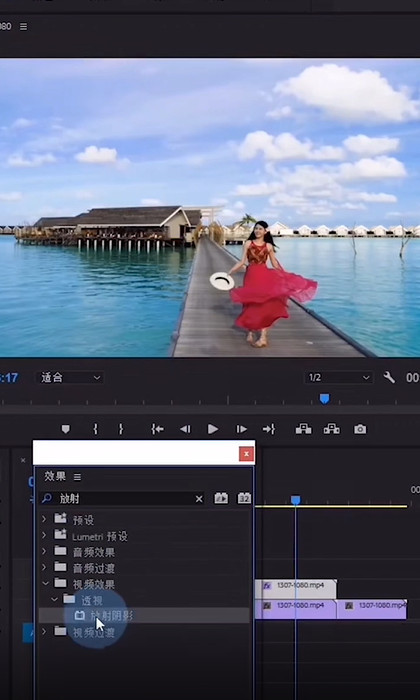
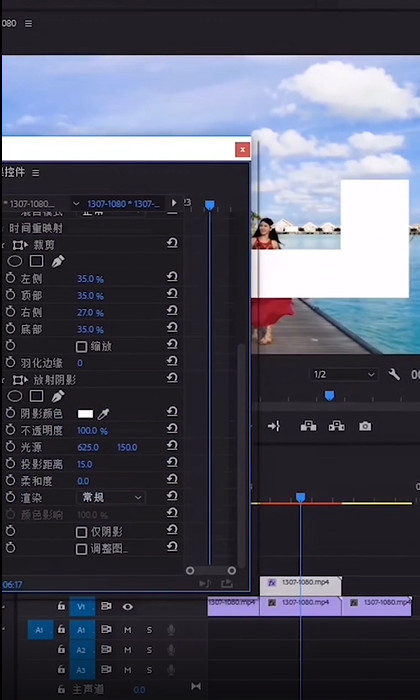
7、在效果控件里面适当的调整光源。
8、添加快速模糊效果视频素材1上面。
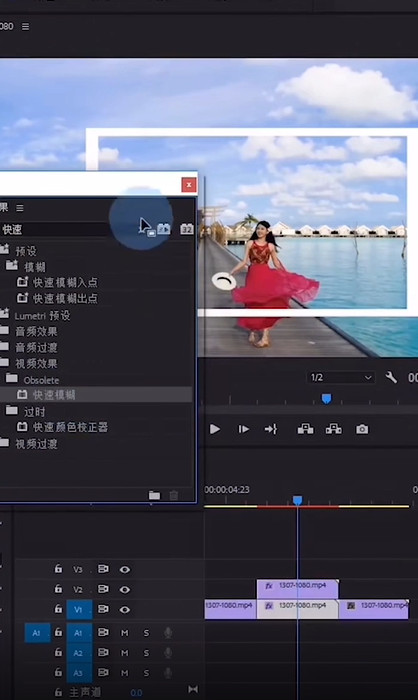
9、然后调整一下模糊度。
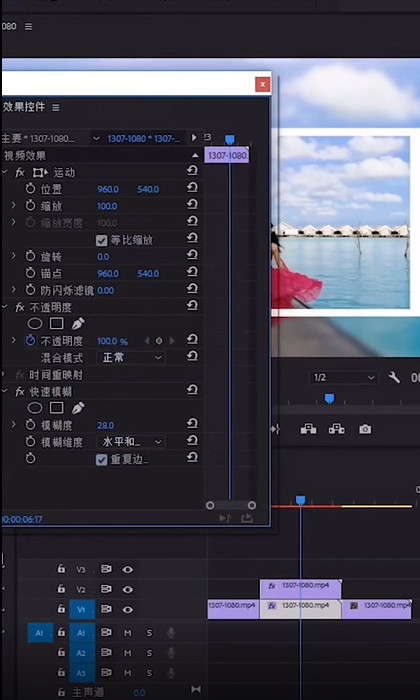
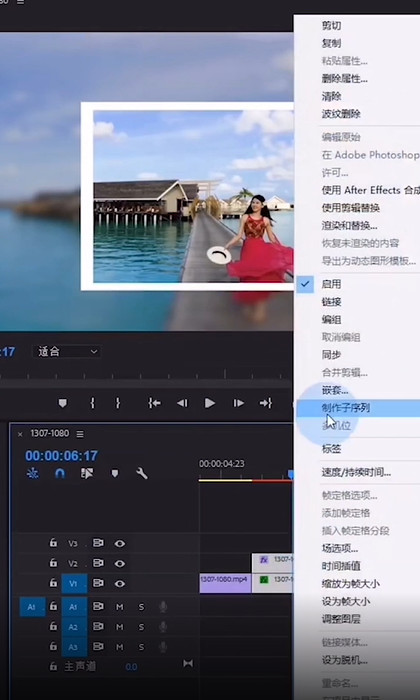
10、同时选中v1和v2的两个片段,右键点击“嵌套”。
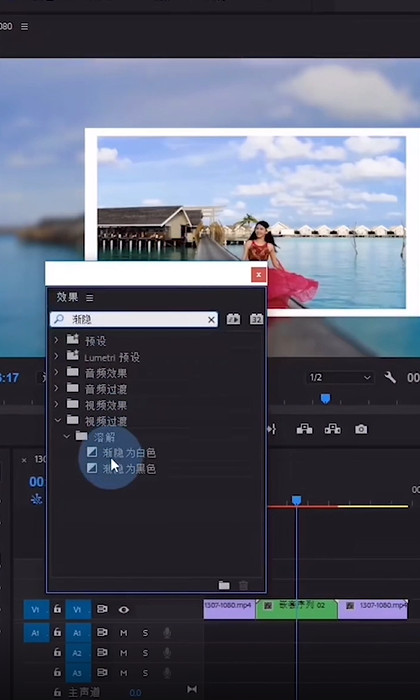
11、在效果面板里面搜索“渐影”效果,将“渐影为白”加到素材上面。
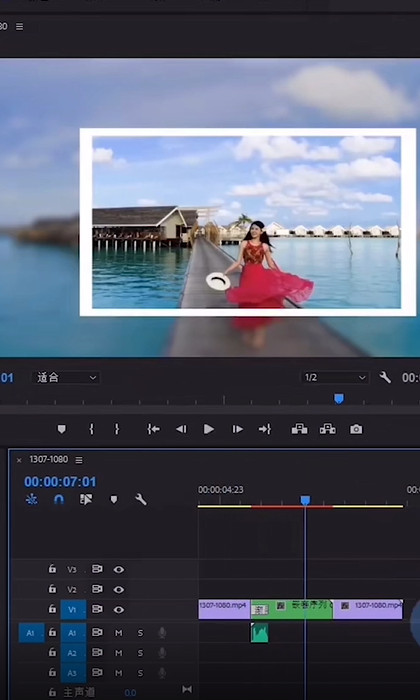
12、拍照定格效果就做好了。
时间:2026-05-09 05:27:04
1、首先选取想要拍照的部分。
2、右键点击“插入帧格分割”。
3、在视频轨道上截取,按ALT键复制一段视频素材。
4、将裁剪效果拖到复制的素材上。
5、在效果控件里面设置左侧、顶部、右侧、底部的数值。
6、再添加“放射”效果到视频素材2里面。
7、在效果控件里面适当的调整光源。
8、添加快速模糊效果视频素材1上面。
9、然后调整一下模糊度。
10、同时选中v1和v2的两个片段,右键点击“嵌套”。
11、在效果面板里面搜索“渐影”效果,将“渐影为白”加到素材上面。
12、拍照定格效果就做好了。
