PPT演示文档如何插入上一张按钮

 时间:2026-02-15 19:52:23

1、打开PPT演示文档。

PPT演示文档如何插入上一张按钮

2、点击“插入”菜单。

PPT演示文档如何插入上一张按钮

3、点击“形状”菜单。

PPT演示文档如何插入上一张按钮

4、点击“上一张按钮”。

PPT演示文档如何插入上一张按钮

5、点击鼠标左键不放画线,上一张按钮插入成功,选中插入对象,点击“格式”,并点击“形式样式”。

PPT演示文档如何插入上一张按钮

6、点击“填充与线条”图标,修改对象样式。

PPT演示文档如何插入上一张按钮

7、点击“效果”图标,修改对象展示效果。

PPT演示文档如何插入上一张按钮

8、点击“大小与属性”图标,修改对象属性。

PPT演示文档如何插入上一张按钮

1、1、打开PPT演示文档。

2、点击“插入”菜单。

3、点击“形状”菜单。

4、点击“上一张按钮”。
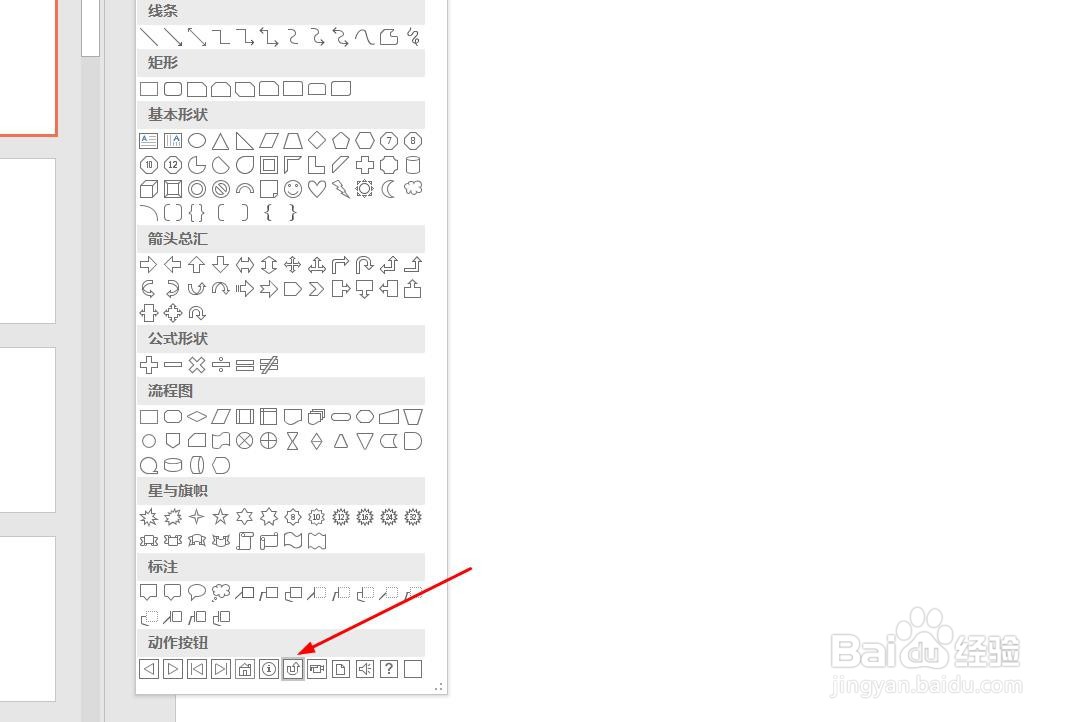
5、点击鼠标左键不放画线,上一张按钮插入成功,选中插入对象,点击“格式”,并点击“形式样式”。
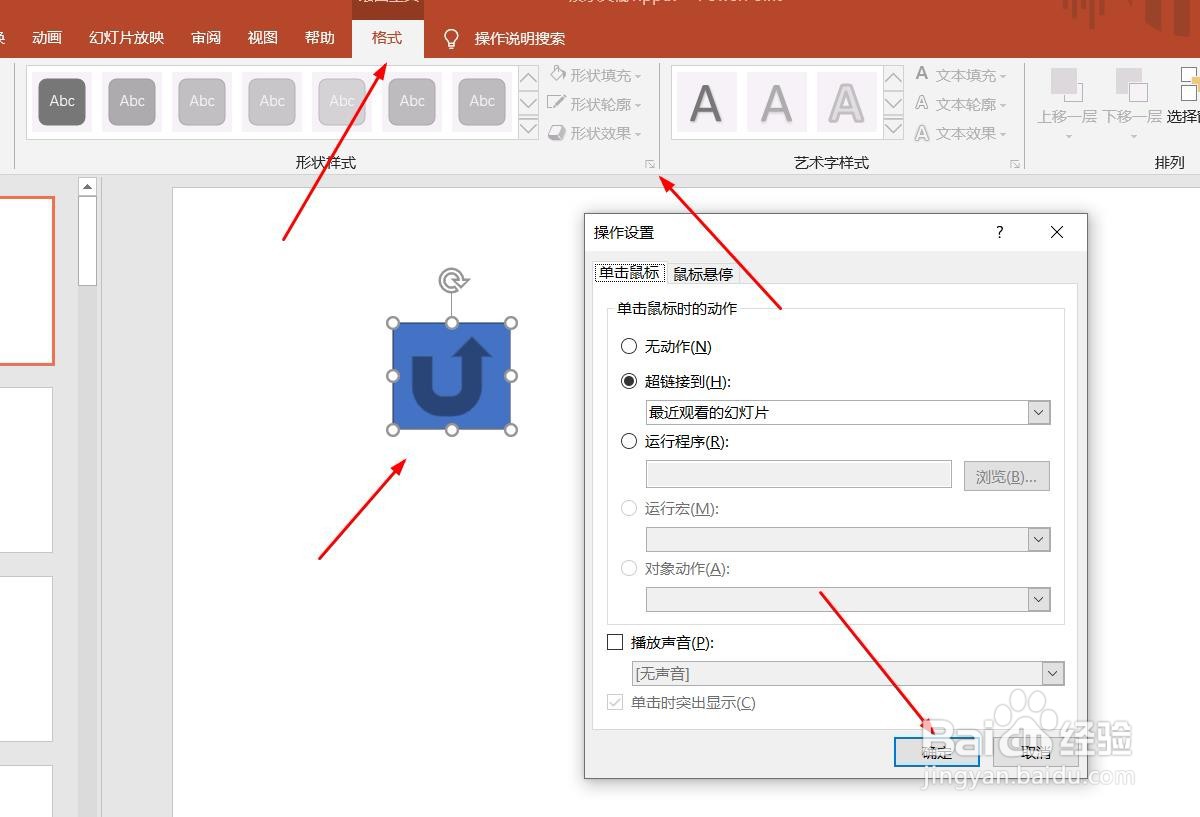
6、点击“填充与线条”图标,修改对象样式。

7、点击“效果”图标,修改对象展示效果。

8、点击“大小与属性”图标,修改对象属性。

  • 怎样把excel转换成pdf-不调整单元格实现转换
  • PDF添加文本的方法
  • 表格怎么输入竖向排列的文字
  • PPT如何实现倒计时效果
  • Excel如何快速设置英文首字母为大写?
  • 热门搜索
    修正主义是什么意思 什么是小金库 震慑的意思 什么除甲醛效果最好 驯良的意思 和蔼的意思 风光旖旎的意思 什么是开元盛世 千载难逢的意思 mooe是什么意思