Win10如何创建 “文件资源管理器” 图标

 时间:2026-02-15 02:32:01

1、首先创建文件资源管理器快捷方式。

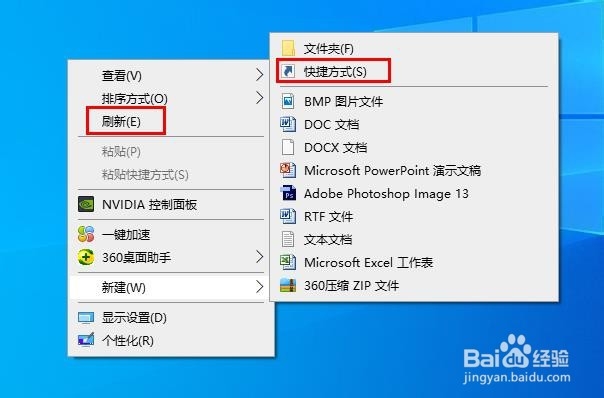
为此,请右键单击桌面上的任何空白区域,然后单击“ 新建>快捷方式”以打开“创建快捷方式”向导。
Win10如何创建 “文件资源管理器” 图标

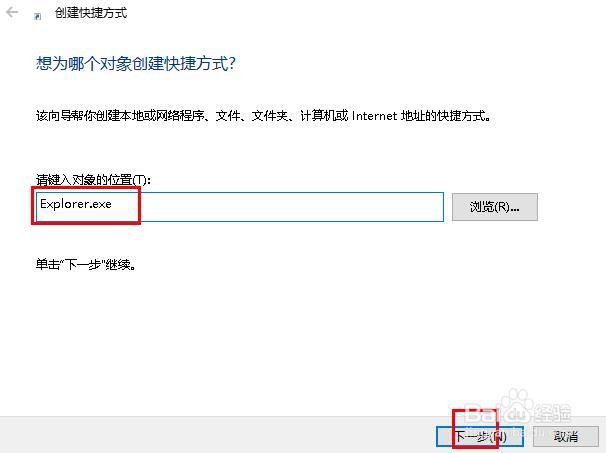
2、在“键入项目的位置”框中输入以下链接: Explorer.exe  然后单击“ 下一步”。
Win10如何创建 “文件资源管理器” 图标

3、将快捷方式命名为“文件资源管理器”,然后单击“完成”在桌面上创建文件管理器快捷方式。

Win10如何创建 “文件资源管理器” 图标

4、接下来,在任务来搜索里键入“开始菜单”并打开。

Win10如何创建 “文件资源管理器” 图标

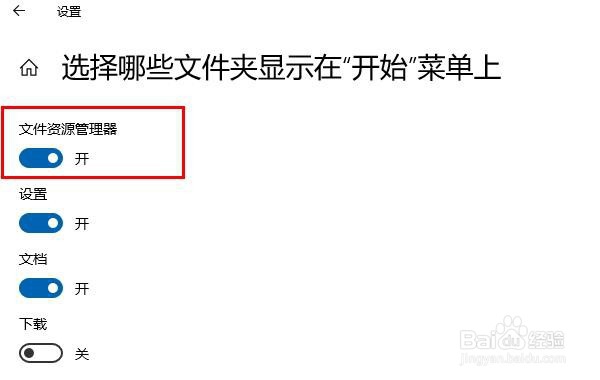
5、点击“选择哪些文件夹在开始菜单中”。

Win10如何创建 “文件资源管理器” 图标

6、将“文件资源管理器”按钮打开。

Win10如何创建 “文件资源管理器” 图标

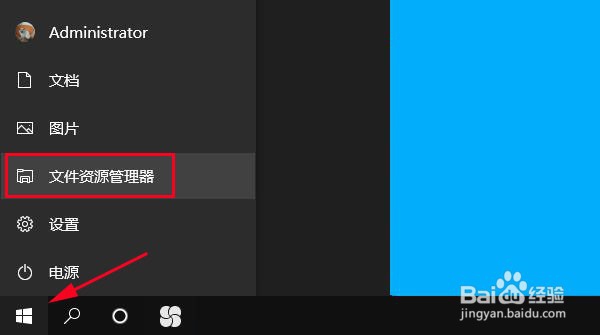
7、点开“开始”左下角就会看到“文件资源管理器”的图标了。

Win10如何创建 “文件资源管理器” 图标

  • Windows 10系统右键菜单变成了英文怎们办?
  • edge浏览器怎么关闭每次下载询问我该做什么提示
  • Win10清除和关闭任务栏活动历史记录的方法
  • 开始按钮修改、开始菜单图标修改替换
  • 360极速浏览器X怎么设置在工具栏显示搜索栏
  • 热门搜索
    丝塔芙洗面奶怎么样 怎么煮牛肉 葫芦侠修改器怎么用 比亚迪s7油耗怎么样 我的世界钟怎么用 建议书怎么写 创维电视质量怎么样 turkey怎么读 鸡腿饭怎么做 灼热峡谷怎么去