苹果如何恢复微信聊天记录

 时间:2024-11-05 03:18:23

1、方法一:手机打开电脑版微信。

苹果如何恢复微信聊天记录

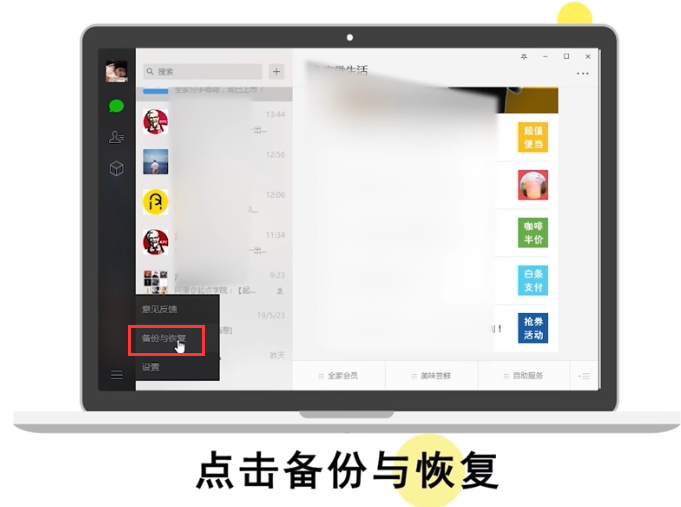
2、在微信界面,点击左下角的三条横线。

苹果如何恢复微信聊天记录

3、出现选项,点击“备份与恢复”。

苹果如何恢复微信聊天记录

4、点击“恢复聊天记录至手机”。

苹果如何恢复微信聊天记录

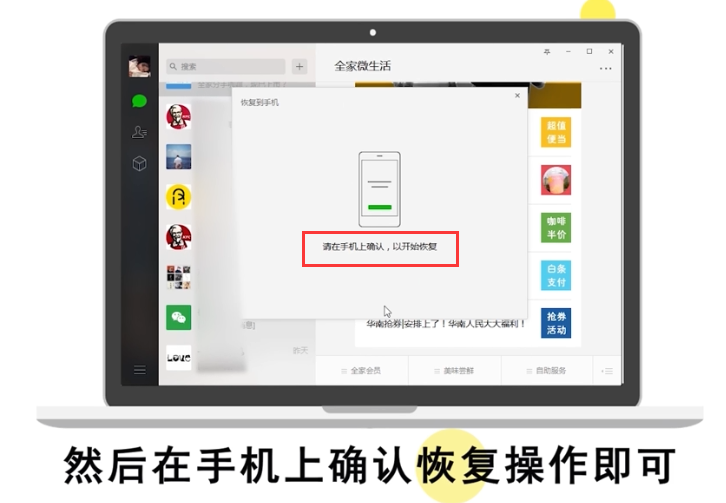
5、勾选需要恢复的内容,点击“确定”。

苹果如何恢复微信聊天记录

6、在手机上确认,恢复操作即可。

苹果如何恢复微信聊天记录

7、方法二:手机打开“App Store”。

苹果如何恢复微信聊天记录

8、搜索并下载“果师兄”,再点击“打开”软件。

苹果如何恢复微信聊天记录

9、在软件首页,点击“微信”。

苹果如何恢复微信聊天记录

10、进行恢复检测服务的预约即可。

苹果如何恢复微信聊天记录

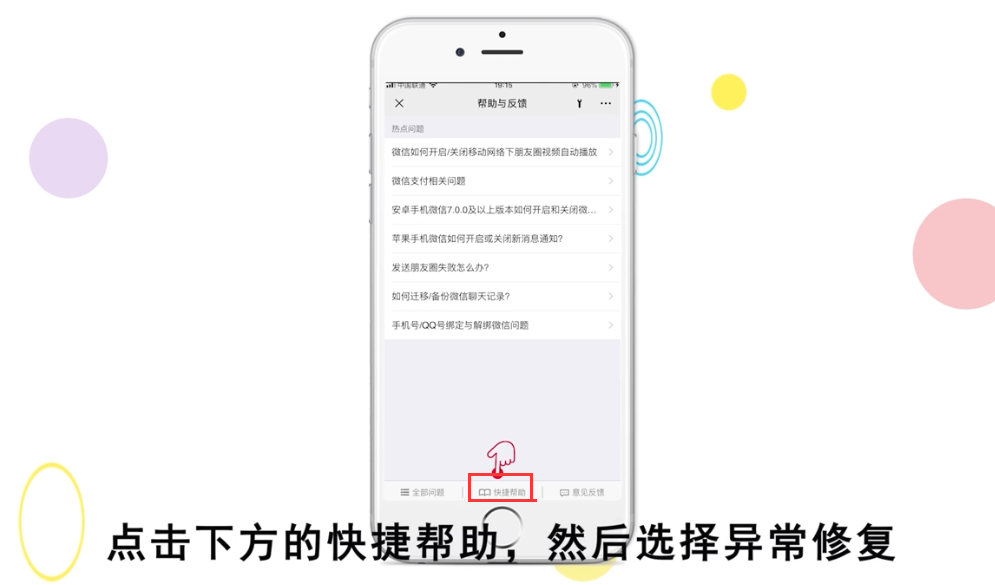
11、方法三:打开“微信”,在设置页面,点击“反馈与帮助”。

苹果如何恢复微信聊天记录

12、在反馈与帮助页面,点击“快捷帮助”。

苹果如何恢复微信聊天记录

13、点击“异常恢复”。

苹果如何恢复微信聊天记录

14、点击“继续操作”。

苹果如何恢复微信聊天记录

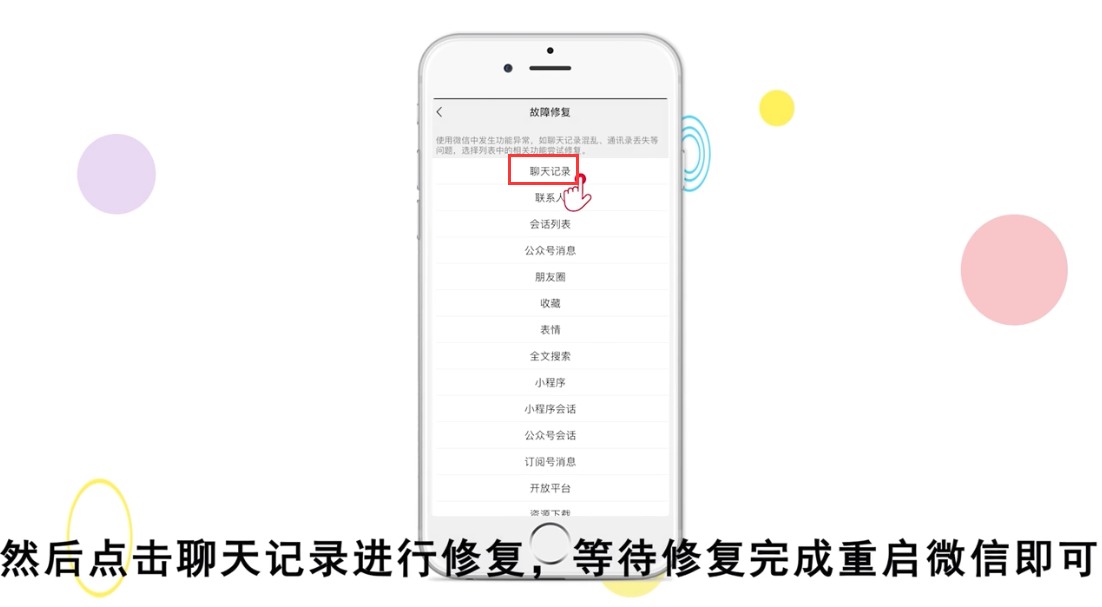
15、点击“聊天记录”,等待修复完成重启微信即可。

苹果如何恢复微信聊天记录

16、总结如下。

苹果如何恢复微信聊天记录
  • 苹果手机怎样找回微信聊天记录
  • 苹果手机怎样恢复微信聊天记录?
  • 苹果微信如何恢复聊天记录?
  • 苹果微信怎么恢复聊天记录
  • 苹果手机微信如何恢复聊天记录
  • 热门搜索
    腹部怎样减肥 减肥的最好方法 自走棋攻略 电脑分区怎么分 减肥仪器 怎么减肥最有效 去三亚旅游攻略 二甲双胍减肥 监禁少女攻略 一体机怎么样