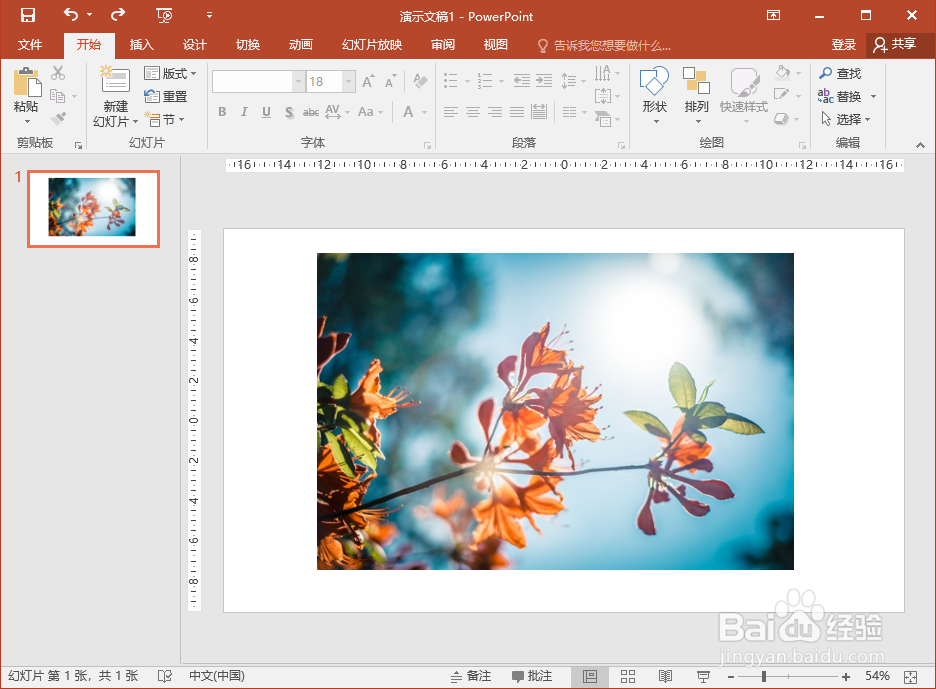
1、先把要处理的图片添加到PowerPoint 2016中。
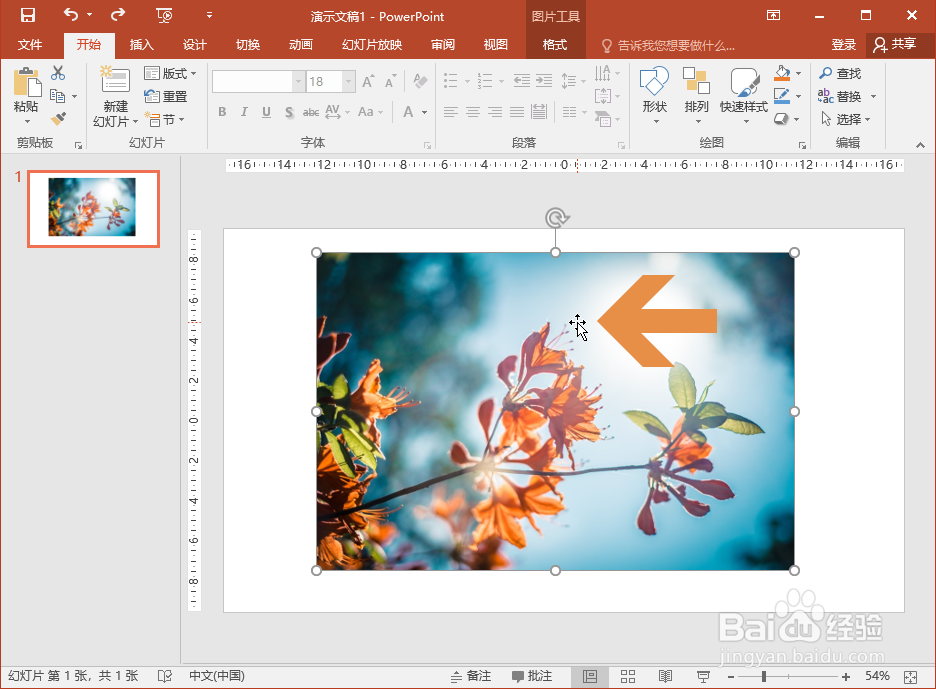
2、在图片上点击鼠标,选中要处理的图片。
3、选中图片后,点击PowerPoint 2016的【格式】选项卡。

4、用鼠标点击格式选项卡中【裁剪】按钮下方的区域。

5、点击后会弹出一个菜单,将鼠标指向菜单中的【裁剪为形状】。

6、鼠标指向【裁剪为形状】后会弹出一个形状列表,点击其中图示的六边形的选项。

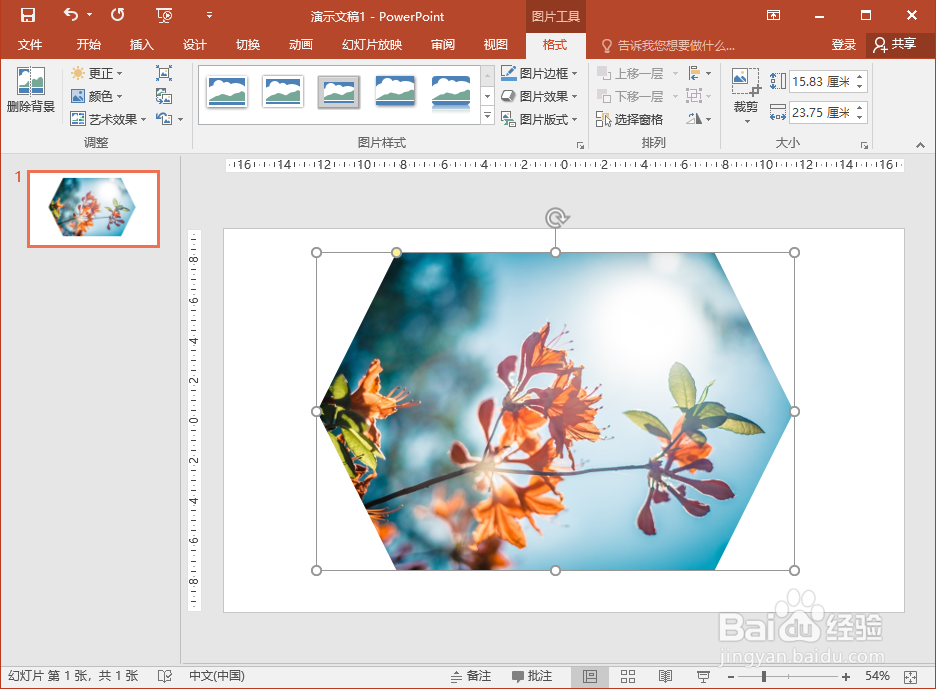
7、点击六边形的选项后,所选的图片就自动裁剪成六边形了。
时间:2026-04-22 11:44:53
1、先把要处理的图片添加到PowerPoint 2016中。
2、在图片上点击鼠标,选中要处理的图片。
3、选中图片后,点击PowerPoint 2016的【格式】选项卡。
4、用鼠标点击格式选项卡中【裁剪】按钮下方的区域。
5、点击后会弹出一个菜单,将鼠标指向菜单中的【裁剪为形状】。
6、鼠标指向【裁剪为形状】后会弹出一个形状列表,点击其中图示的六边形的选项。
7、点击六边形的选项后,所选的图片就自动裁剪成六边形了。
