Excel中Rank.avg函数的用法

 时间:2026-02-13 07:13:17

1、首先,打开含有排名数字的Excel数据表,如下图所示。

Excel中Rank.avg函数的用法

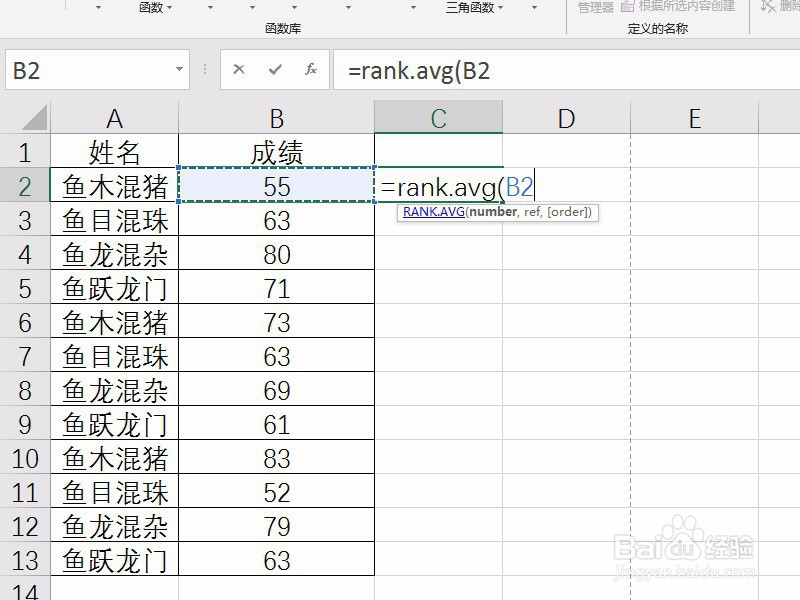
2、输入公式=rank.avg,如下图所示,可以看到该函数作用,就是对数字进行排名,但是对于相同数字的排名,是按照这几个相同数字的排名平均值来作为最终排名。

Excel中Rank.avg函数的用法

3、函数第一个参数为参与排名的数字,设置如下图所示。

Excel中Rank.avg函数的用法

4、函数第二个参数为参与排名的数字区域,选择区域设置为绝对引用,如下图所示。

Excel中Rank.avg函数的用法

5、第三个参数为0或者省略,是降序排名,而如果设置为1,则是升序排名,这里选择省略,往下填充公式,得到排名结果如下图所示。

Excel中Rank.avg函数的用法

1、1.打开数据表;

2.输入公式=rank.avg;

3.设置第一个参数为排名数字;

4.设置第二个参数为数字区域;

5.省略第三个参数,得到数字降序排名结果。

  • 【excel】中的RANK.AVG函数如何使用?
  • countif函数大于80小于90
  • Excel RANK.AVG函数的使用方法
  • 利用Excel函数判断成绩等级(大于等于60为合格,大于等于70为中等
  • excel表格如何统计各部门人数
  • 热门搜索
    体虚多汗怎么办 囊肿怎么治疗 方舟生存进化怎么下载 ps怎么把背景变透明 和珅怎么死的 84消毒液怎么用 cad转pdf怎么转 陌陌怎么约炮 嘴角烂了怎么办 平行四边形的高怎么画