如何绘制CAD的矩形

 时间:2026-04-28 08:45:50

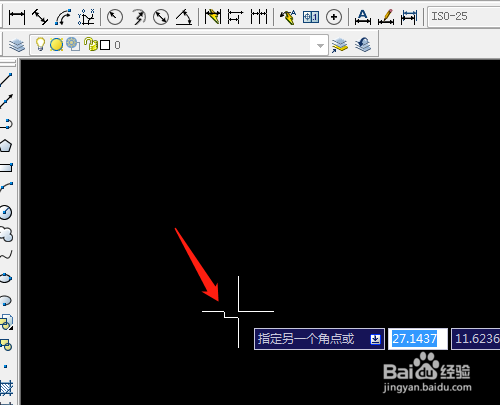
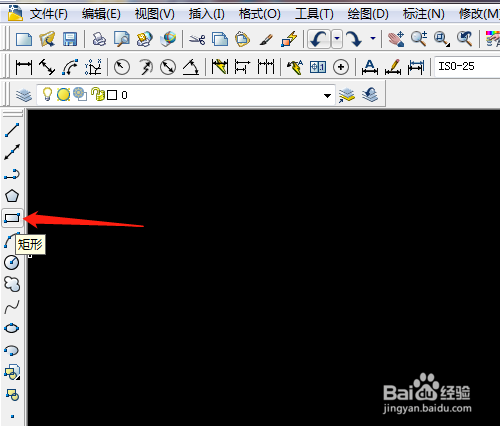
1、打开CAD软件,单击矩形工具。

如何绘制CAD的矩形

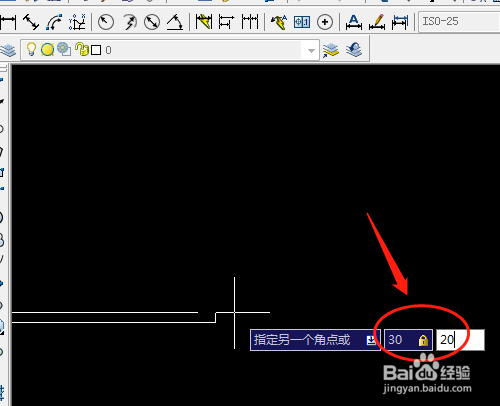
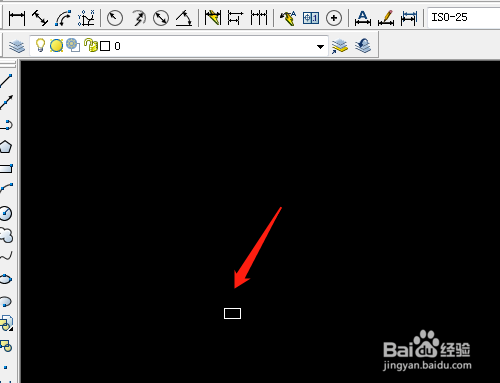
2、在编辑区适当位置单击鼠标为起点,输入30,20的矩形。

如何绘制CAD的矩形

如何绘制CAD的矩形

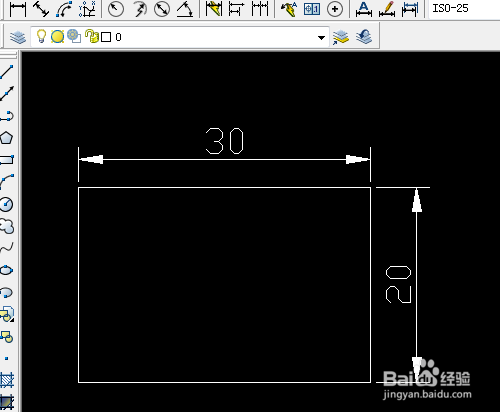
3、按鼠标中间滚轮放大矩形,并标注出尺寸。

如何绘制CAD的矩形

如何绘制CAD的矩形

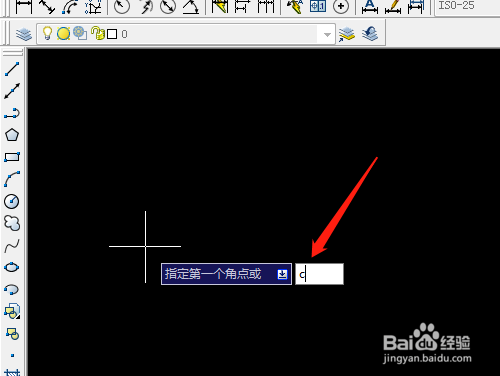
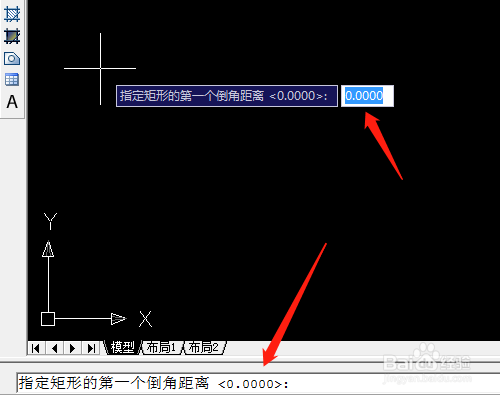
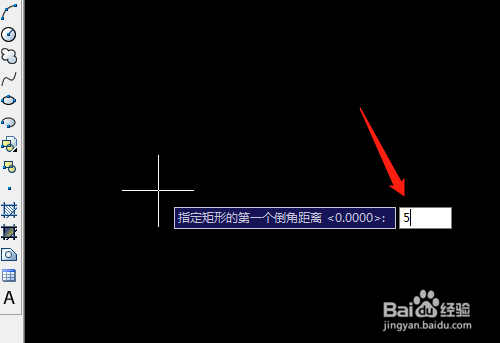
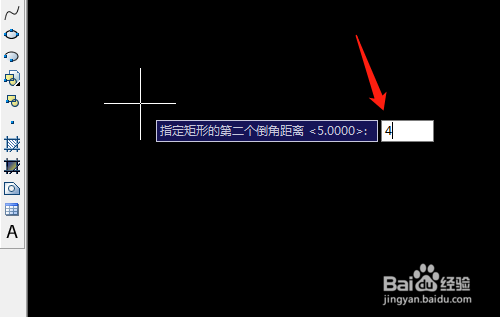
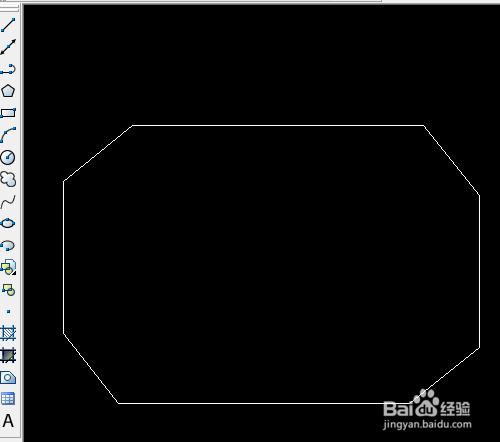
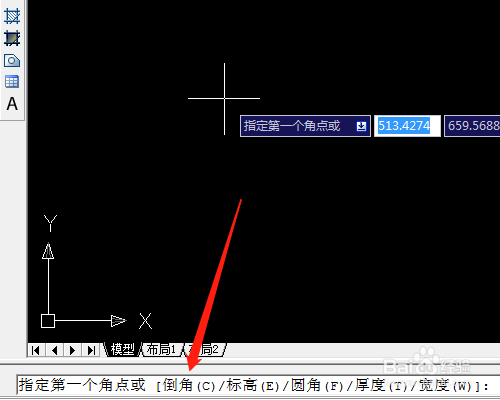
4、绘制倒角矩形,单击矩形工具后看命令行提示:倒角(C),输入字母C后按空格键或回车键确定,输入第一个倒角距离如5,确定,输入第二个倒角距离如4,确定,画出矩形。
如何绘制CAD的矩形

如何绘制CAD的矩形

如何绘制CAD的矩形

如何绘制CAD的矩形

如何绘制CAD的矩形

如何绘制CAD的矩形

如何绘制CAD的矩形

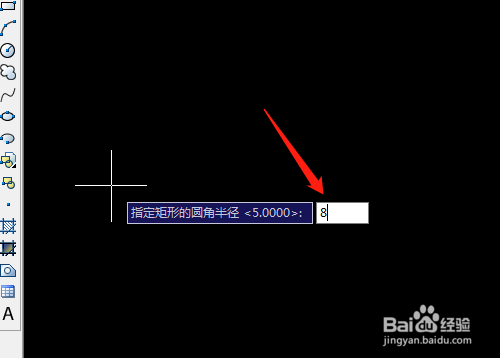
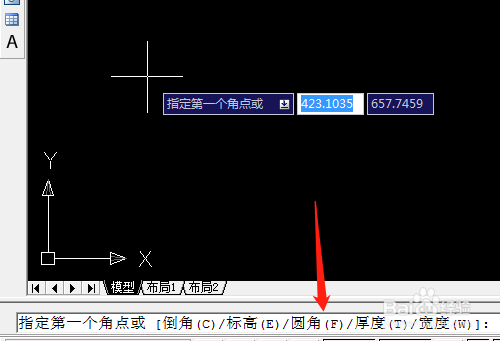
5、绘制圆角矩形,单击矩形工具后看命令行提示:圆角(F)输入字母F后按空格键或回车键确定,输入半径如8后画出矩形。
如何绘制CAD的矩形

如何绘制CAD的矩形

如何绘制CAD的矩形

如何绘制CAD的矩形

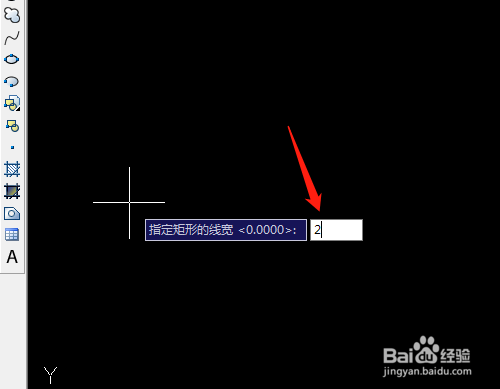
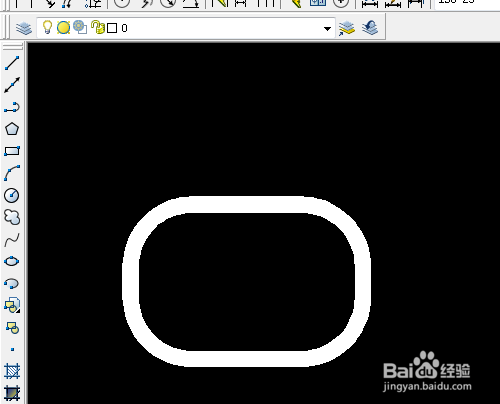
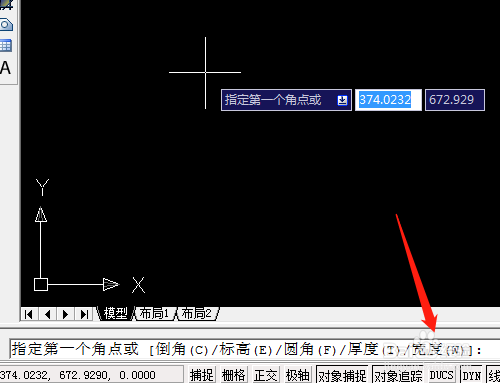
6、绘制宽度矩形,单击矩形工具后看命令行提示:宽度(W)输入字母W后按空格键或回车键确定,输入宽度如2后画出矩形。
如何绘制CAD的矩形

如何绘制CAD的矩形

如何绘制CAD的矩形

如何绘制CAD的矩形

  • cad常用快捷键
  • CAD如何画矩形?
  • 连续标注的方法
  • CAD怎么使用多段线命令?
  • 如何用CAD等分圆形
  • 热门搜索
    红豆沙馅的做法 隔空投送怎么打开 奇变偶不变符号看象限怎么理解 小炒牛肉的做法 鸡蛋灌饼做法 鸽子蛋的做法 水煮肉片做法 喉咙感觉有东西堵着是怎么回事 纸桥的做法 牙龈萎缩怎么恢复