Win10此电脑中怎么添加显示桌面

 时间:2026-02-14 15:06:41

1、首先需要得到显示桌面对应的注册表CLSID代码,百度一下就有了,复制下来备用,

Win10此电脑中怎么添加显示桌面

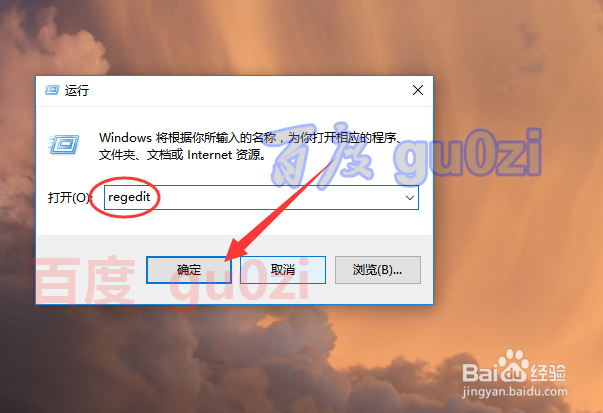
2、通过,窗口+X键来运行 注册表编辑器,

Win10此电脑中怎么添加显示桌面

3、进入到本地设备HLM键,一直来到Explorer的MyComputer下的Namespace,从这里新建一个项,

Win10此电脑中怎么添加显示桌面

4、将第1步得到CLSID代码粘贴到这里,做为新项的名称,

Win10此电脑中怎么添加显示桌面

5、待操作完成后,打开此电脑,看看,是不是多了个 显示桌面,

Win10此电脑中怎么添加显示桌面

Win10此电脑中怎么添加显示桌面

6、点击显示桌面,就可以直接回返桌面了,是不是比点右下角更快呢!当然这只是一种想法,其实很多内容可以通过这种方法来加入的。

20:12 18-07-06 周五

Win10此电脑中怎么添加显示桌面

  • 如何开启Windows Update更新服务
  • win7下U盘出现未知设备怎么办
  • win10怎样还原win7系统的教程
  • 电脑任务栏隐藏在哪关闭
  • win10输入法切换不出来怎么办
  • 热门搜索
    导游词怎么写 孕期感冒怎么办 红雨瓢泼泛起了回忆怎么潜 油烫伤后怎么处理 gucci怎么读 四级分数怎么算 汉堡怎么做 个人委托书怎么写 电脑开机蓝屏怎么解决 野山参怎么吃