Windows10怎样快速新建文件夹

 时间:2024-11-01 17:10:35

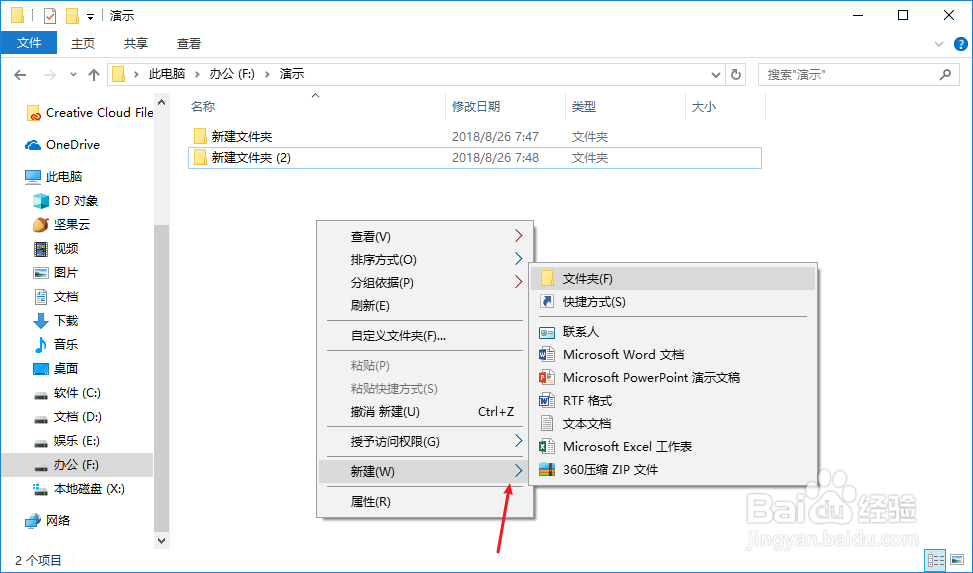
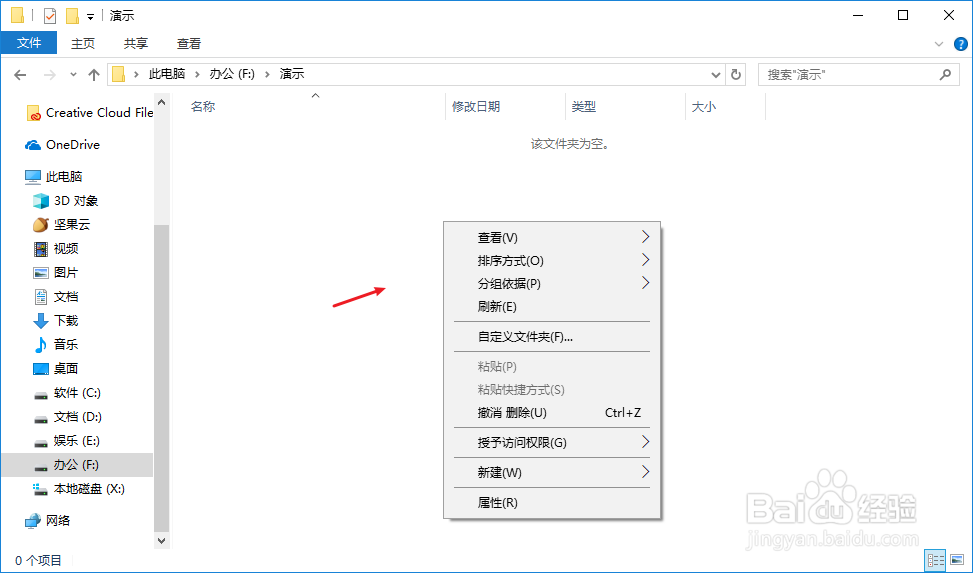
1、在桌面或者某一个文件夹中,鼠标右键单击:(这个操作很直白)
Windows10怎样快速新建文件夹

2、在右键加载项中选择新建,后面有一个小三角箭头,(这一步骤应该没有难度)
Windows10怎样快速新建文件夹

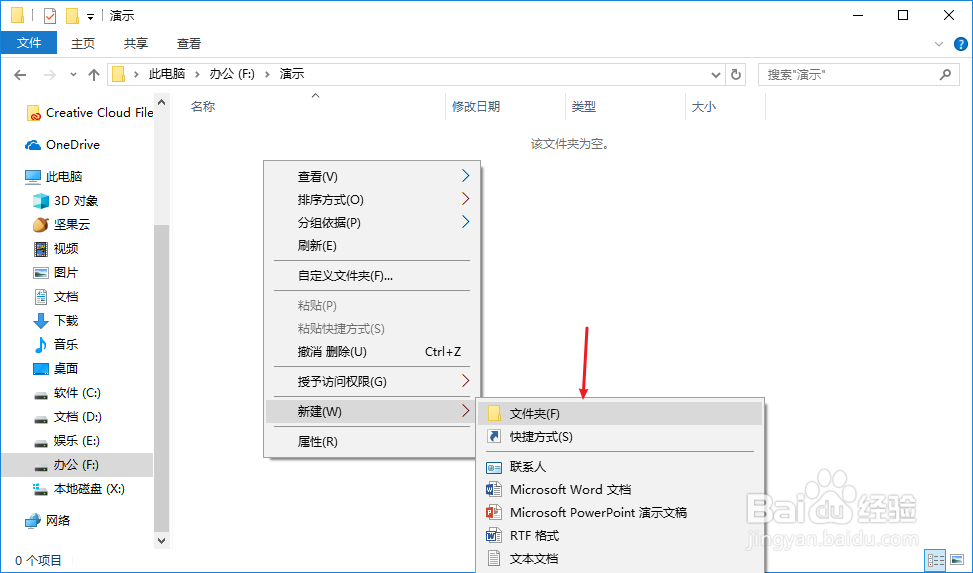
3、接着继续选择文件夹,如图,(这一步骤很简单的)。

Windows10怎样快速新建文件夹

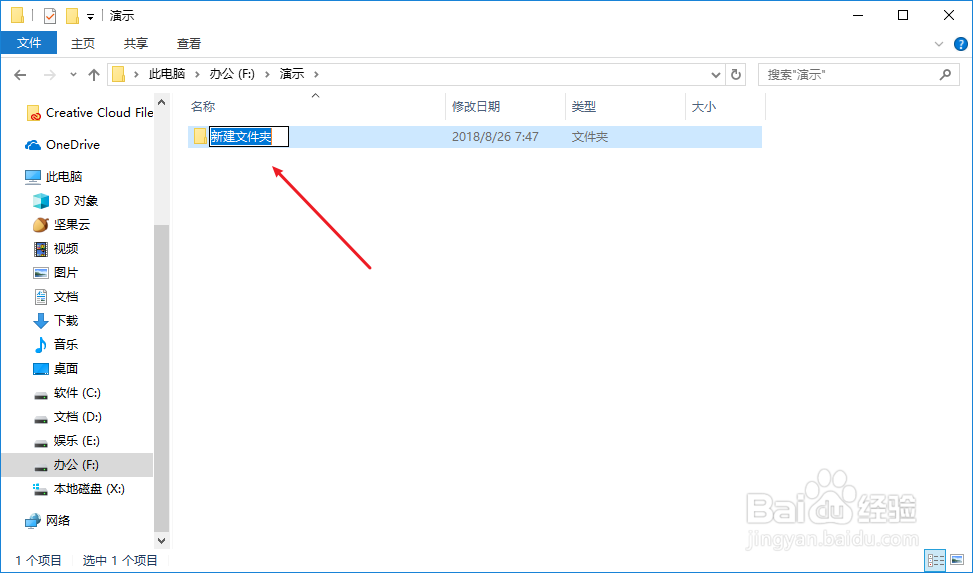
4、如此就会出现一个新的文件夹,并且是待命名状态,如图 键入文件夹名称,按回车键确定。
Windows10怎样快速新建文件夹

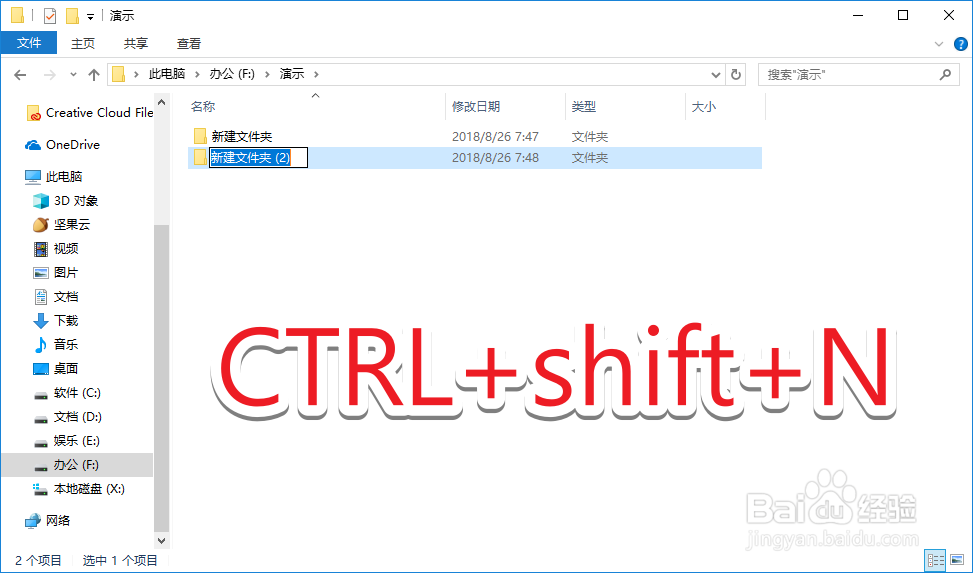
5、新建文件夹的常规方法就是这个样子,如果感觉麻烦浪费时间,不妨使用快捷键Ctrl+Shift+N,这样就能快速新建文件夹,省事不少。
Windows10怎样快速新建文件夹

6、hello,如果还有其他疑问请私信!总结:想要快速新建文件夹就直接使用快捷键Ctrl+Shift+N。哈哈哈哈

Windows10怎样快速新建文件夹
  • win10输入法语言栏怎么取消
  • Access中字段连接运算
  • 怎么设置更改执行策略益允许本地PowerShell运行
  • WIN8系统资源管理器功能区使用总结
  • ps配置文件的灰度如何设置为10%
  • 热门搜索
    necessary是什么意思 lgg抗体是什么意思 20几万买什么车好 什么下载软件最好 去看望产妇送什么好 玩游戏笔记本电脑什么牌子好 开拓的意思 祝福祖国繁荣昌盛的话 不以规矩不成方圆的意思 什么是具体行政行为