PPT中基本凌锥图的绘制方法

 时间:2026-04-22 00:36:59

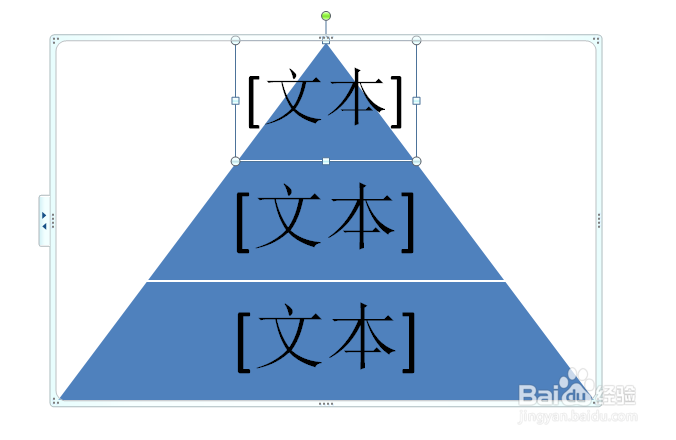
1、“插入”面板,单击“SmartAt”按钮,选择“基本棱锥图”

PPT中基本凌锥图的绘制方法

PPT中基本凌锥图的绘制方法

2、切换至“SmartAt工具”的“设计”面板,单击“样式”选择“强烈效果”

PPT中基本凌锥图的绘制方法

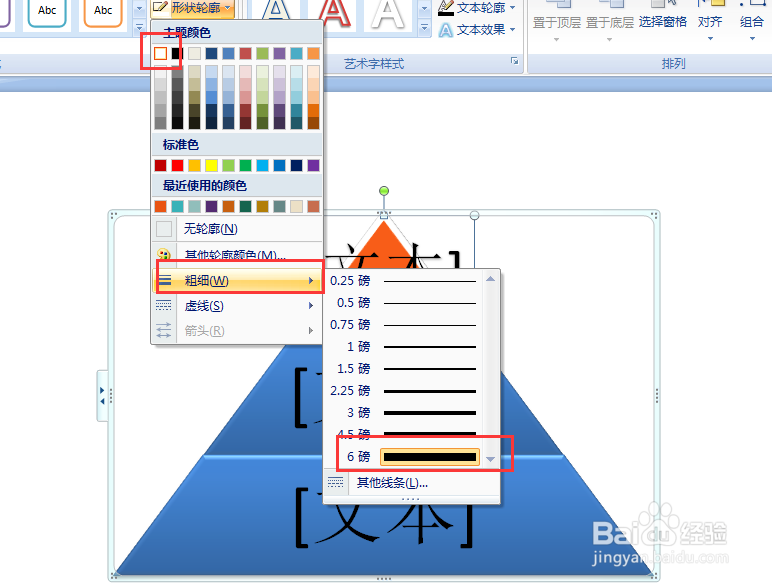
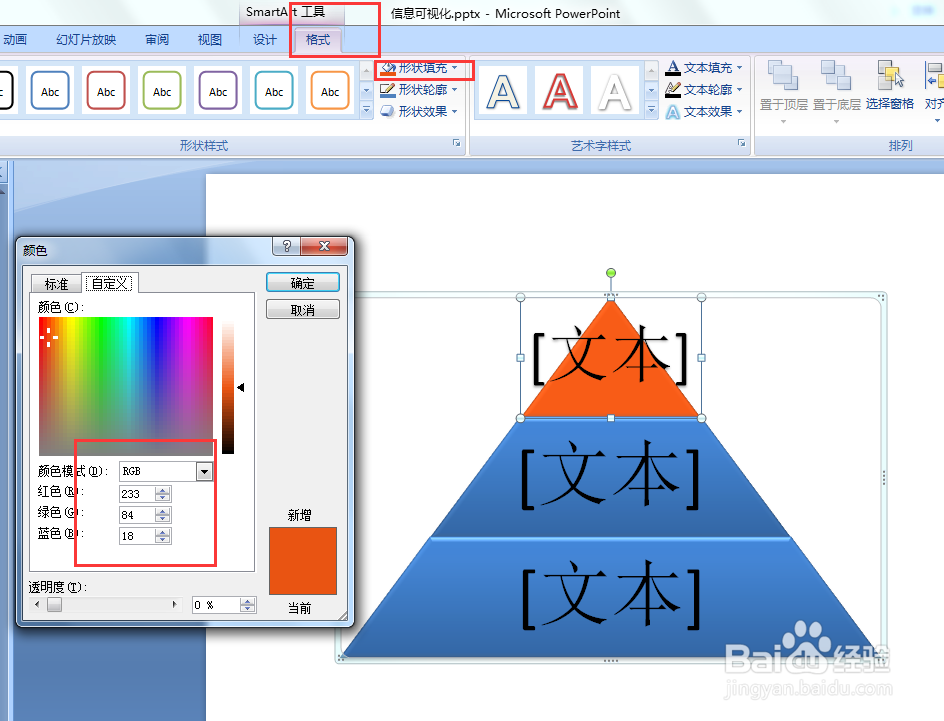
3、选中第一个三角形,设置“形状填充”为“橙色(R233;G84;B18)

“形状轮廓”为“白色”“粗细”为6磅
PPT中基本凌锥图的绘制方法

PPT中基本凌锥图的绘制方法

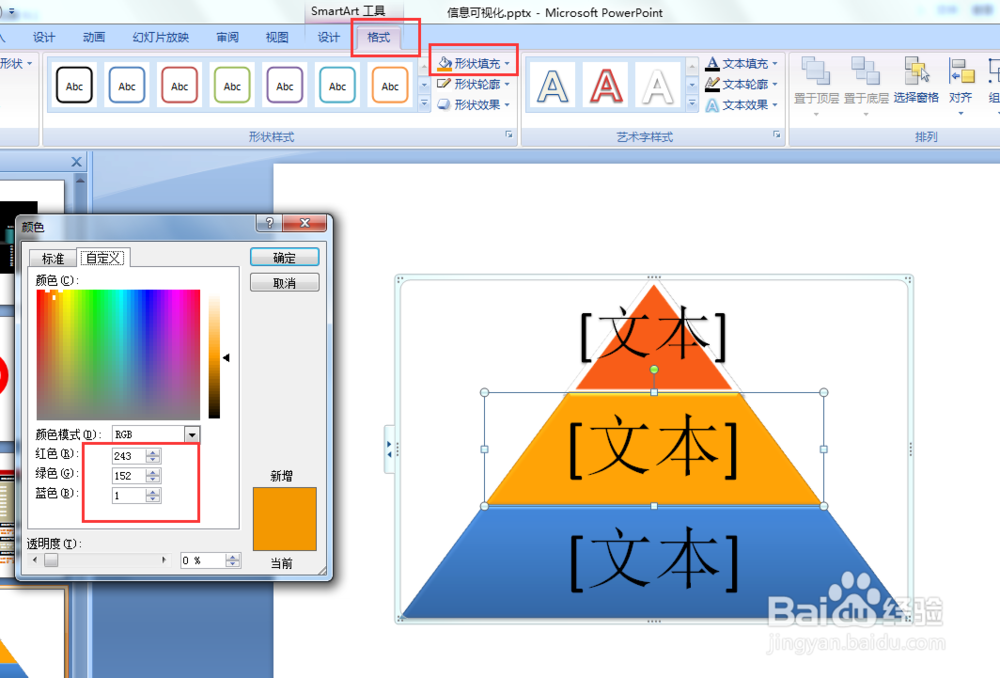
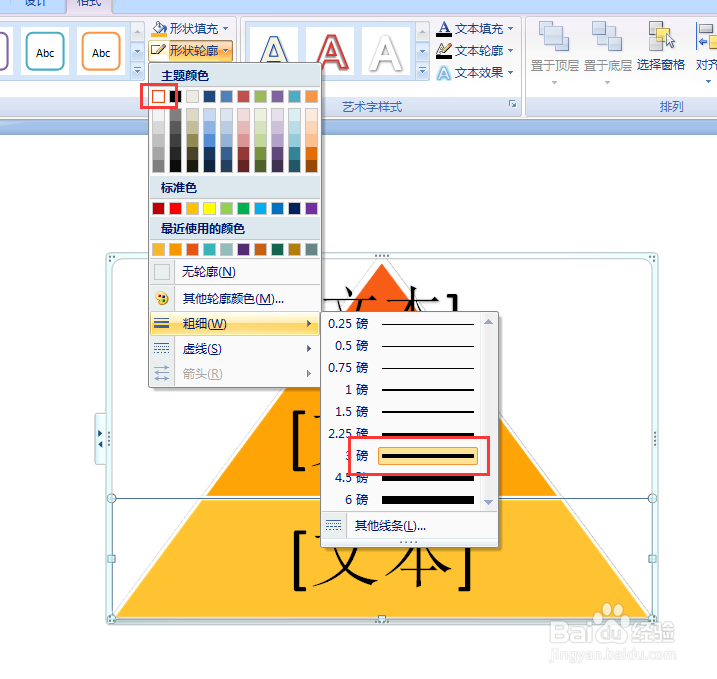
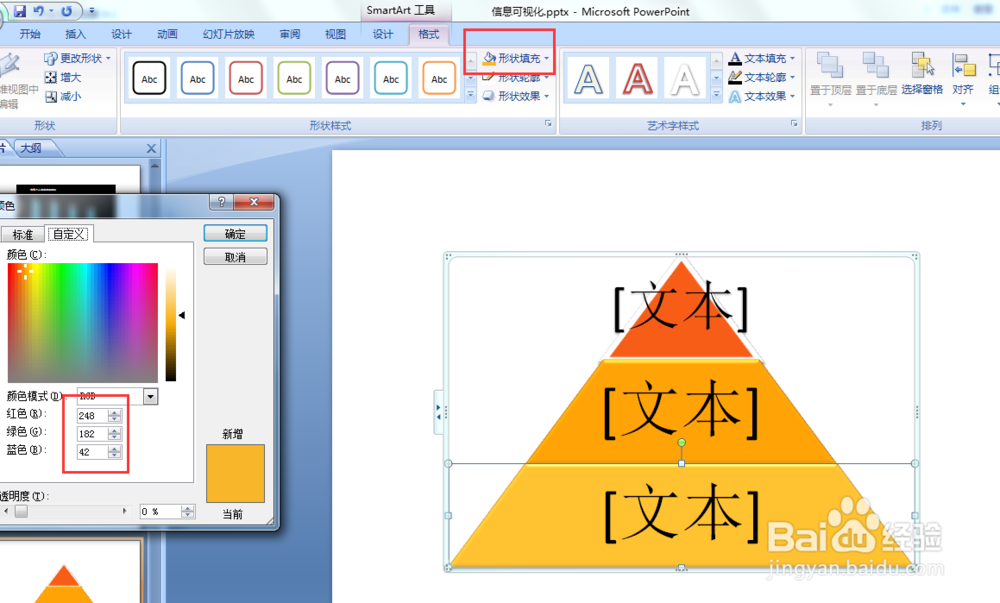
4、同样的方法,将另外2个“形状填充”为“橙色(R243;G152;B1)”和“金色(R248;G182;B42)”“形状轮廓”为“白色”;“粗细”为3磅
PPT中基本凌锥图的绘制方法

PPT中基本凌锥图的绘制方法

PPT中基本凌锥图的绘制方法

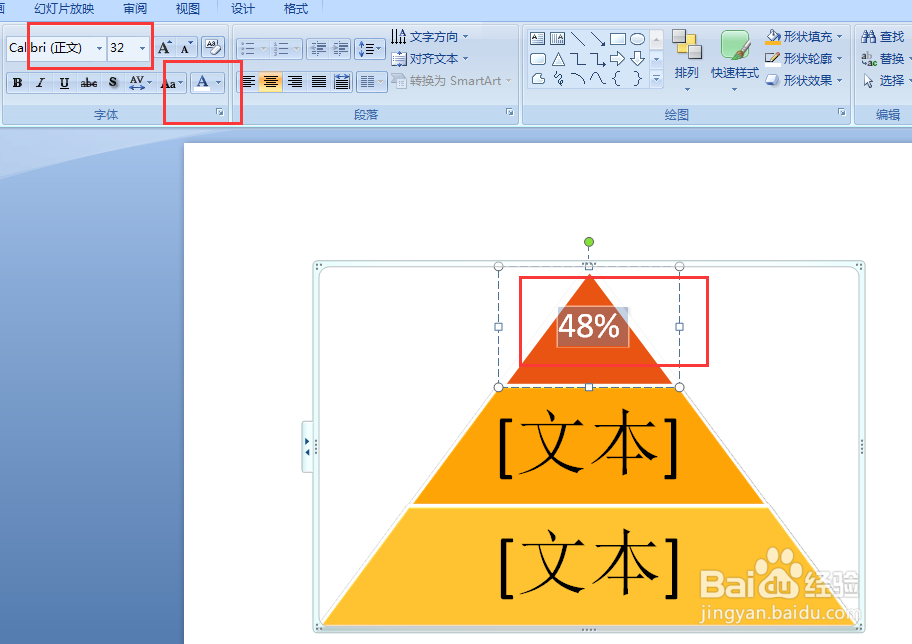
5、在文本框中,输入文字,并设置“字体”为“Calibri”,“字号”为32,

“字体颜色”为“白色”
PPT中基本凌锥图的绘制方法

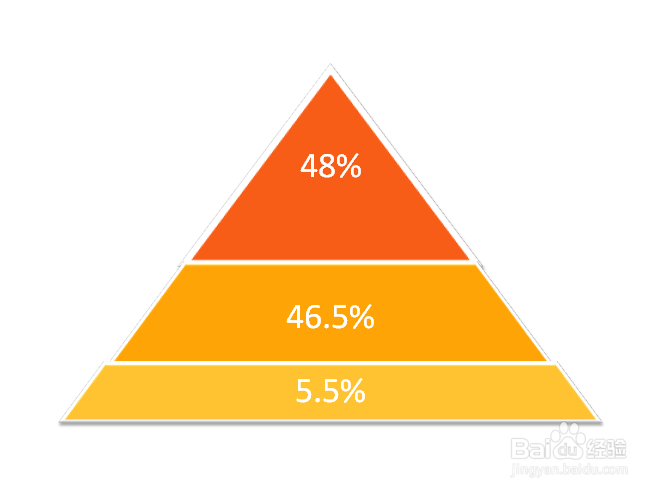
6、根据输入数值的大小,调整图形的各个形状大小,即可完成

PPT中基本凌锥图的绘制方法

  • ppt视点主题怎么设置
  • ppt背景纹理怎么设置?
  • WPS表格如何设置单元格样式中的“好”
  • excel怎么设置行高为25?
  • excel如何根据销售数据创建簇状柱形图-折线图
  • 热门搜索
    公积金怎么提取 炖排骨的做法大全家常 牙疼怎么办立刻止痛 狗为什么忠诚 海螺怎么吃 为什么不能克隆人 基金怎么玩才能赚钱 小汽车怎么画 脑炎是怎么引起的 凤梨怎么吃