如何关闭Win10 RS4 1803版本的亚克力效果

 时间:2026-04-22 06:36:35

1、先来看一下最新版的Windows10 1803版本下任务栏的亚克力效果,虽然该效果使得任务栏看起来更漂亮,但同时也占用了大量的系统资源,使得电脑运行缓慢。

如何关闭Win10 RS4 1803版本的亚克力效果

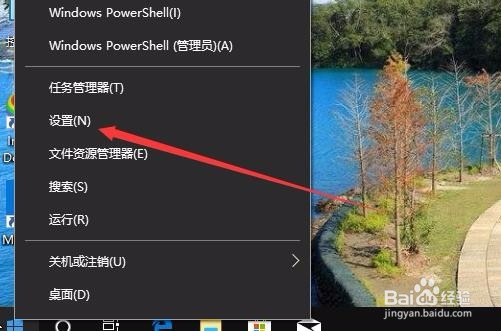
2、鼠标右键点击桌面左下角的开始按钮,在弹出菜单中选择“设置”菜单项。

如何关闭Win10 RS4 1803版本的亚克力效果

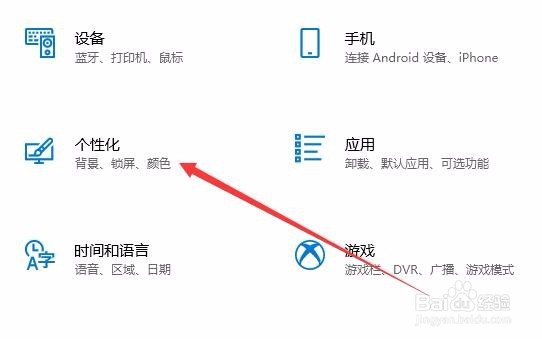
3、这时就会打开Windows10的设置窗口,在窗口中点击“个性化”图标

如何关闭Win10 RS4 1803版本的亚克力效果

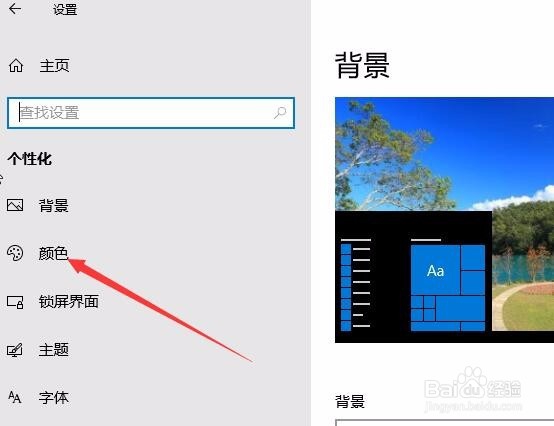
4、在打开的个性化窗口中,点击左侧边栏的颜色菜单项。

如何关闭Win10 RS4 1803版本的亚克力效果

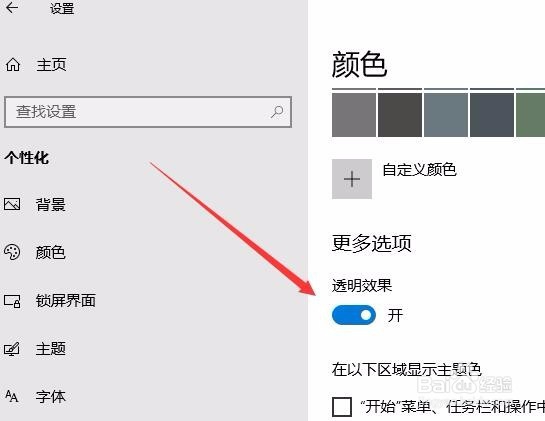
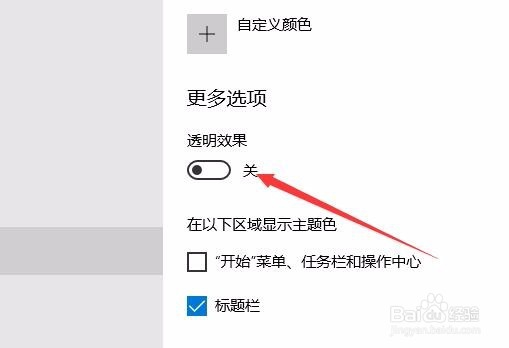
5、在右侧的窗口中找到透明效果设置项,该项默认是开启的。

如何关闭Win10 RS4 1803版本的亚克力效果

6、我们点击透明效果下的开关,把其设置为关

如何关闭Win10 RS4 1803版本的亚克力效果

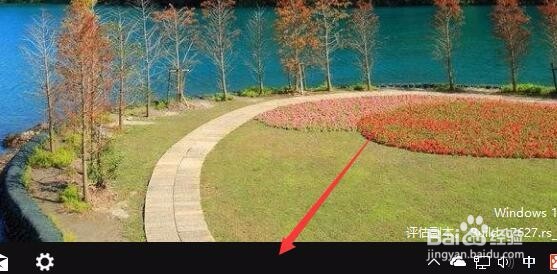
7、这时可以看到Windows10的亚克力效果关闭了,任务栏又恢复到原来的状态,但是系统运行速度快了很多。
如何关闭Win10 RS4 1803版本的亚克力效果

  • 整数内的素数对怎样用C++统计
  • 泼墨荷花国画教程
  • 什么是二次违例和走步
  • ModbusRTU 转ModbusTCP,有线网络转无线WIFI
  • 王者荣耀kpl导播
  • 热门搜索
    齐云山旅游攻略 吃左旋肉碱能减肥吗 减肥早餐可以吃什么 北海攻略 矮个子男生穿衣搭配 长海县旅游攻略 温州洞头旅游攻略 苏轼生平简介 月经期间怎样减肥最快 减肥咖啡有用吗