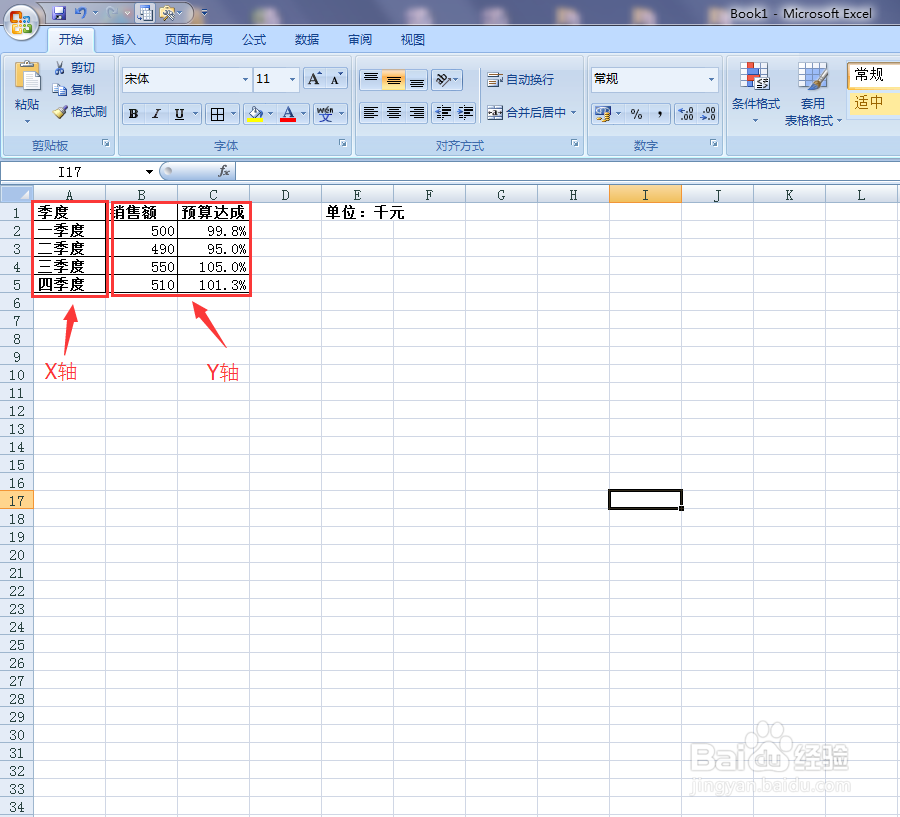
1、打开Excel所需数据,以图中的数据,我们将第一行的数据作为X轴数据,后两行数据作为Y轴数据。
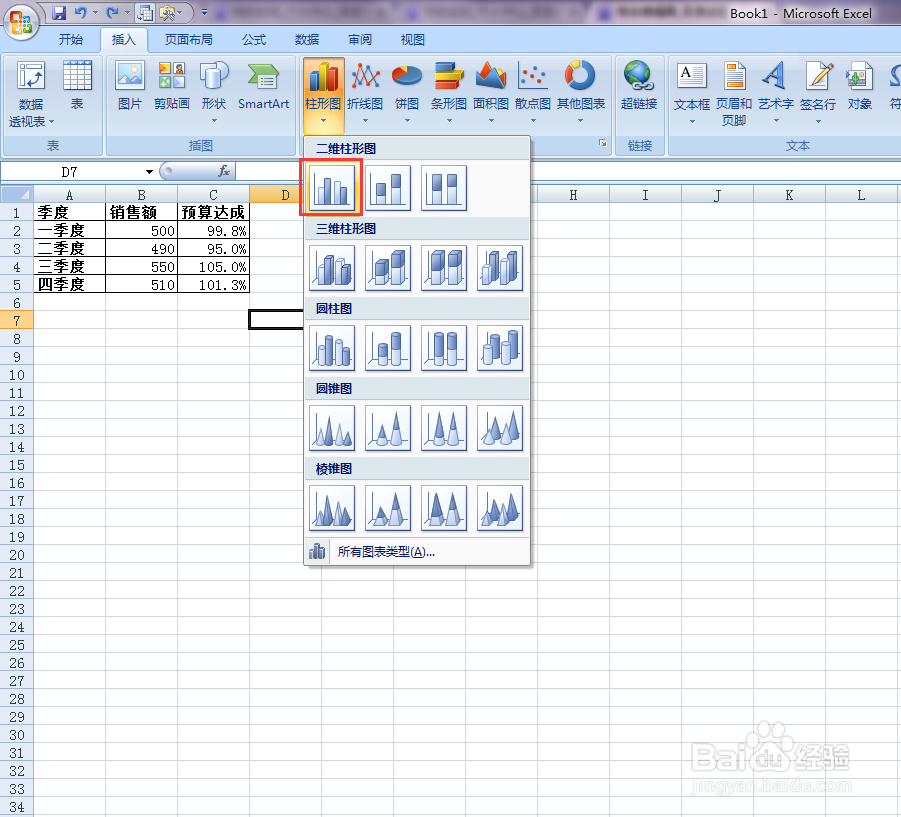
2、如图所示插入柱状图,选择图中红色框图形。
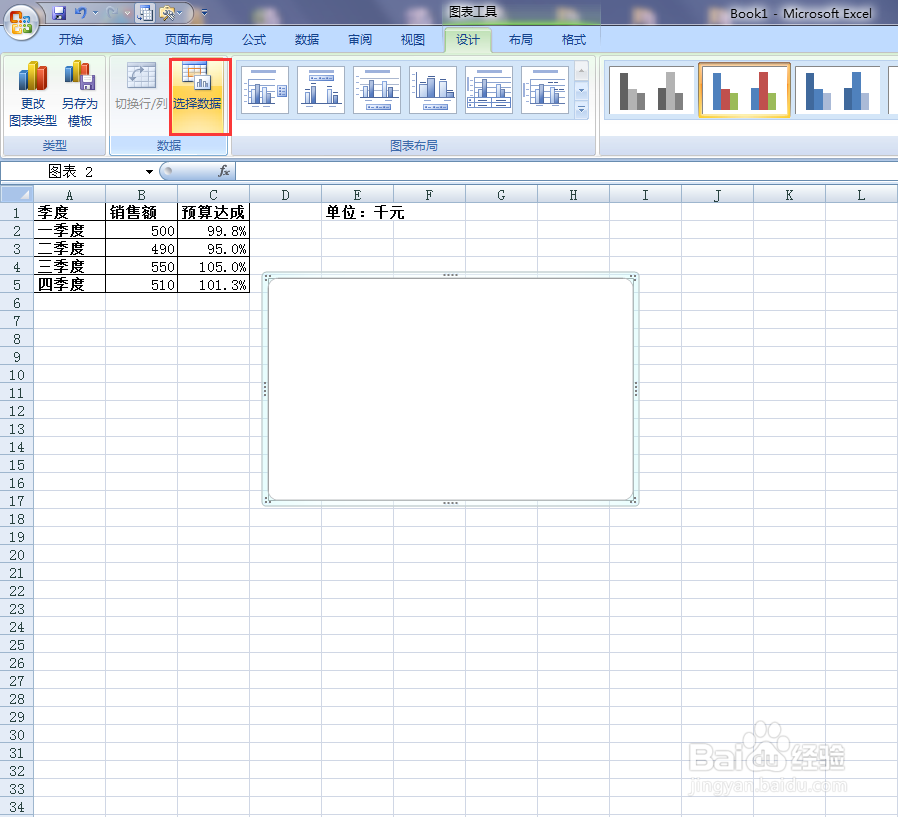
3、点击Excel功能区“选择数据”,如下图所示选择红色边框的数据,点击确定。

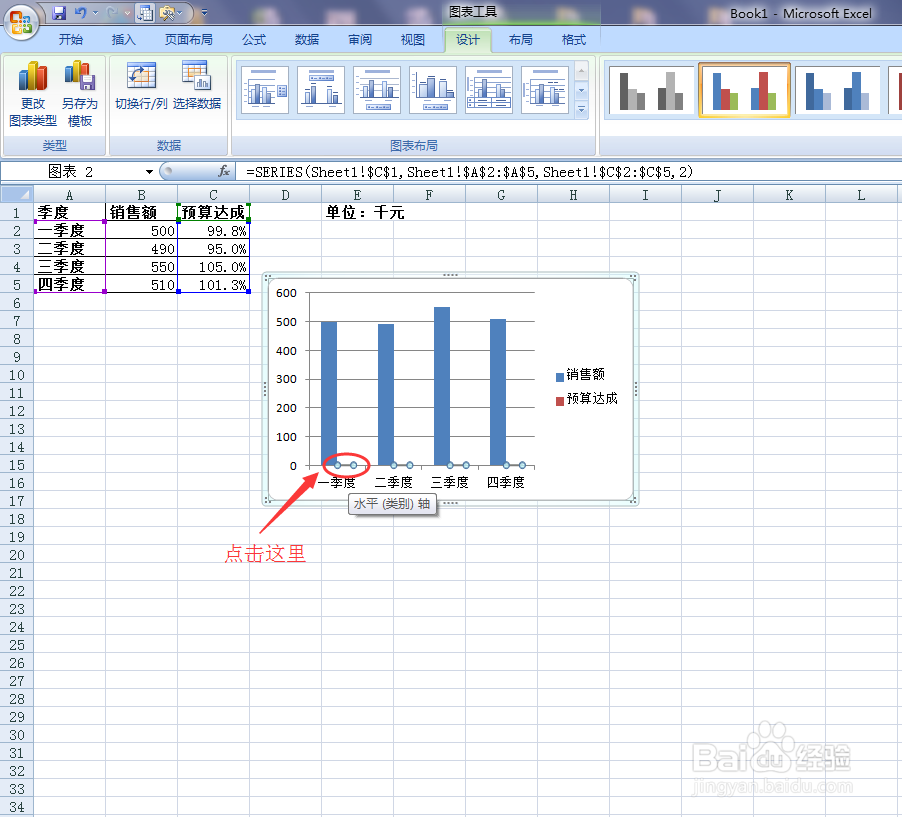
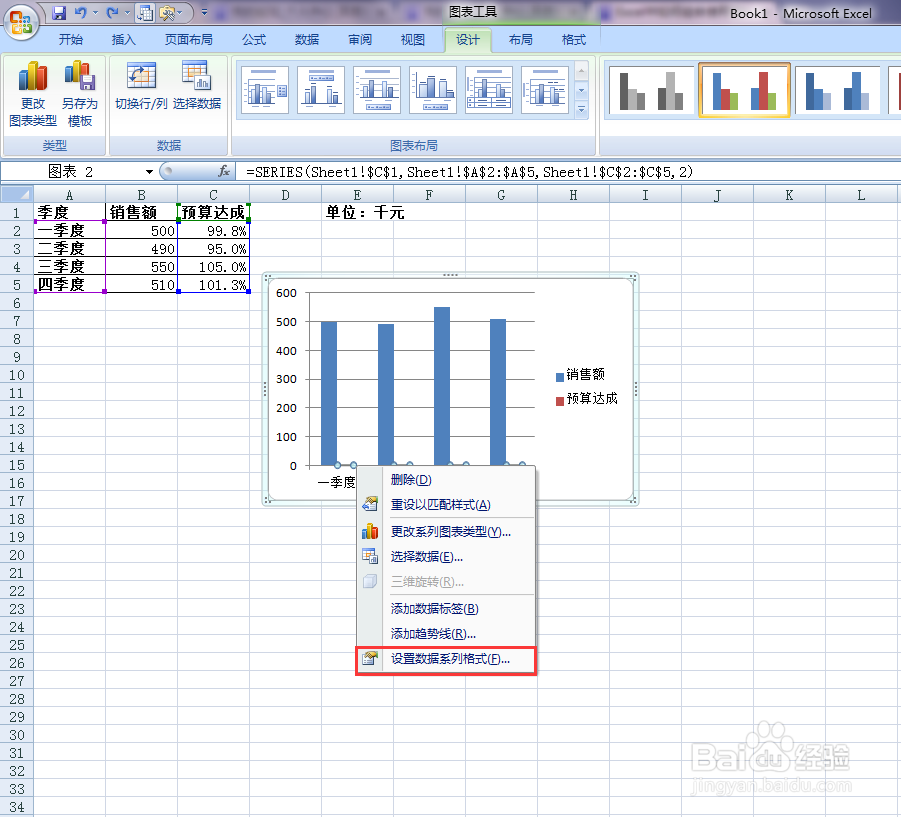
4、接着,点击图中所示位置,右击,点击“设置数据系列格式”。
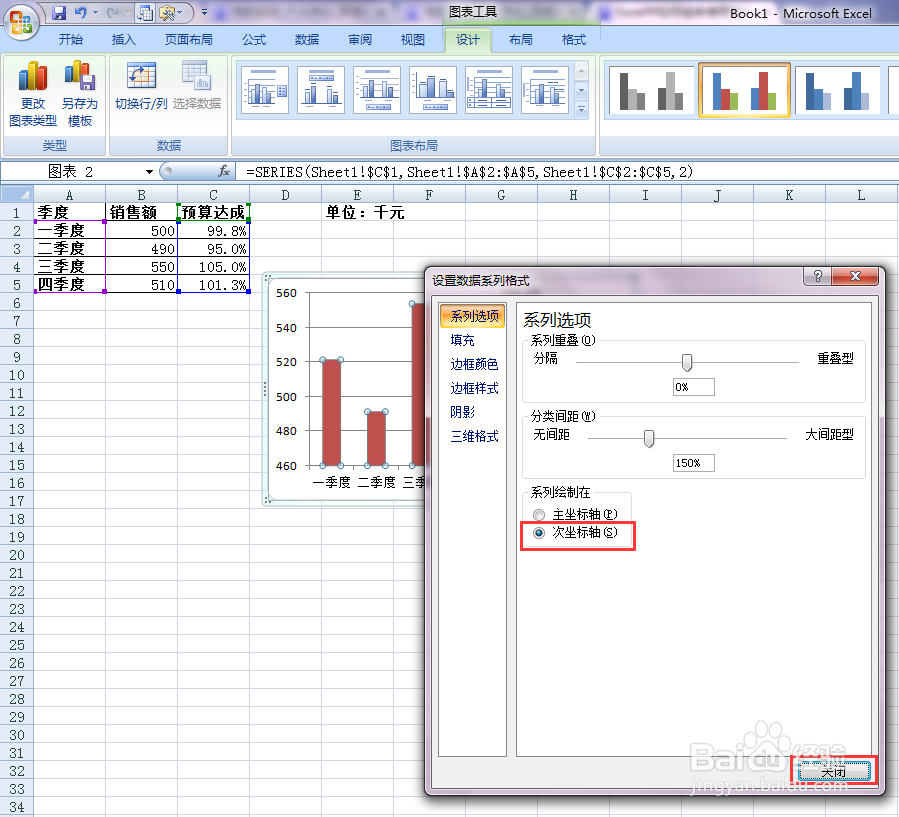
5、勾选次坐标轴,关闭。
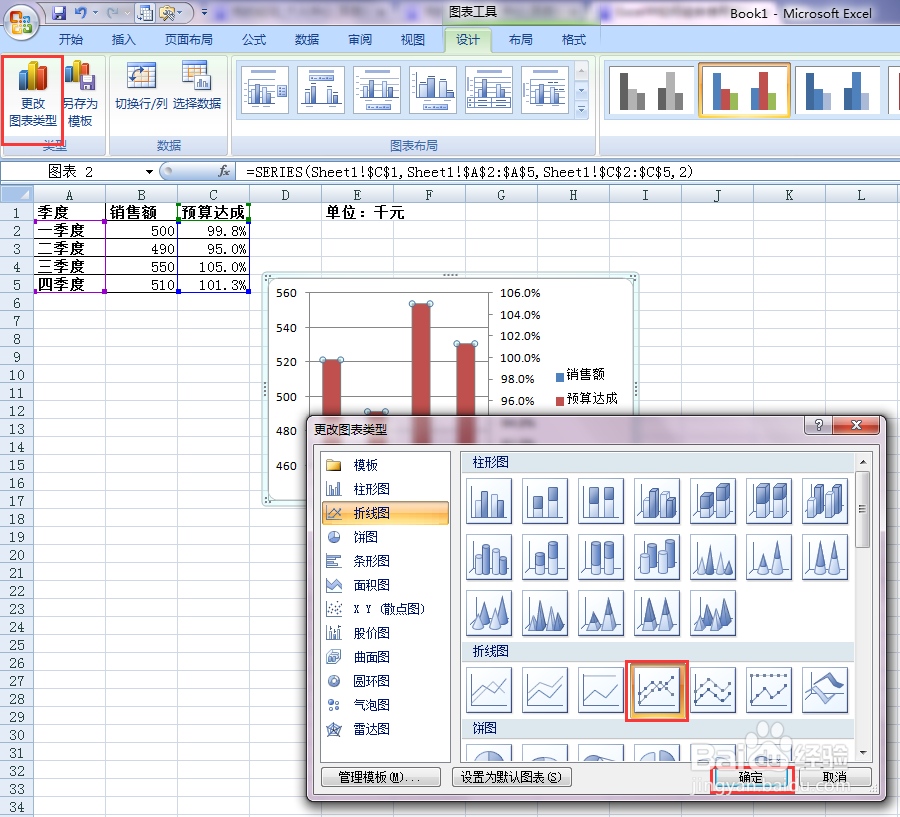
6、点击红色图(预算达成图),单击“更改系列图标类型”。

7、在弹出的对话框中,选择所需折线图。点击确定
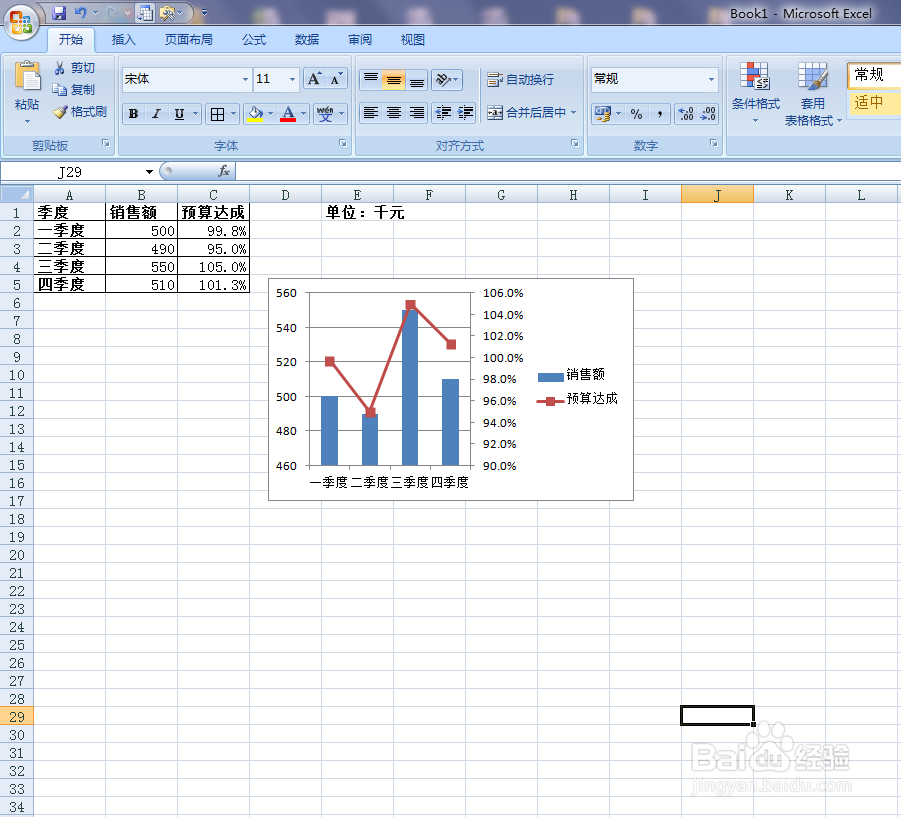
8、柱状图加折现图组合操作就完成了。
时间:2026-04-24 14:17:32
1、打开Excel所需数据,以图中的数据,我们将第一行的数据作为X轴数据,后两行数据作为Y轴数据。
2、如图所示插入柱状图,选择图中红色框图形。
3、点击Excel功能区“选择数据”,如下图所示选择红色边框的数据,点击确定。
4、接着,点击图中所示位置,右击,点击“设置数据系列格式”。
5、勾选次坐标轴,关闭。
6、点击红色图(预算达成图),单击“更改系列图标类型”。
7、在弹出的对话框中,选择所需折线图。点击确定
8、柱状图加折现图组合操作就完成了。
