1、首先打开一个Word文档,在菜单栏中点击【页面布局】,点击【页面设置】的小图标:

2、在【页面设置】对话框中选择【版式】选项卡,页眉和页脚勾选【奇偶页不同】后点击【确定】:

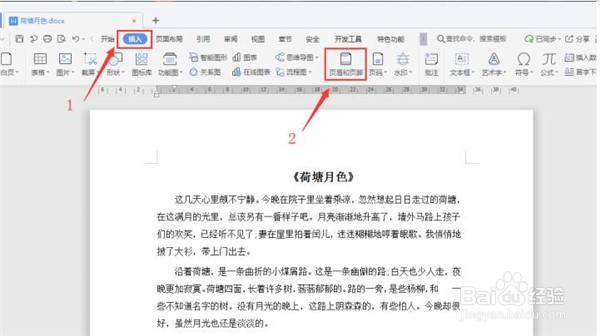
3、点击【插入】【页眉和页脚】:
4、在奇数页页眉和页脚的输入栏中中输入内容:

5、同样的在偶数页页眉和页脚的输入栏中中输入内容,输入完毕后按回车键即可:

6、设置完成后的奇偶页文档的页眉和页脚效果如下图所示:

时间:2026-05-01 19:03:18
1、首先打开一个Word文档,在菜单栏中点击【页面布局】,点击【页面设置】的小图标:
2、在【页面设置】对话框中选择【版式】选项卡,页眉和页脚勾选【奇偶页不同】后点击【确定】:
3、点击【插入】【页眉和页脚】:
4、在奇数页页眉和页脚的输入栏中中输入内容:
5、同样的在偶数页页眉和页脚的输入栏中中输入内容,输入完毕后按回车键即可:
6、设置完成后的奇偶页文档的页眉和页脚效果如下图所示:
